В этом примере показано, как автоматизировать задание резервного копирования GoodSync, которое перед копированием сжимает и шифрует ваши данные с помощью 7-Zip.
Установка 7-Zip и добавление его в PATH
- Установите 7-Zip. Программа бесплатна, скачать ее можно на странице загрузки 7-Zip.
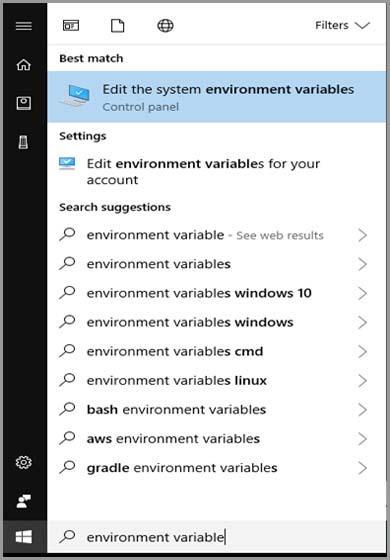
- Добавьте папку 7-Zip в переменную среды Path. В поиске Windows введите environment variable и нажмите Edit environment variables for your account.
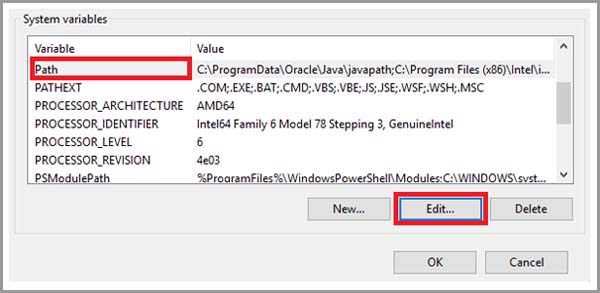
- В разделе User variables выберите Path, нажмите Edit и добавьте папку, в которую установлен 7-Zip, например C:\Program Files\7-Zip.
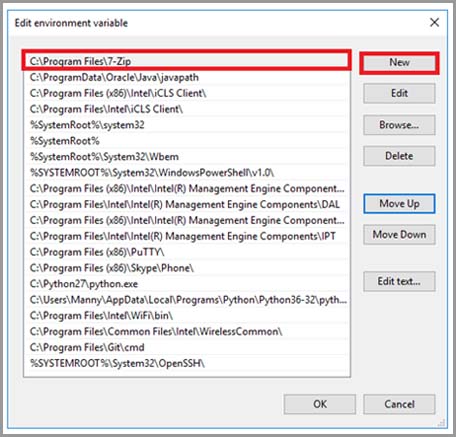
- В окне Edit environment variable нажмите New, введите путь к папке 7-Zip и нажмите OK в каждом окне.
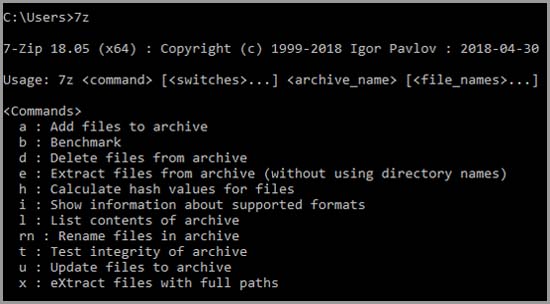
- Откройте новое окно Command Prompt и введите 7z. Если переменная Path задана правильно, 7-Zip выведет справку по использованию.
Создание скрипта сжатия
Задание запускает пакетный скрипт, который с помощью 7-Zip сжимает исходную папку и шифрует ее паролем.
- Создайте файл с именем backup-script.bat и добавьте в него следующие строки:
@echo off
cd /d "<path_to_folder>"
7z a -r Backup -xr!_gsdata_ -p<password> -mhe=on
- Замените <path_to_folder> полным путем к папке, которую нужно сжать. Это должна быть левая (исходная) папка вашего задания GoodSync.
- Замените <password> паролем, который будет использоваться для шифрования.
Скрипт должен выглядеть примерно так:
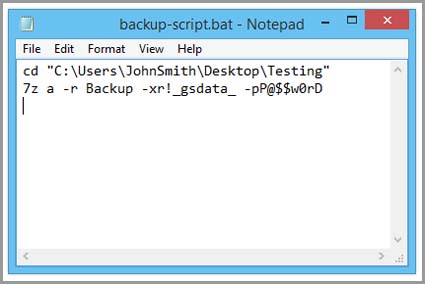
Скрипт выполняет следующее:
- a -r Backup сжимает все файлы и вложенные папки в архив с именем Backup.7z.
- -xr!_gsdata_ исключает скрытую папку _gsdata_, которую использует GoodSync.
- -p шифрует архив вашим паролем.
- -mhe=on также шифрует имена файлов внутри архива.
ВАЖНО: пароль хранится в .bat-файле в виде открытого текста. Храните скрипт в надежном месте, доступ к которому есть только у вас, и сохраните копию пароля. Без него открыть архив невозможно.
Создание задания резервного копирования GoodSync
- Создайте задание для резервного копирования файла Backup.7z. Если это ваше первое задание, GoodSync предложит создать его при запуске. В противном случае нажмите Новое Задание в левом верхнем углу. Введите имя задания и выберите тип задания Резервное копирование.
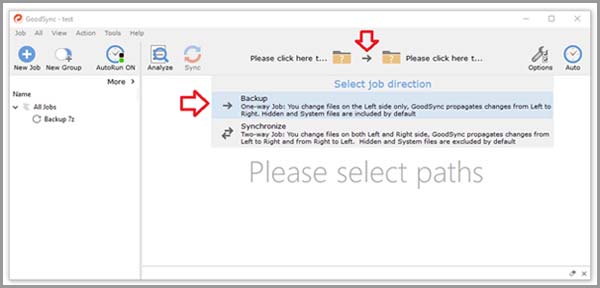
- В качестве левой папки укажите папку, которую нужно сжать и скопировать.
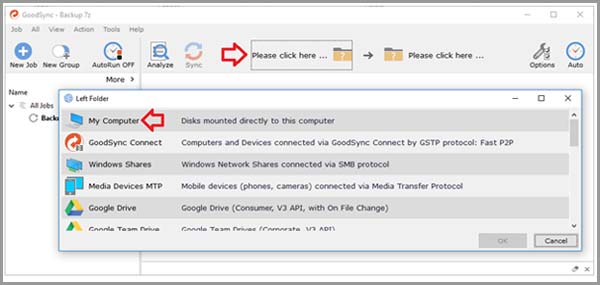
- В качестве правой папки укажите любое удаленное расположение. Подробнее см. в разделе Настройка GoodSync Connect.
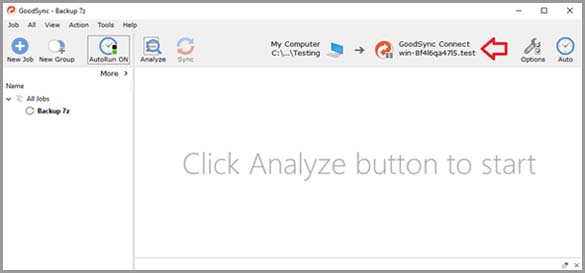
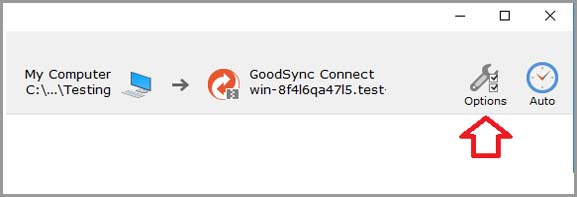
- Нажмите кнопку Опции в правом верхнем углу.
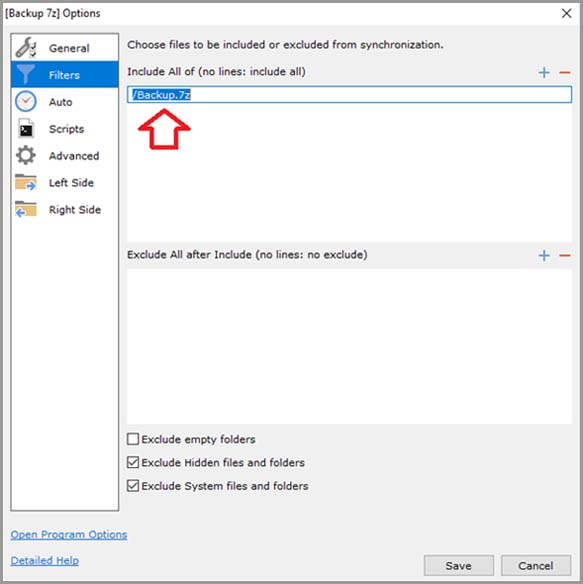
- На вкладке Фильтры добавьте /Backup.7z в список Файлы, включаемые в синхронизацию. Тогда задание будет копировать только сжатый файл и ничего больше.
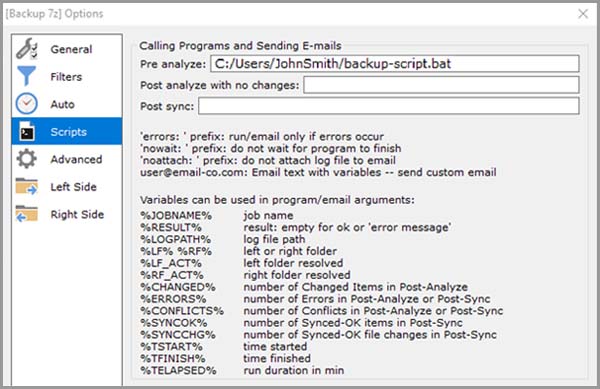
- На вкладке Скрипты укажите в поле Перед Анализом полный путь к файлу backup-script.bat.
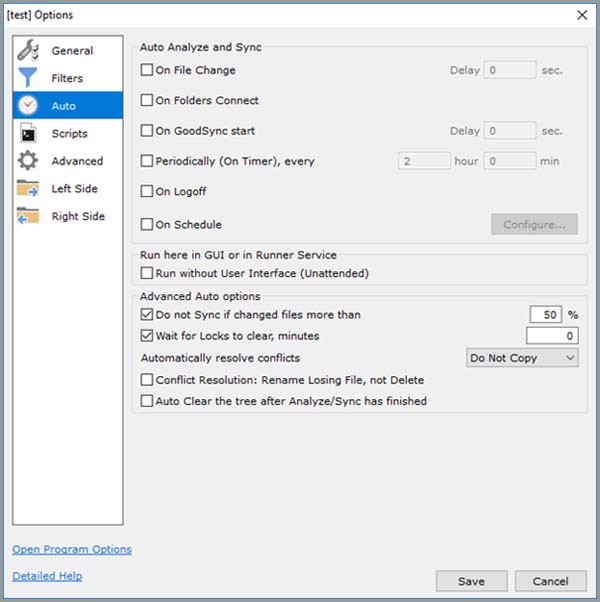
- Чтобы резервное копирование запускалось автоматически, задайте расписание на вкладке Авто. Подробнее см. в статье Авто.
Автоматическое резервное копирование настроено. Перед каждым запуском GoodSync выполняет скрипт, который сжимает и шифрует исходную папку, а затем копирует Backup.7z в место назначения.


