Dieses Anwendungsbeispiel zeigt, wie Sie einen GoodSync-Backup-Auftrag automatisieren, der Ihre Daten vor dem Backup mit 7-Zip komprimiert und verschlüsselt.
7-Zip installieren und zu PATH hinzufügen
- Installieren Sie 7-Zip. Das Programm ist kostenlos und kann von der Download-Seite von 7-Zip heruntergeladen werden.
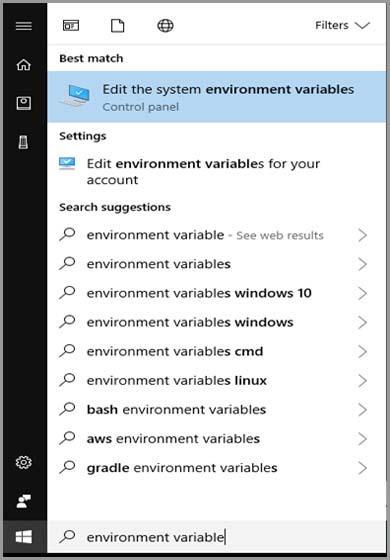
- Fügen Sie den 7-Zip-Ordner zu Ihrer Umgebungsvariablen Path hinzu. Geben Sie in der Windows-Suche environment variable (bzw. „Umgebungsvariable“) ein und klicken Sie auf Edit environment variables for your account („Umgebungsvariablen für dieses Konto bearbeiten“).
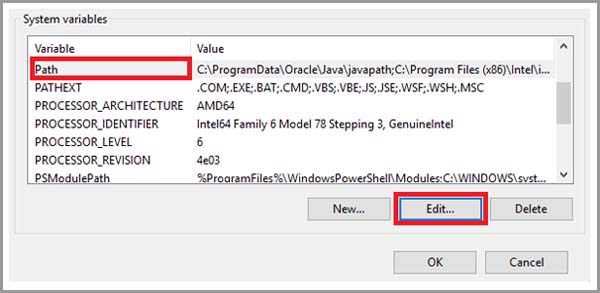
- Wählen Sie unter User variables den Eintrag Path aus, klicken Sie auf Edit und fügen Sie den Ordner hinzu, in dem 7-Zip installiert ist, zum Beispiel C:\Program Files\7-Zip.
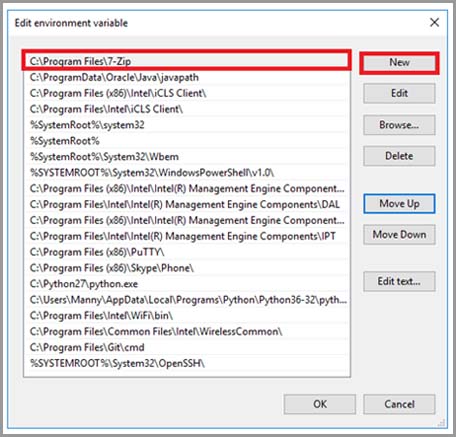
- Klicken Sie im Fenster Edit environment variable auf New, geben Sie den Pfad zum 7-Zip-Ordner ein und klicken Sie in jedem Fenster auf OK.
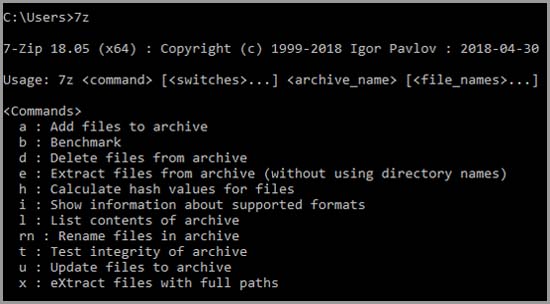
- Öffnen Sie eine neue Eingabeaufforderung (Command Prompt) und geben Sie 7z ein. Wenn der Pfad korrekt gesetzt wurde, zeigt 7-Zip seine Nutzungsinformationen an.
Komprimierungsskript erstellen
Der Auftrag führt ein Batch-Skript aus, das Ihren Quellordner mit 7-Zip komprimiert und mit einem Passwort verschlüsselt.
- Erstellen Sie eine Datei namens backup-script.bat und fügen Sie diese Zeilen hinzu:
@echo off
cd /d "<path_to_folder>"
7z a -r Backup -xr!_gsdata_ -p<password> -mhe=on
- Ersetzen Sie <path_to_folder> durch den vollständigen Pfad des zu komprimierenden Ordners. Dies sollte der linke Ordner (Quellordner) Ihres GoodSync-Auftrags sein.
- Ersetzen Sie <password> durch das Passwort, das für die Verschlüsselung verwendet werden soll.
Das Skript sollte ungefähr so aussehen:
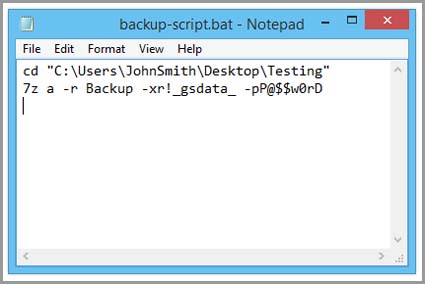
Das Skript bewirkt Folgendes:
- a -r Backup komprimiert alle Dateien und Unterordner in ein Archiv namens Backup.7z.
- -xr!_gsdata_ schließt den versteckten Ordner _gsdata_ aus, den GoodSync verwendet.
- -p verschlüsselt das Archiv mit Ihrem Passwort.
- -mhe=on verschlüsselt zusätzlich die Dateinamen im Archiv.
WICHTIG: Das Passwort wird im Klartext in der .bat-Datei gespeichert. Bewahren Sie das Skript an einem sicheren Ort auf, auf den nur Sie Zugriff haben, und heben Sie eine Kopie des Passworts auf. Ohne das Passwort können Sie das Archiv nicht öffnen.
GoodSync-Backup-Auftrag erstellen
- Erstellen Sie einen Auftrag, der Backup.7z sichert. Wenn dies Ihr erster Auftrag ist, fordert GoodSync Sie beim Öffnen auf, einen Auftrag zu erstellen. Andernfalls klicken Sie oben links auf Neuer Auftrag. Geben Sie einen Auftragsnamen ein und wählen Sie Datensicherung als Auftragstyp aus.
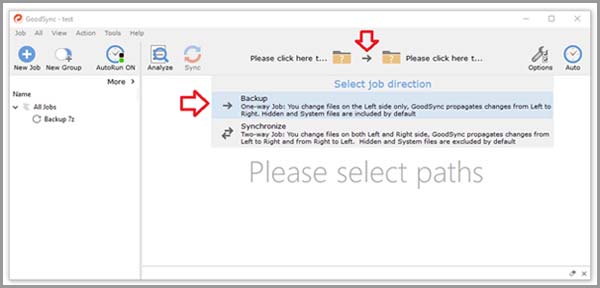
- Legen Sie als Left-Ordner den Ordner fest, den Sie komprimieren und sichern möchten.
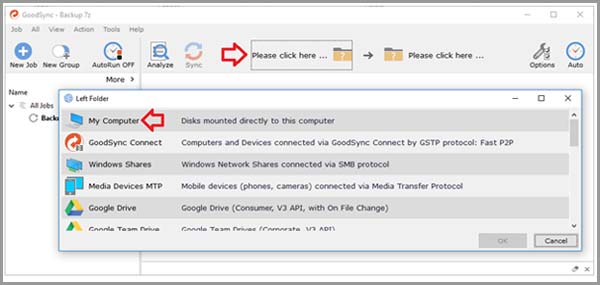
- Legen Sie als Right-Ordner einen beliebigen entfernten Speicherort fest. Einzelheiten finden Sie unter GoodSync Connect einrichten.
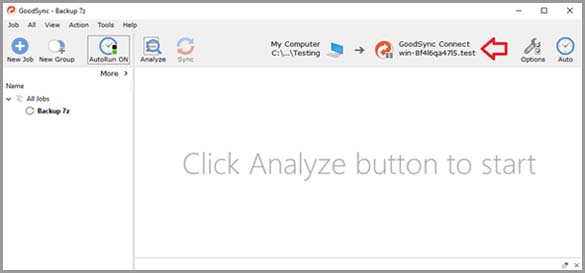
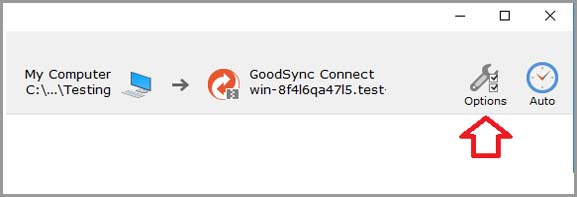
- Klicken Sie oben rechts auf die Schaltfläche Auftragsoptionen.
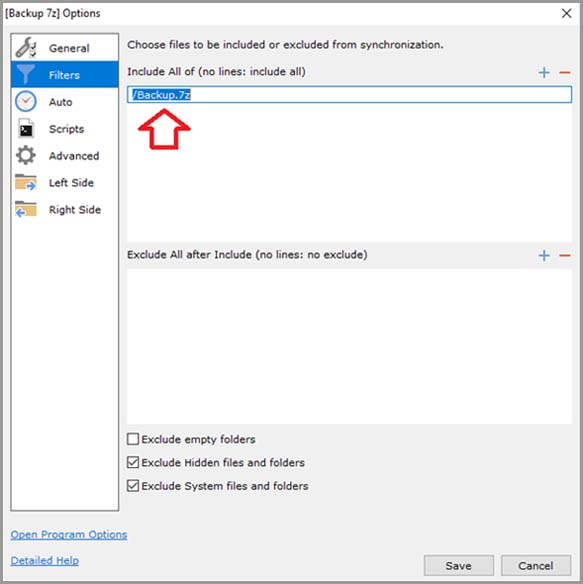
- Fügen Sie auf der Registerkarte Filter den Eintrag /Backup.7z zur Liste Einschließen hinzu. Dadurch sichert der Auftrag ausschließlich die komprimierte Datei.
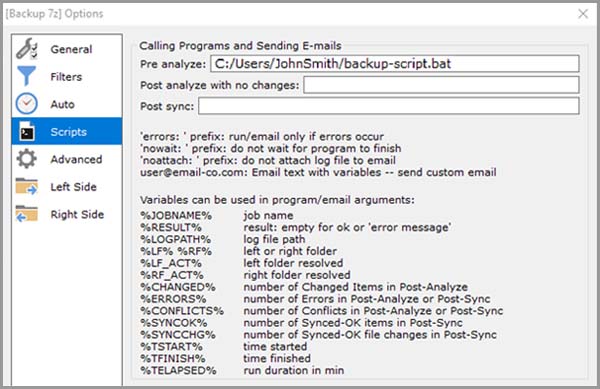
- Legen Sie auf der Registerkarte Scripte unter Vor Analyse den vollständigen Pfad zu backup-script.bat fest.
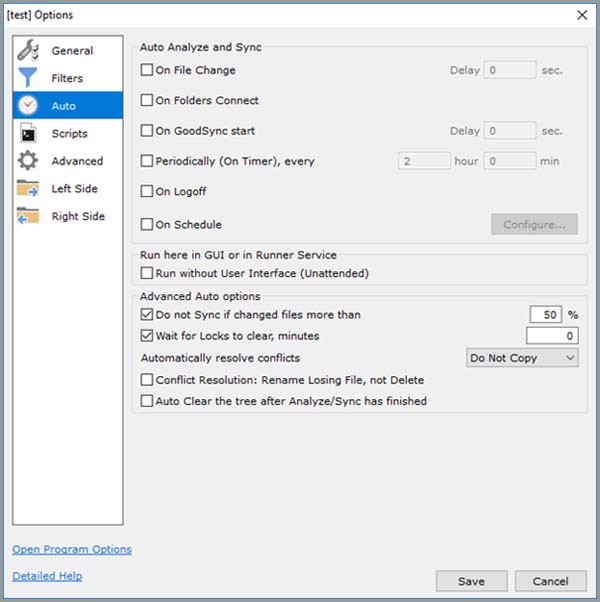
- Um das Backup automatisch auszuführen, legen Sie auf der Registerkarte Autostart einen Zeitplan fest. Einzelheiten finden Sie unter Autostart.
Ihr automatisiertes Backup ist jetzt eingerichtet. Vor jeder Ausführung führt GoodSync das Skript aus, um Ihren Quellordner zu komprimieren und zu verschlüsseln, und sichert anschließend Backup.7z am Ziel.


