Dieser Artikel erklärt, was Sie prüfen sollten, wenn GoodSync eine Verbindung zu OneDrive und Office 365 SharePoint herstellt, aber nicht alle Microsoft-365-Gruppen, SharePoint-Websites oder Dokumentbibliotheken auflistet.
GoodSync stellt die Verbindung zu OneDrive, Office 365 und SharePoint über die Microsoft Graph API mit browserbasierter OAuth 2.0-Authentifizierung her. In manchen Microsoft-365-Umgebungen sind zusätzliche Microsoft-Berechtigungen erforderlich, bevor GoodSync alle verfügbaren Gruppen, Websites oder freigegebenen Dokumentbibliotheken durchsuchen kann.
Verwenden Sie diesen Artikel, wenn eines der folgenden Probleme auftritt:
- GoodSync stellt die Verbindung erfolgreich her, zeigt aber nicht alle Microsoft-365-Gruppen an.
- Eine SharePoint-Website oder Dokumentbibliothek fehlt im Durchsuchen-Fenster.
- Das Microsoft-365-Konto kann im Browser auf den Speicherort zugreifen, GoodSync listet ihn jedoch nicht auf.
- GoodSync zeigt nur einen Teil der erwarteten OneDrive-, Office 365- oder SharePoint-Struktur an.
- Sie möchten Microsoft-365-Gruppen und die zugehörigen Dokumentbibliotheken durchsuchen.
Zuerst den Zugriff des Microsoft-Kontos prüfen
Bevor Sie Berechtigungen in GoodSync ändern, vergewissern Sie sich, dass dasselbe Microsoft-365-Konto direkt im Webbrowser auf die fehlende SharePoint-Website, Microsoft-365-Gruppe oder Dokumentbibliothek zugreifen kann.
Hat das Konto in Microsoft 365 keinen Zugriff, kann GoodSync diesen Speicherort weder auflisten noch darauf zugreifen.
Aktivieren: Group.Read.All
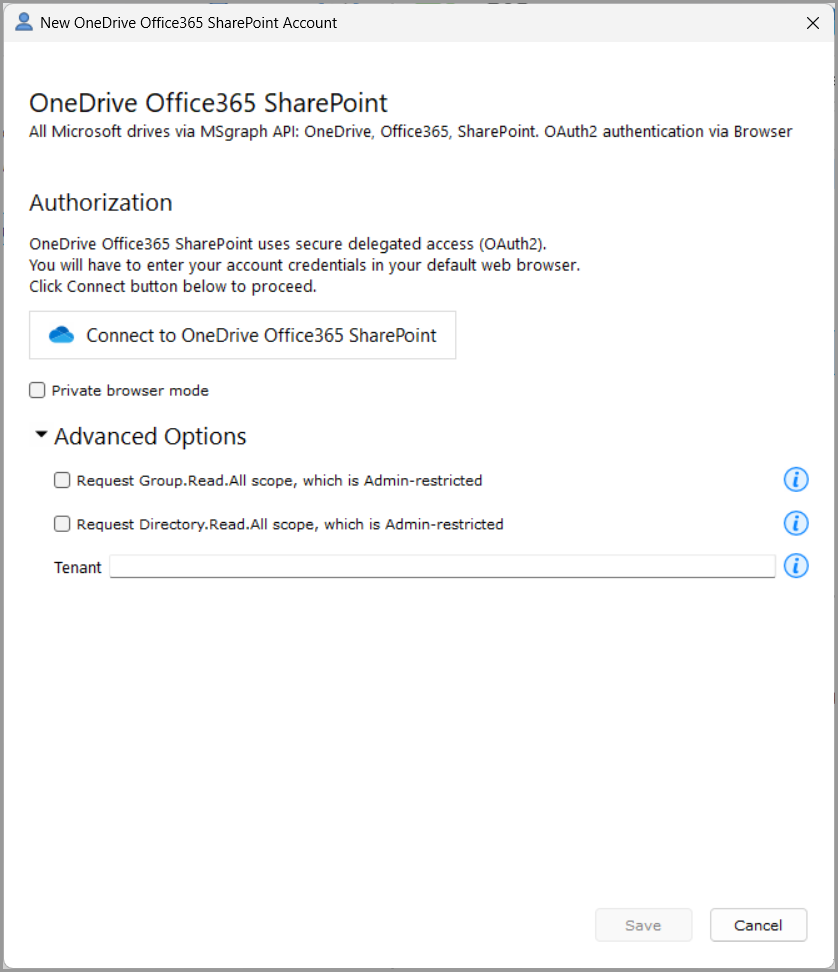
Werden Microsoft-365-Gruppen oder deren Dokumentbibliotheken nicht aufgelistet, aktivieren Sie in GoodSync für das OneDrive Office 365 SharePoint-Konto die erweiterte Option Group.Read.All.
So aktivieren Sie diese Option:
- Öffnen Sie GoodSync.
- Öffnen Sie den Auftrag, der OneDrive, Office 365 oder SharePoint verwendet.
- Klicken Sie auf den linken oder rechten Ordnerpfad, der auf OneDrive Office 365 SharePoint verweist.
- Suchen Sie im Durchsuchen-Fenster das verbundene Microsoft-Konto bzw. die E-Mail-Adresse.
- Klicken Sie mit der rechten Maustaste auf das Konto bzw. die E-Mail-Adresse und wählen Sie Bearbeiten.
- Öffnen Sie Erweiterte Optionen.
- Aktivieren Sie Group.Read.All-Berechtigung anfordern.
- Klicken Sie auf Add oder Re-Authorize Account.
- Schließen Sie die Microsoft-Anmeldung im Browser ab und genehmigen Sie die angeforderten Berechtigungen, falls Sie dazu aufgefordert werden.
- Kehren Sie zu GoodSync zurück.
- Klicken Sie auf Speichern.
Die Berechtigung Group.Read.All ermöglicht es GoodSync, Microsoft-365-Gruppen und die zugehörigen Dokumentbibliotheken zu durchsuchen.
Für Group.Read.All kann eine Genehmigung durch einen Microsoft-Administrator erforderlich sein, da es sich um eine administratorbeschränkte Microsoft-Berechtigung handelt.
Je nach den Microsoft-365-Sicherheitseinstellungen der Organisation muss ein Microsoft-365-Administrator diese Berechtigung möglicherweise genehmigen, bevor GoodSync sie verwenden kann.
Wenn sich das Konto erneut verbindet, die Gruppen aber weiterhin fehlen, klären Sie mit dem Microsoft-365-Administrator, ob die angeforderte Berechtigung für den Mandanten (Tenant) genehmigt wurde.
Nach dem Ändern von Berechtigungen erneut verbinden
Verwenden Sie nach dem Aktivieren von Group.Read.All die Option Connect oder Re-Authorize Account, bevor Sie die Kontoeinstellungen speichern.
Bei der erneuten Autorisierung zeigt Microsoft möglicherweise eine Berechtigungsabfrage im Browser an. Melden Sie sich mit demselben Microsoft-365-Konto an und genehmigen Sie die angeforderten Berechtigungen, falls Sie dazu aufgefordert werden.
Kehren Sie nach Abschluss der Authentifizierung zu GoodSync zurück, klicken Sie auf Speichern und durchsuchen Sie OneDrive Office 365 SharePoint erneut.
Directory.Read.All verwenden, wenn Benutzerlaufwerke fehlen
Betrifft das Problem das Durchsuchen von Benutzern oder deren zugehörigen Laufwerken, aktivieren Sie die erweiterte Option Directory.Read.All.
So aktivieren Sie sie:
- Bearbeiten Sie dasselbe OneDrive Office 365 SharePoint-Konto.
- Öffnen Sie Erweiterte Optionen.
- Aktivieren Sie Directory.Read.All-Berechtigung anfordern.
- Klicken Sie auf Add oder Re-Authorize Account.
- Schließen Sie die Microsoft-Anmeldung im Browser ab und genehmigen Sie die angeforderten Berechtigungen, falls Sie dazu aufgefordert werden.
- Kehren Sie zu GoodSync zurück.
- Klicken Sie auf Speichern.
Directory.Read.All ermöglicht es GoodSync, Benutzer und deren zugehörige Laufwerke zu durchsuchen.
Auch dies ist eine administratorbeschränkte Microsoft-Berechtigung, daher kann eine Genehmigung durch einen Microsoft-365-Administrator erforderlich sein.
Bei Bedarf das Feld „Mandant“ verwenden
Manche Microsoft-365-Umgebungen erfordern einen bestimmten Mandantenwert.
Unter Erweiterte Optionen können Sie das Feld Mandant verwenden, wenn Ihr Microsoft-365-Administrator Ihnen eine der folgenden Angaben bereitstellt:
- Mandanten-ID (Tenant ID)
- Domänenname des Mandanten
Bleibt das Feld Mandant leer, verwendet GoodSync den standardmäßigen allgemeinen Microsoft-Mandanten (common).
Werden Websites oder Gruppen weiterhin nicht aufgelistet, geben Sie den vom Microsoft-365-Administrator bereitgestellten Mandantenwert ein, verwenden Sie Connect oder Re-Authorize Account, schließen Sie die Authentifizierung im Browser ab und klicken Sie dann auf Speichern.
Mit GoodSync Explorer den genauen Pfad ermitteln
Die GoodSync-Hauptanwendung bietet derzeit keine alphabetische Sortierung beim Durchsuchen von OneDrive Office 365 SharePoint.
Wenn die gewünschte Website, Gruppe oder Dokumentbibliothek schwer zu finden ist, verwenden Sie GoodSync Explorer.
So verwenden Sie GoodSync Explorer:
- Öffnen Sie GoodSync Explorer.
- Wählen Sie dasselbe OneDrive Office 365 SharePoint-Serverkonto aus.
- Navigieren Sie zur gewünschten Microsoft-365-Gruppe, SharePoint-Website oder Dokumentbibliothek.
- Sobald Sie den richtigen Ordner gefunden haben, kopieren Sie die vollständige URL, die oben in GoodSync Explorer angezeigt wird.
- Kehren Sie zur GoodSync-Hauptanwendung zurück.
- Fügen Sie die kopierte URL auf der linken oder rechten Seite des Auftrags ein.
- Drücken Sie die Eingabetaste.
GoodSync navigiert dann direkt zu genau diesem Pfad.
Weitere Prüfungen
Wenn Gruppen, Websites oder Dokumentbibliotheken weiterhin fehlen, prüfen Sie Folgendes:
- Das in GoodSync verwendete Microsoft-Konto hat im Webbrowser Zugriff auf den Speicherort.
- Die erforderlichen Microsoft-Berechtigungen wurden vom Microsoft-365-Administrator genehmigt.
- Das Konto wurde nach Änderungen unter Erweiterte Optionen erneut autorisiert.
- Der richtige Mandantenwert wird verwendet, falls erforderlich.
- Der Speicherort lässt sich in GoodSync Explorer finden.
Wenn die Berechtigungsabfrage nicht erscheint
Zeigt Microsoft nach Änderungen unter Erweiterte Optionen keine neue Berechtigungsabfrage an, entfernen Sie das OneDrive Office 365 SharePoint-Konto in GoodSync und fügen Sie es erneut hinzu.
Aktivieren Sie nach dem erneuten Hinzufügen des Kontos unter Erweiterte Optionen die erforderlichen Optionen, verwenden Sie Connect oder Re-Authorize Account, schließen Sie die Authentifizierung im Browser ab und klicken Sie dann auf Speichern.
Wenden Sie sich an den GoodSync-Support, wenn das Problem weiterhin besteht, nachdem Sie:
- Group.Read.All aktiviert haben.
- das Microsoft-Konto erneut autorisiert haben.
- die Genehmigung durch den Microsoft-365-Administrator bestätigt haben.
- sich vergewissert haben, dass das Konto im Browser Zugriff auf die fehlende Website oder Dokumentbibliothek hat.
- den Pfad in GoodSync Explorer getestet haben.
Sie können den Support direkt in der GoodSync-Anwendung über Hilfe > Supportticket erstellen (nur in gekaufter Version) kontaktieren oder hier klicken, um ein Support-Ticket zu senden.


