В этой статье объясняется, что нужно проверить, если GoodSync подключается к OneDrive и Office 365 SharePoint, но показывает не все группы Microsoft 365, сайты SharePoint или библиотеки документов.
GoodSync подключается к OneDrive, Office 365 и SharePoint через Microsoft Graph API, используя аутентификацию OAuth 2.0 в браузере. В некоторых средах Microsoft 365 могут потребоваться дополнительные разрешения Microsoft, прежде чем GoodSync сможет просматривать все доступные группы, сайты или общие библиотеки документов.
Воспользуйтесь этой статьей, если вы столкнулись с одной из следующих ситуаций:
- GoodSync подключается успешно, но показаны не все группы Microsoft 365.
- Сайт SharePoint или библиотека документов отсутствует в окне выбора папки.
- Аккаунт Microsoft 365 имеет доступ к расположению в браузере, но GoodSync его не показывает.
- GoodSync показывает только часть ожидаемой структуры OneDrive, Office 365 или SharePoint.
- Вам нужно просматривать группы Microsoft 365 и связанные с ними библиотеки документов.
Сначала проверьте доступ аккаунта Microsoft
Прежде чем менять разрешения в GoodSync, убедитесь, что тот же аккаунт Microsoft 365 может открыть отсутствующий сайт SharePoint, группу Microsoft 365 или библиотеку документов непосредственно в веб-браузере.
Если у аккаунта нет доступа в Microsoft 365, GoodSync не сможет показать это расположение или получить к нему доступ.
Включите: Group.Read.All
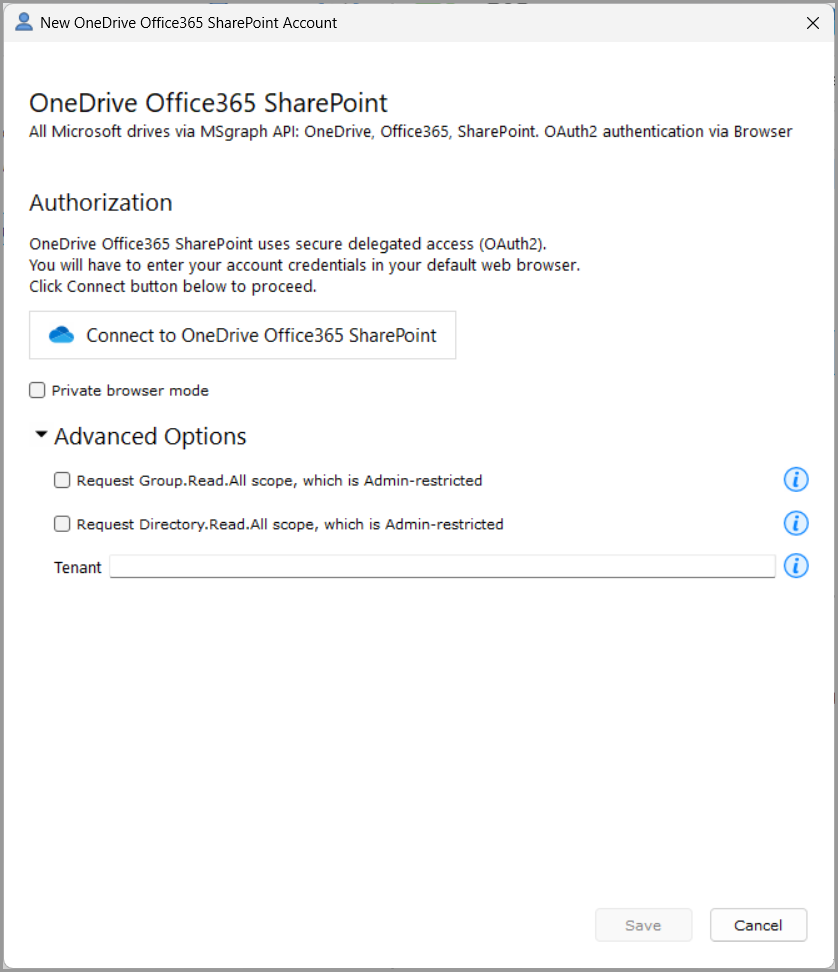
Если группы Microsoft 365 или их библиотеки документов не отображаются, включите расширенный параметр Group.Read.All для аккаунта OneDrive Office 365 SharePoint в GoodSync.
Чтобы включить этот параметр:
- Откройте GoodSync.
- Откройте задание, в котором используется OneDrive, Office 365, SharePoint.
- Нажмите путь левой или правой папки, указывающий на OneDrive Office 365 SharePoint.
- В окне выбора папки найдите подключенный аккаунт Microsoft/адрес электронной почты.
- Щелкните аккаунт/адрес электронной почты правой кнопкой мыши и выберите «Редактировать учетную запись».
- Откройте «Расширенные Настройки».
- Установите флажок «Запросить область Group.Read.All, ограниченную администратором».
- Нажмите «Add» или «Re-Authorize Account».
- Выполните вход Microsoft в браузере и одобрите запрошенные разрешения, если появится запрос.
- Вернитесь в GoodSync.
- Нажмите «Сохранить».
Разрешение Group.Read.All позволяет GoodSync просматривать группы Microsoft 365 и связанные с ними библиотеки документов.
Может потребоваться одобрение администратора Microsoft, так как Group.Read.All — это разрешение Microsoft, ограниченное администратором.
В зависимости от параметров безопасности Microsoft 365 в организации администратору Microsoft 365 может потребоваться одобрить это разрешение, прежде чем GoodSync сможет его использовать.
Если аккаунт подключается заново, но группы по-прежнему отсутствуют, уточните у администратора Microsoft 365, одобрено ли запрошенное разрешение для тенанта.
Подключитесь заново после изменения разрешений
Включив Group.Read.All, нажмите «Connect» или «Re-Authorize Account», прежде чем сохранять параметры аккаунта.
Во время повторной авторизации Microsoft может показать в браузере запрос разрешений. Войдите с тем же аккаунтом Microsoft 365 и одобрите запрошенные разрешения, если появится запрос.
После завершения аутентификации вернитесь в GoodSync, нажмите «Сохранить» и снова откройте OneDrive Office 365 SharePoint для просмотра.
Используйте Directory.Read.All, если отсутствуют диски пользователей
Если проблема связана с просмотром пользователей или связанных с ними дисков, включите расширенный параметр Directory.Read.All.
Чтобы включить его:
- Откройте для редактирования тот же аккаунт OneDrive Office 365 SharePoint.
- Откройте «Расширенные Настройки».
- Установите флажок «Запросить область Directory.Read.All, ограниченную администратором».
- Нажмите «Add» или «Re-Authorize Account».
- Выполните вход Microsoft в браузере и одобрите запрошенные разрешения, если появится запрос.
- Вернитесь в GoodSync.
- Нажмите «Сохранить».
Directory.Read.All позволяет GoodSync просматривать пользователей и связанные с ними диски.
Это разрешение Microsoft также ограничено администратором, поэтому может потребоваться одобрение администратора Microsoft 365.
При необходимости используйте поле «Тенант»
В некоторых средах Microsoft 365 может потребоваться определенное значение тенанта.
Поле «Тенант» в окне «Расширенные Настройки» можно использовать, если администратор Microsoft 365 предоставит одно из следующих значений:
- Идентификатор тенанта
- Доменное имя тенанта
Если поле «Тенант» оставлено пустым, GoodSync использует тенант Microsoft по умолчанию — common.
Если сайты или группы по-прежнему не отображаются, введите значение тенанта, предоставленное администратором Microsoft 365, нажмите «Connect» или «Re-Authorize Account», завершите аутентификацию в браузере, затем нажмите «Сохранить».
Используйте GoodSync Explorer, чтобы найти точный путь
В основном приложении GoodSync пока нет сортировки по алфавиту при просмотре OneDrive Office 365 SharePoint.
Если нужный сайт, группу или библиотеку документов трудно найти, используйте GoodSync Explorer.
Чтобы воспользоваться GoodSync Explorer:
- Откройте GoodSync Explorer.
- Выберите тот же аккаунт сервера OneDrive Office 365 SharePoint.
- Перейдите к нужной группе Microsoft 365, сайту SharePoint или библиотеке документов.
- Найдя нужную папку, скопируйте полный URL-адрес, показанный в верхней части окна GoodSync Explorer.
- Вернитесь в основное приложение GoodSync.
- Вставьте скопированный URL-адрес в поле левой или правой стороны задания.
- Нажмите клавишу Enter.
GoodSync перейдет прямо по этому точному пути.
Дополнительные проверки
Если группы, сайты или библиотеки документов по-прежнему отсутствуют, проверьте следующее:
- Аккаунт Microsoft, используемый в GoodSync, имеет доступ к расположению в веб-браузере.
- Необходимые разрешения Microsoft одобрены администратором Microsoft 365.
- Аккаунт был повторно авторизован после изменения параметров в разделе «Расширенные Настройки».
- Используется правильное значение тенанта, если оно требуется.
- Расположение удается найти в GoodSync Explorer.
Если запрос разрешений не появляется
Если после изменения параметров в разделе «Расширенные Настройки» Microsoft не показывает новый запрос разрешений, удалите аккаунт OneDrive Office 365 SharePoint в GoodSync и добавьте его заново.
После повторного добавления аккаунта включите нужные параметры в разделе «Расширенные Настройки», нажмите «Connect» или «Re-Authorize Account», завершите аутентификацию в браузере, затем нажмите «Сохранить».
Обратитесь в службу поддержки GoodSync, если проблема сохраняется после того, как вы:
- Включили Group.Read.All.
- Повторно авторизовали аккаунт Microsoft.
- Убедились, что администратор Microsoft 365 одобрил разрешение.
- Убедились, что у аккаунта есть доступ через браузер к отсутствующему сайту или библиотеке документов.
- Проверили путь в GoodSync Explorer.
Обратиться в поддержку можно прямо из приложения GoodSync, выбрав «Помощь» > «Сообщить об ошибке», или нажмите здесь, чтобы отправить запрос в службу поддержки.


