Эта статья относится и к GoodSync для Windows, и к GoodSync для Mac, если не указано иное.
Для автоматических заданий следует настроить автоматическое разрешение конфликтов. Тогда при обнаружении конфликта задание продолжит работу, а не остановится в ожидании действий пользователя.
В этой статье описаны доступные параметры автоматического разрешения конфликтов и то, как GoodSync может обрабатывать конфликты без участия пользователя.
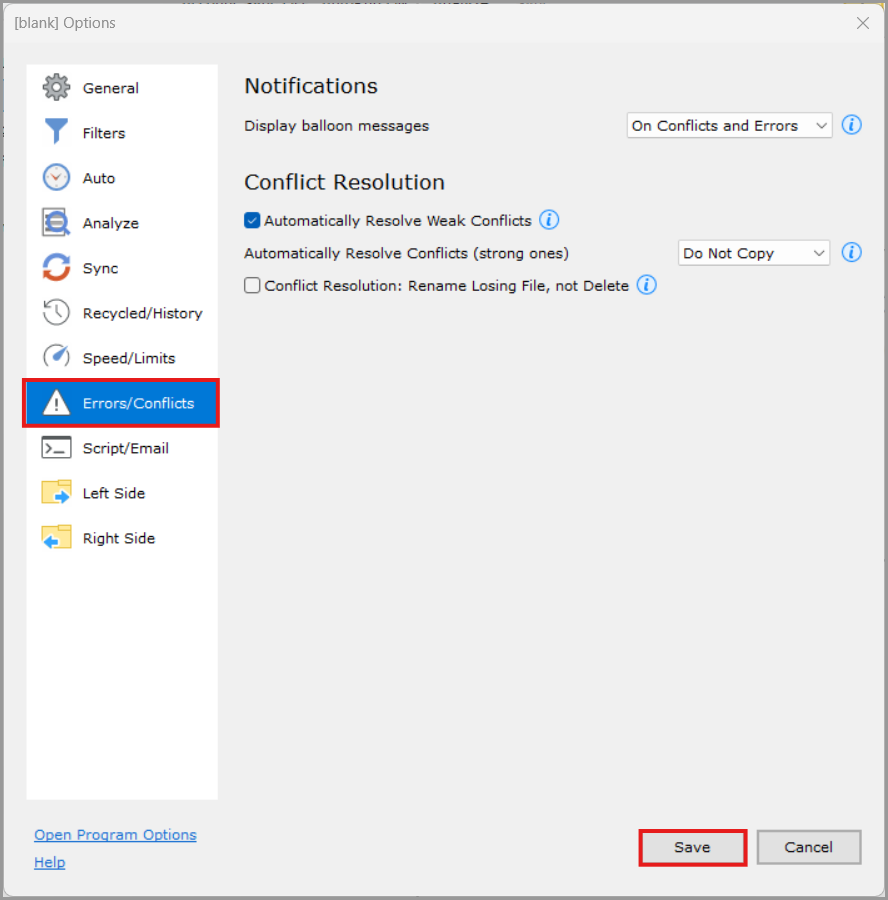
Чтобы настроить автоматическое разрешение конфликтов, выполните следующие действия:
1) Выберите задание и нажмите «Опции» на панели инструментов.
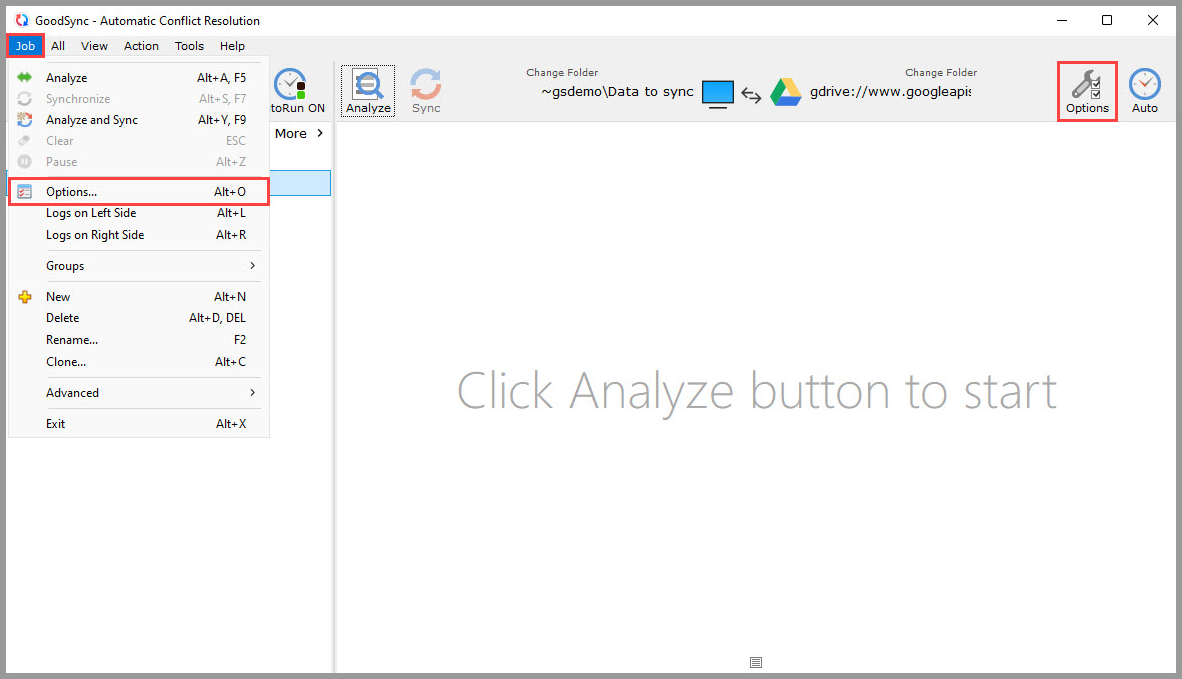
2) Затем включите параметр «Автоматически разрешать простые конфликты».
Когда этот параметр включен, GoodSync автоматически разрешает простые конфликты, не требуя действий пользователя.
Простые конфликты могут возникать, когда файлы на обеих сторонах имеют одинаковый размер, но время изменения отсутствует, а на одной из сторон нет поколений файлов, потому что файл состояний был утерян.
В такой ситуации GoodSync разрешает конфликт, выбирая сторону, на которой есть поколения, или файл, у которого есть время изменения.
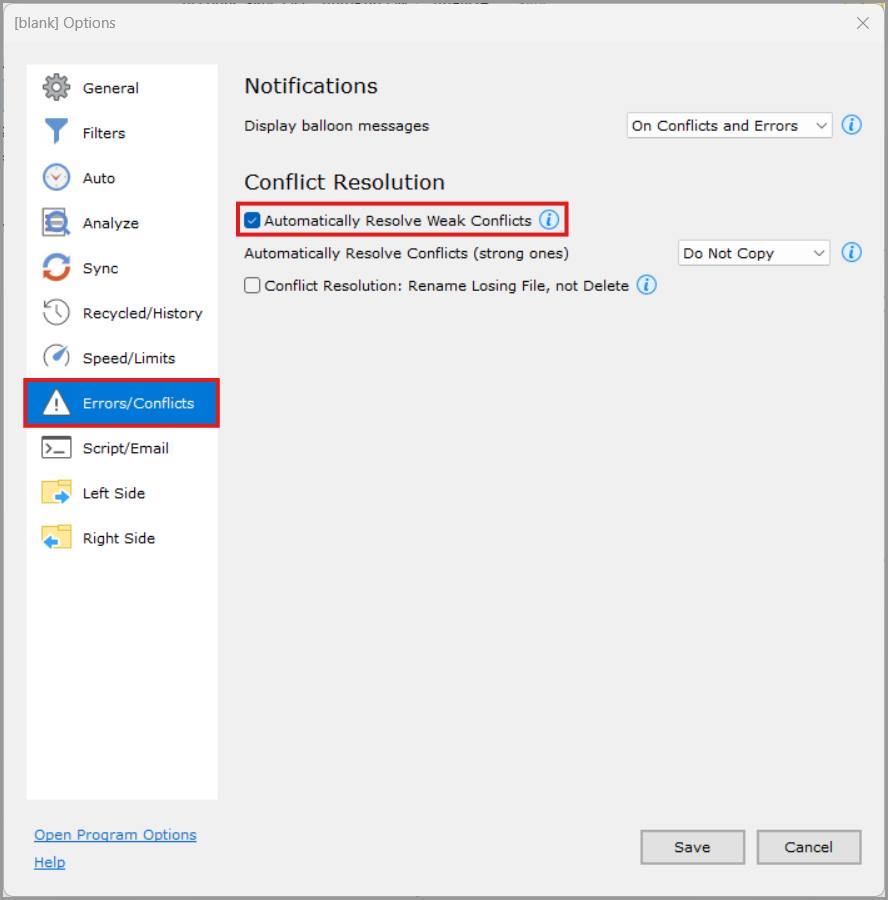
3) Откройте раскрывающийся список рядом с параметром «Автоматически разрешать сложные конфликты».
В этом списке приведены доступные варианты автоматической обработки сложных конфликтов.
Примечание: этот параметр применяется только к заданиям двусторонней синхронизации. В односторонних заданиях конфликты не возникают.
Не копировать: это вариант по умолчанию. Конфликтующие файлы остаются неразрешенными и не копируются.
Преимущество левой стороны: используется файл с левой стороны. При возникновении конфликта файл с левой стороны копируется на правую сторону.
Преимущество правой стороны: используется файл с правой стороны. При возникновении конфликта файл с правой стороны копируется на левую сторону.
Преимущ.новых файлов: используется файл с самым поздним временем изменения.
Остановка: при обнаружении конфликта синхронизация останавливается.
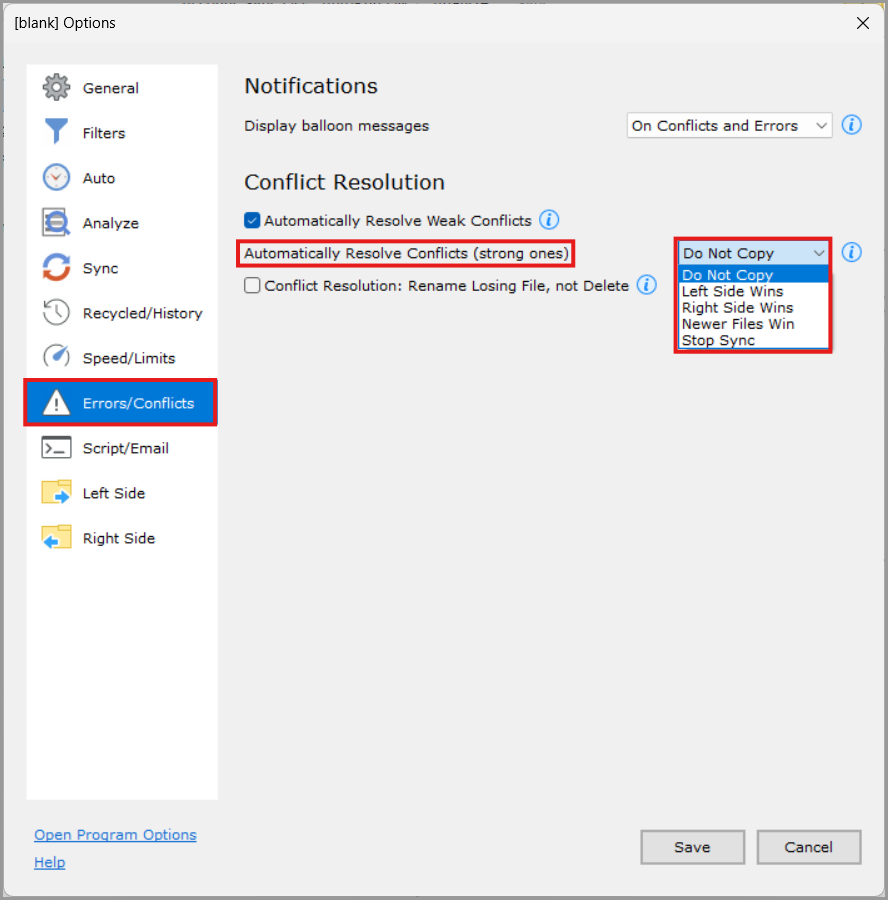
4) Чтобы сохранить проигравший файл, а не удалять его, включите параметр Переименовывать утраченный файл, не удалять.
Когда этот параметр включен вместе с параметром Автоматически разрешать сложные конфликты, GoodSync не удаляет файл, проигравший при разрешении конфликта.
Вместо этого проигравший файл переименовывается по следующему шаблону:
FileName (Conflicted Copy from COMPUTER on DATE).ext
Переименованная конфликтующая копия сохраняется и в левой, и в правой папке.
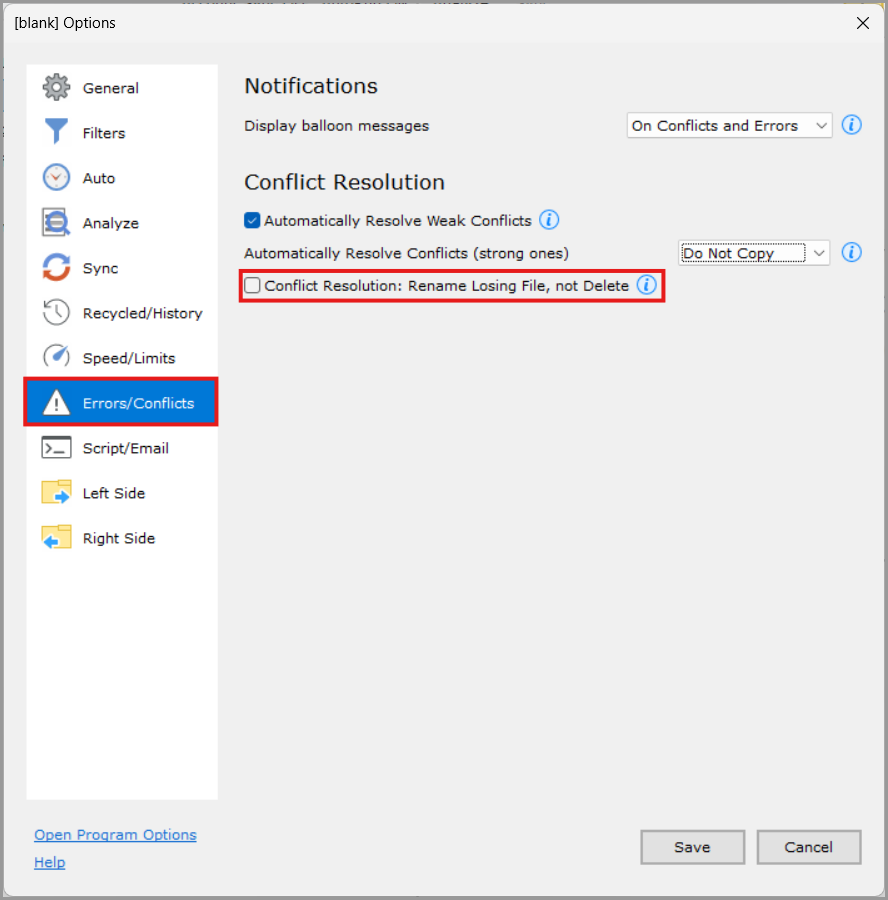
5) Выбрав подходящие для вашего задания параметры разрешения конфликтов, нажмите «Сохранить», чтобы применить изменение.
ПРИМЕЧАНИЕ: чтобы настроить для задания автоматический запуск или другие параметры, нажмите здесь.


