- Как экспортировать данные из Salesforce Classic
- Создание в GoodSync задания резервного копирования данных Salesforce
В этом руководстве рассказывается, как экспортировать все данные из Salesforce Classic и создать их резервную копию с помощью GoodSync.
Если вы еще этого не сделали, скачайте и установите GoodSync.
Как экспортировать данные из Salesforce Classic
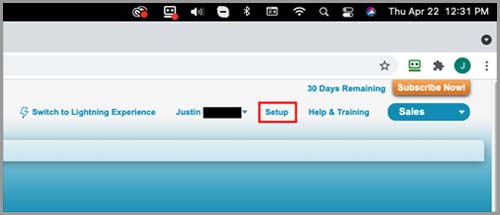
1) Сначала войдите в свой аккаунт Salesforce. Затем нажмите «Setup» в правом верхнем углу.
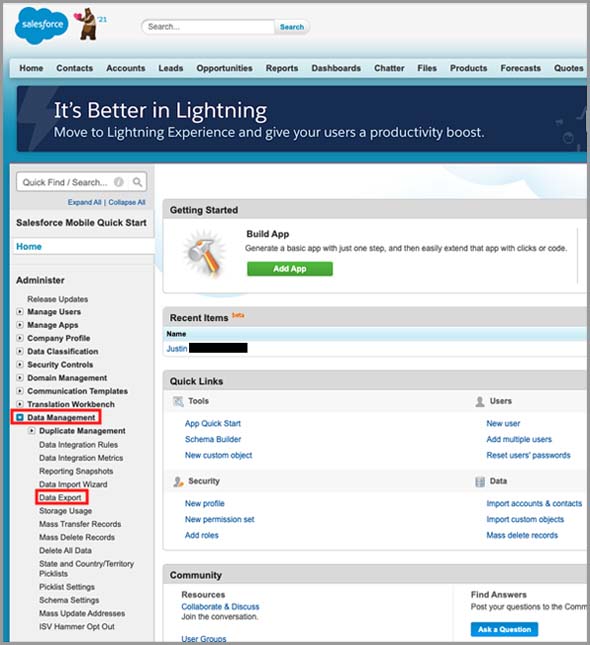
2) На левой панели нажмите значок стрелки слева от пункта «Data management», чтобы открыть раскрывающееся меню.
3) В открывшемся меню нажмите «Data export».
4) На экране Data Export нажмите «Export Now».

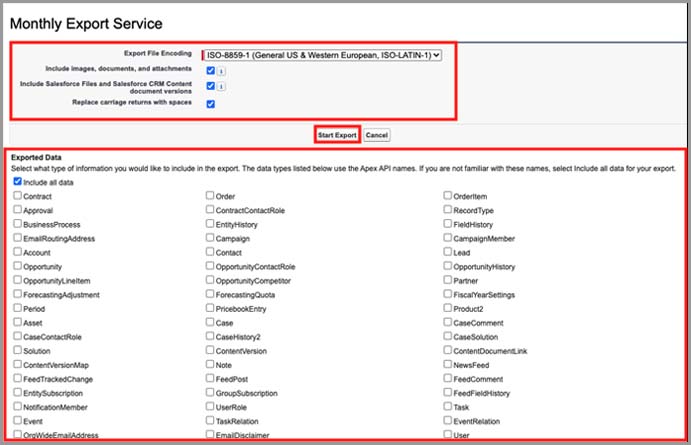
После этого появятся различные параметры экспорта. Настройте их так, как вам нужно, и нажмите «Start Export».
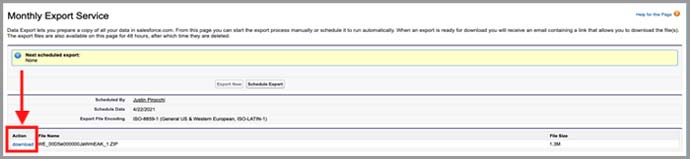
5) Когда экспорт будет сформирован и готов, он станет доступен для скачивания. Вы также получите уведомление по электронной почте о том, что экспорт завершен. Файл экспорта скачивается из веб-браузера в папку «Downloads» или в папку загрузок по умолчанию, заданную в браузере.
Создание в GoodSync задания резервного копирования данных Salesforce
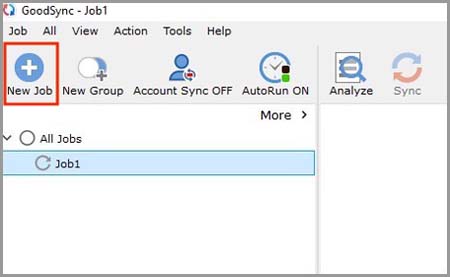
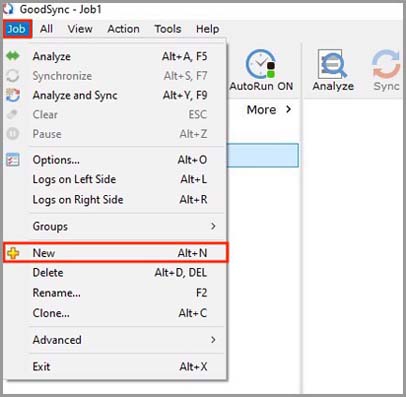
1) Откройте GoodSync и нажмите кнопку «Новое Задание» на панели инструментов или выберите в меню «Задание» пункт «Новое».
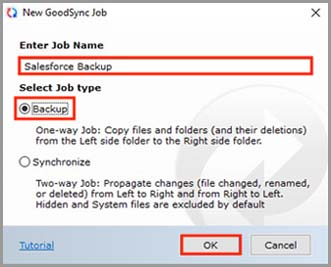
2) В окне «Введите имя задания» введите имя нового задания. Затем в поле «Выберите тип Задания» выберите «Резервное копирование». Когда закончите, нажмите кнопку «Ok».
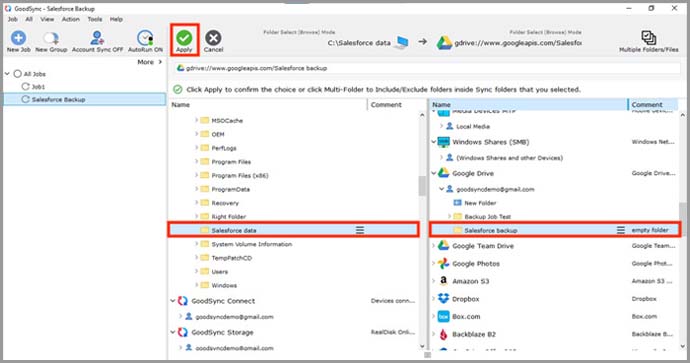
3) Затем выберите расположения для задания, нажимая левую или правую кнопку выбора папки в верхней части экрана.
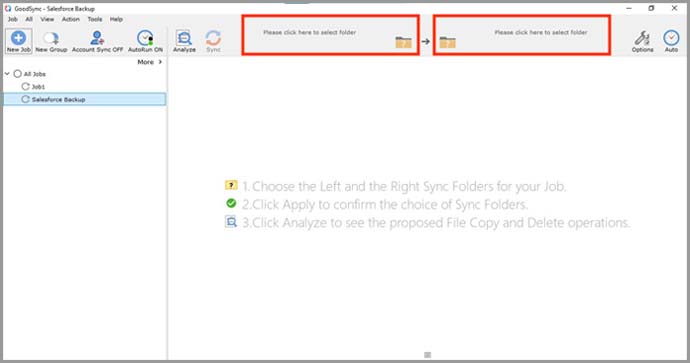
4) Для левой стороны задания в GoodSync убедитесь, что экспортированные данные находятся в папке, так как GoodSync может выбирать для синхронизации только папки, а не отдельные файлы. Найдите папку с вашими данными Salesforce и выберите ее.
Справа можно выбрать любое расположение. В этом примере мы используем наш аккаунт Google Drive. Чтобы открыть руководство по подключению аккаунта Google Drive к GoodSync, нажмите здесь.
Выбрав левую и правую папки, нажмите кнопку «Принять» в левом верхнем углу.
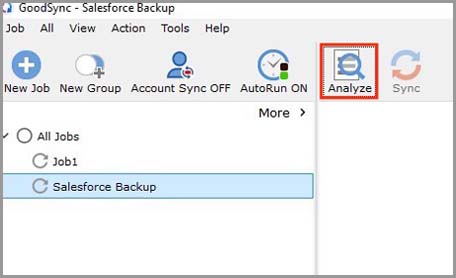
5) Нажмите «Анализ» и убедитесь, что данные будут перемещены правильно.
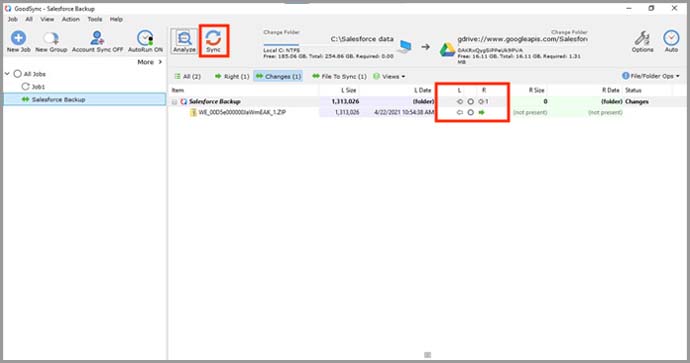
6) Убедившись, что данные будут перемещены правильно, нажмите «Синхрон.», чтобы выполнить синхронизацию.
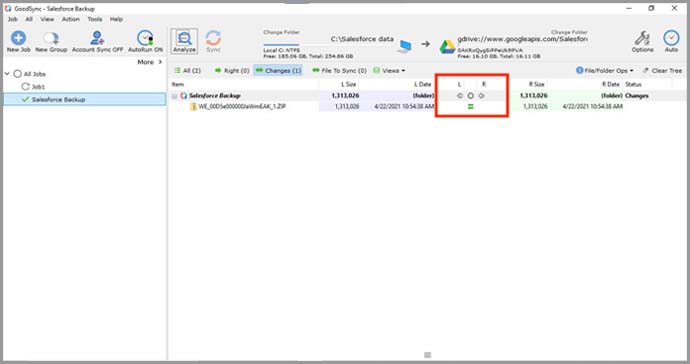
7) Когда между столбцами «Л» и «П» появится зеленый знак равенства, синхронизация завершена.
ПРИМЕЧАНИЕ: чтобы узнать о других параметрах задания GoodSync, нажмите здесь.


