В этом руководстве объясняется, как найти файл PST или OST Microsoft Outlook и создать для него задание резервного копирования GoodSync.
ВАЖНО: GoodSync для Windows поддерживается в Windows 10 и более поздних версиях и в Windows Server 2016 и более поздних версиях. Версии Windows, предшествующие Windows 10, и версии Windows Server, предшествующие Windows Server 2016, больше не поддерживаются.
Если вы еще не установили GoodSync, скачайте последнюю поддерживаемую версию на странице загрузки GoodSync.
Найдите файл PST или OST
Точное расположение файла данных Outlook зависит от версии Outlook, типа учётной записи и способа создания файла. В классическом Outlook расположение можно уточнить так: выберите File > Account Settings > Account Settings > Data Files, выделите нужный файл и нажмите Open File Location.
Можно также открыть File Explorer и проверить стандартные расположения, указанные ниже. Замените <UserName> именем учётной записи Windows.
| Файл данных | Поддерживаемые версии Windows | Расположение файла PST/OST |
| PST | Windows 10 и более поздние версии Windows Server 2016 и более поздние версии |
C:\Users\<UserName>\Documents\Outlook Files |
| PST или архивный PST | Windows 10 и более поздние версии Windows Server 2016 и более поздние версии |
C:\Users\<UserName>\AppData\Local\Microsoft\Outlook |
| OST | Windows 10 и более поздние версии Windows Server 2016 и более поздние версии |
C:\Users\<UserName>\AppData\Local\Microsoft\Outlook |
ПРИМЕЧАНИЕ: папка AppData по умолчанию скрыта. Если она не видна в File Explorer, включите View > Show > Hidden items.
Согласно рекомендациям Microsoft по файлам данных Outlook, файл OST — это локальная синхронизированная копия данных почтового ящика, хранящихся на почтовом сервере. В большинстве случаев файл OST можно создать заново, повторно добавив учётную запись в Outlook. Файлу PST следует отдавать приоритет, если он содержит локально хранящиеся или архивные данные Outlook, которых больше нигде нет.
Настройте задание резервного копирования
Найдя файл PST или OST, вы можете создать задание GoodSync для его резервного копирования в любое выбранное вами место. В этом примере мы создадим резервную копию файла OST на Google Drive.
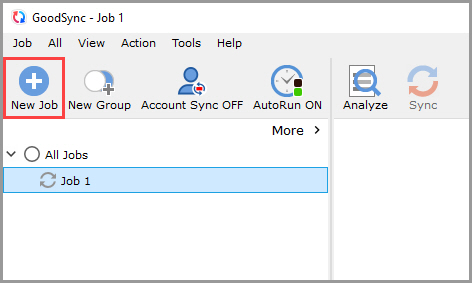
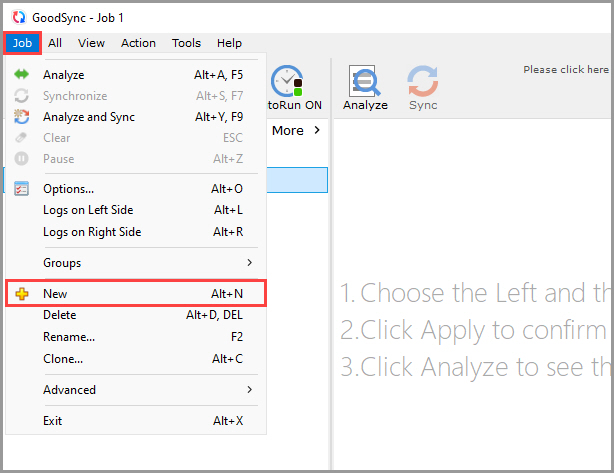
1) Откройте GoodSync и нажмите Новое Задание на панели инструментов. Можно также выбрать Задание > Новое.
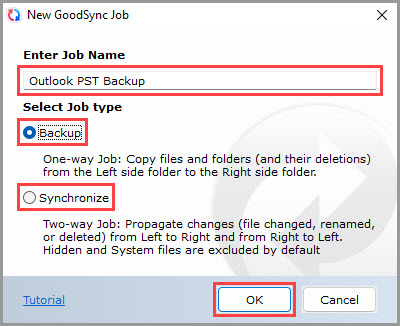
2) В окне «Введите имя задания» введите имя нового задания. Затем выберите тип задания «Резервное копирование».
Когда закончите, нажмите кнопку «Ok».
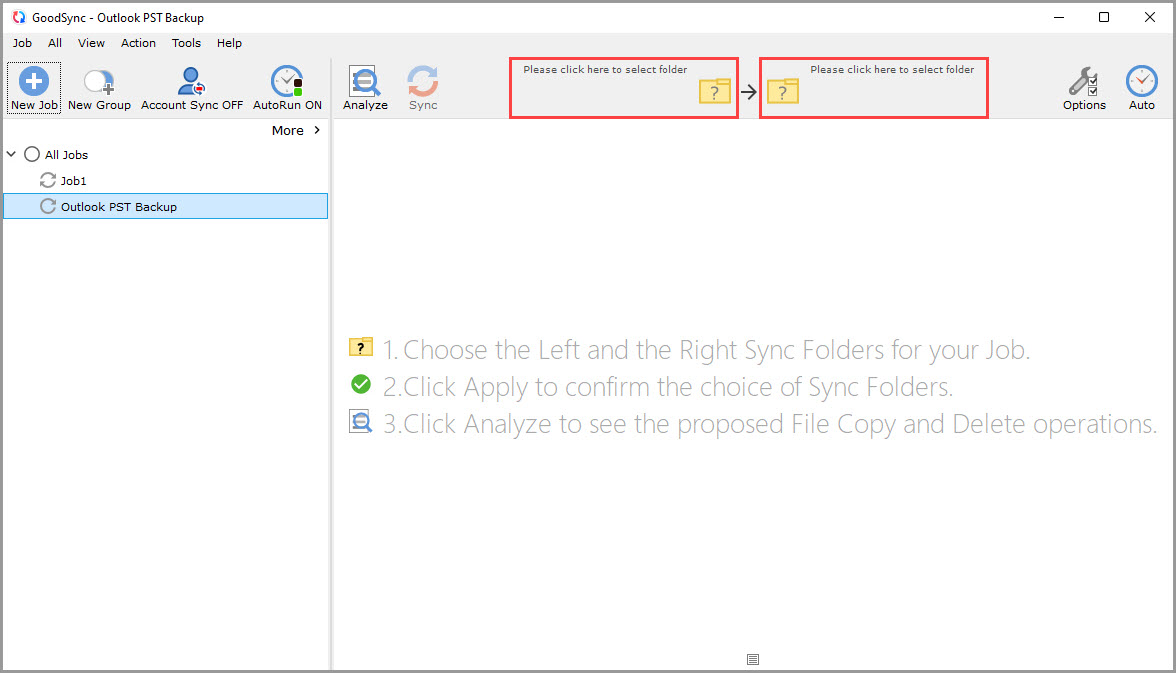
3) Нажмите левое или правое поле выбора папки синхронизации, чтобы увидеть файлы и папки, доступные для выбора.
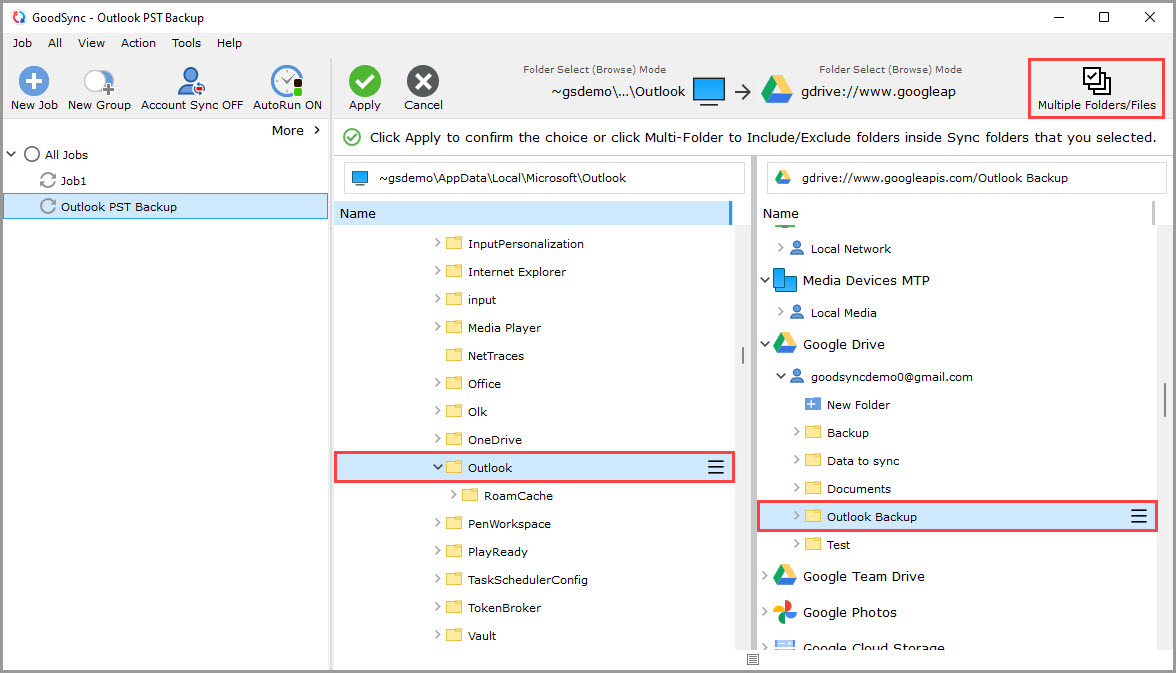
4) На левой стороне задания выберите Мой Компьютер > Local и найдите папку Outlook в своей системе. На правой стороне выберите Google Drive и либо укажите существующую папку, либо создайте новую в хранилище Google Drive — она будет местом назначения резервной копии.
После этого нажмите кнопку «Мульти Папки/Файлы» в правом верхнем углу.
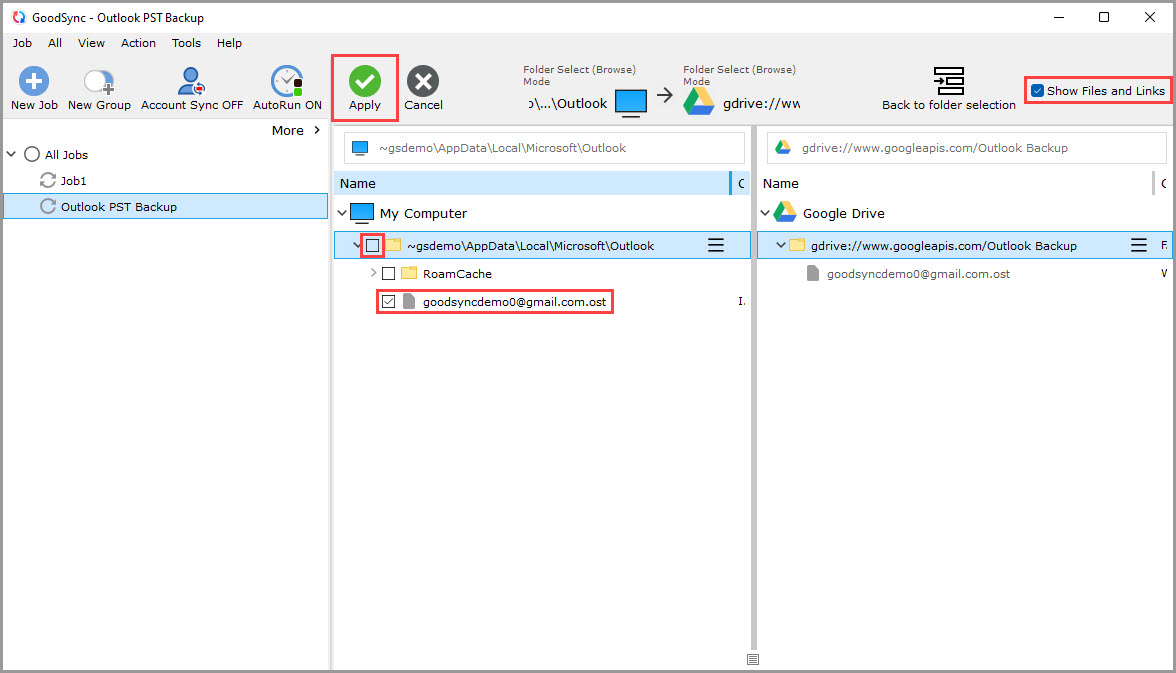
5) В режиме «Мульти Папки/Файлы» убедитесь, что в правом верхнем углу установлен флажок «Показать файлы», чтобы в выбранных папках синхронизации отображались файлы. Затем на левой стороне снимите флажок у папки Outlook, чтобы включить в задание только нужные файлы, и установите флажок у вашего файла PST или OST, чтобы включить его.
Наконец, нажмите зеленую кнопку «Принять», чтобы применить изменения.
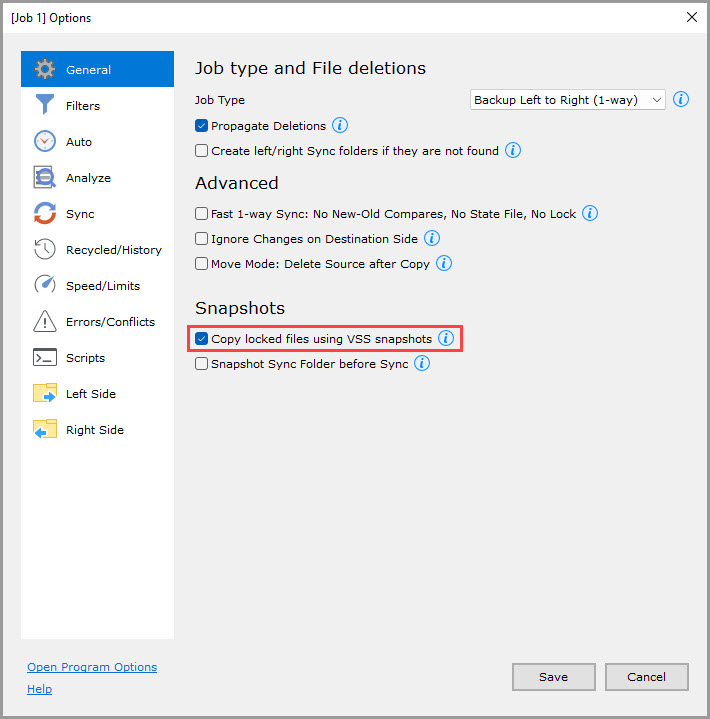
6) Затем нажмите кнопку «Опции» на панели инструментов или щелкните задание резервного копирования правой кнопкой мыши и выберите «Настройка задания» в контекстном меню, чтобы открыть опции задания. В окне «Опции» перейдите на вкладку Основные и включите параметр Копировать блокированные файлы. Благодаря этому параметру файл PST или OST будет скопирован, даже если приложение Outlook запущено.
Нажмите кнопку «Сохранить», чтобы сохранить изменения.
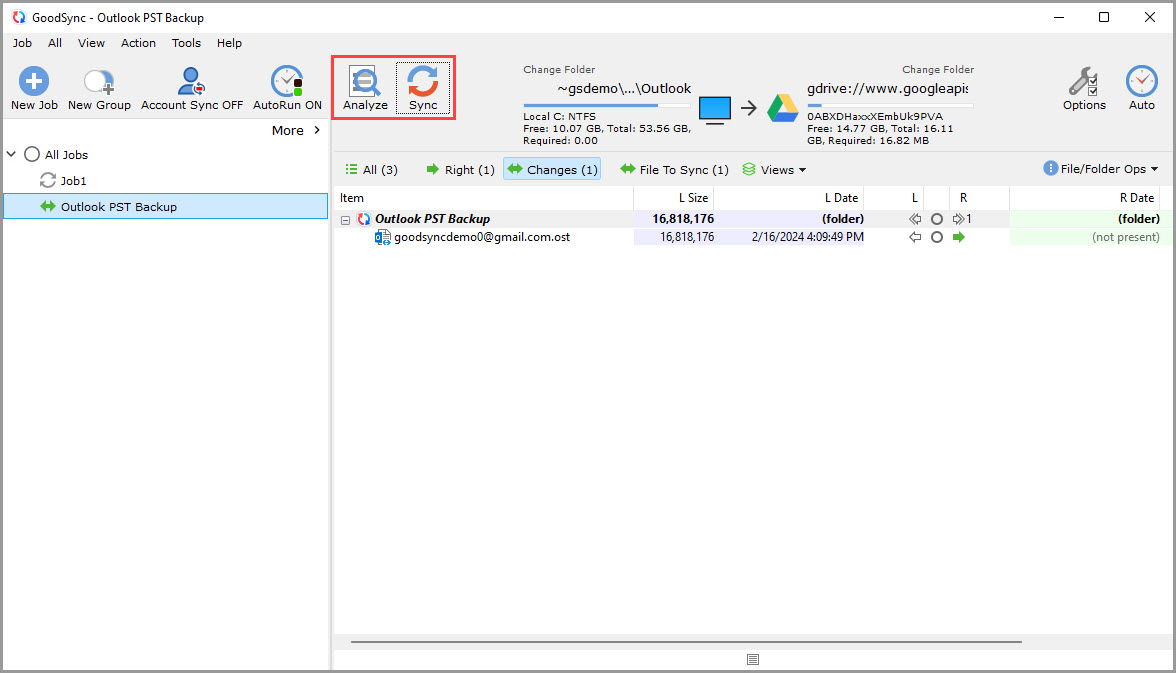
7) Теперь, когда задание резервного копирования настроено, нажмите кнопку «Анализ», а затем кнопку «Синхрон.», чтобы запустить резервное копирование файла PST или OST Outlook на Google Drive.
Часто задаваемые вопросы
В: Почему при резервном копировании файла PST появляется ошибка «The process cannot access the file because another process has locked a portion of the file»?
О: Убедитесь, что вы включили параметр «Копировать блокированные файлы» в меню Задание > Настройка задания > Основные. Учтите, что у этой функции есть несколько ограничений:
- Она может копировать только из заблокированного файла, но не в заблокированный файл.
- Она может копировать только из файла на локальном диске, но не из файла в сети.
Лучше всего закрывать Outlook перед запуском задания.
В: Можно ли синхронизировать контакты и календари Outlook?
О: Нет. GoodSync может синхронизировать или копировать в резервную копию файл PST Outlook целиком, но не отдельные письма, контакты или календари внутри него.
В: Может ли GoodSync создавать резервные копии данных, которые использует новый Outlook для Windows?
О: GoodSync может создать резервную копию локального файла PST, который хранится на компьютере. Однако поддержка PST в новом Outlook отличается от классического Outlook, и часть данных Outlook может оставаться в онлайн-ящике, а не в локальном файле PST. Прежде чем полагаться на выбранный файл PST как на резервную копию, убедитесь, что в нем есть нужные данные. GoodSync не создает резервные копии отдельных писем, контактов или календарей непосредственно из Outlook.


