В этом руководстве показано, как экспортировать данные из Salesforce Lightning и создать их резервную копию с помощью GoodSync.
Если вы еще этого не сделали, скачайте и установите GoodSync.
- Как экспортировать данные из Salesforce Lightning
- Создание в GoodSync задания резервного копирования данных Salesforce
Как экспортировать данные из Salesforce Lightning
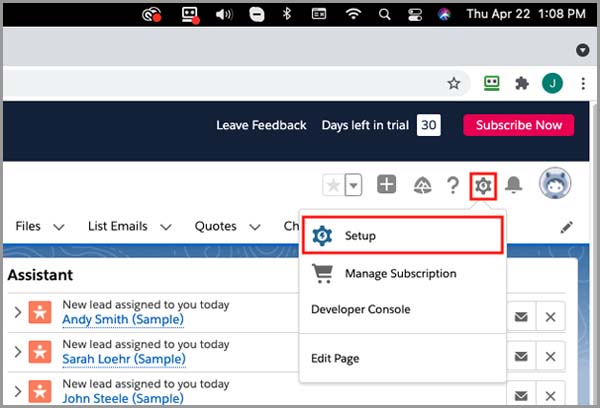
- Войдите в свой аккаунт Salesforce, затем нажмите значок шестеренки в правом верхнем углу.
- Нажмите Setup.
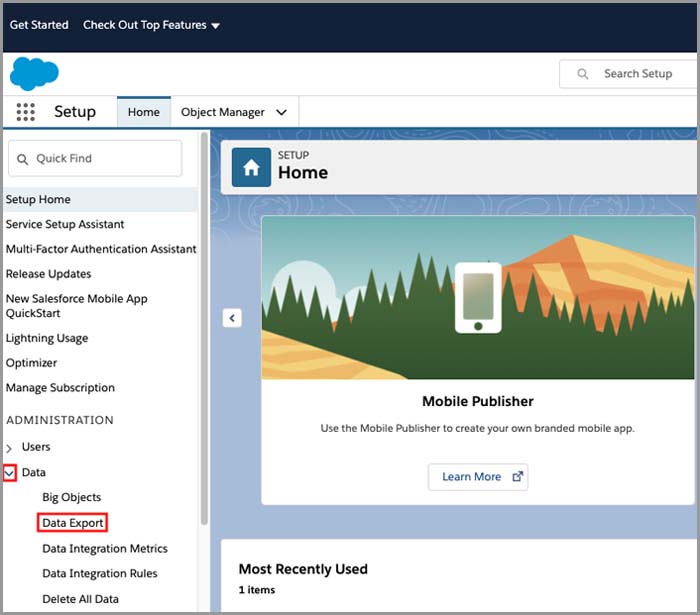
- В меню слева нажмите стрелку рядом с пунктом Data, затем нажмите Data Export.
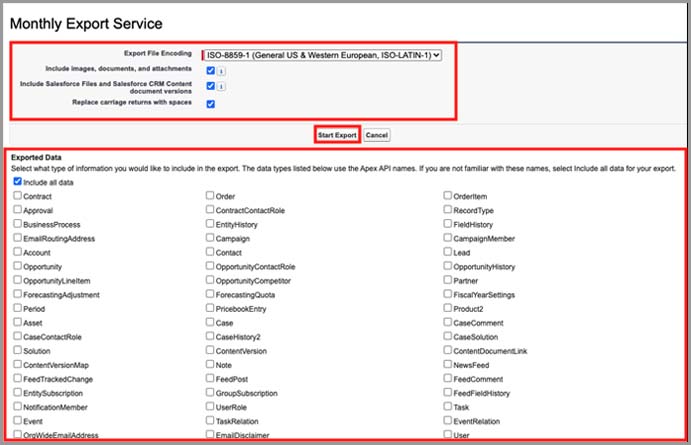
- На экране Data Export нажмите Export Now.

- Выберите параметры экспорта, затем нажмите Start Export.
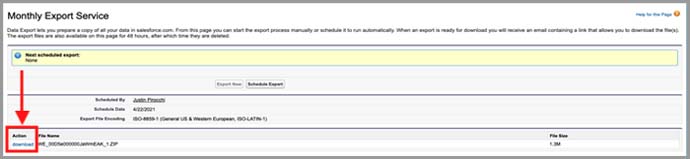
- Когда экспорт будет готов, он станет доступен для скачивания, а Salesforce отправит вам письмо по электронной почте. Скачайте файл экспорта. Браузер сохранит его в папку Downloads или в папку загрузок по умолчанию.
Создание в GoodSync задания резервного копирования данных Salesforce
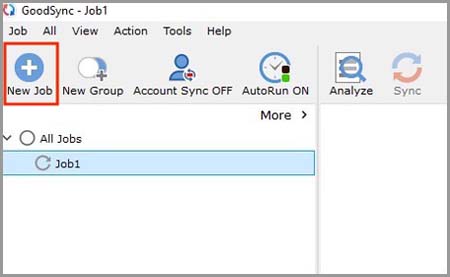
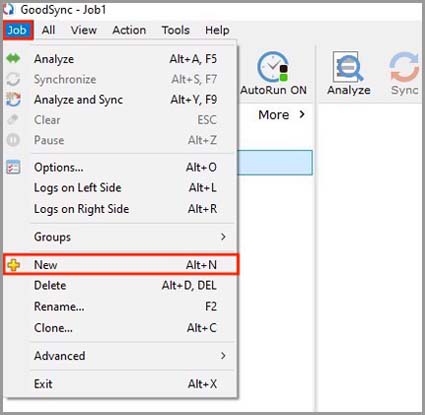
- Откройте GoodSync и нажмите Новое Задание на панели инструментов или выберите Задание > Новое.
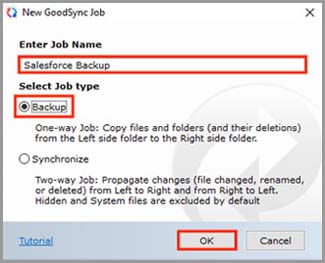
- В окне Введите имя задания введите имя задания, выберите тип задания Резервное копирование и нажмите Ok.
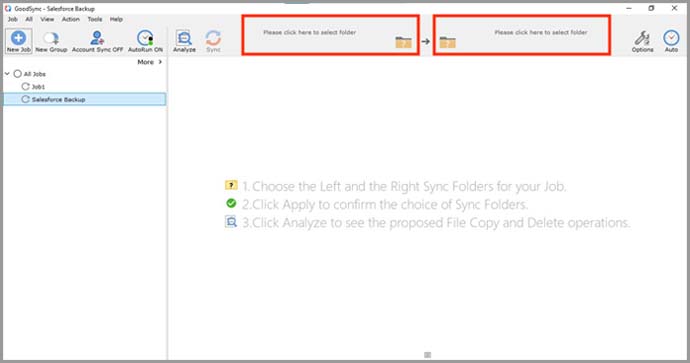
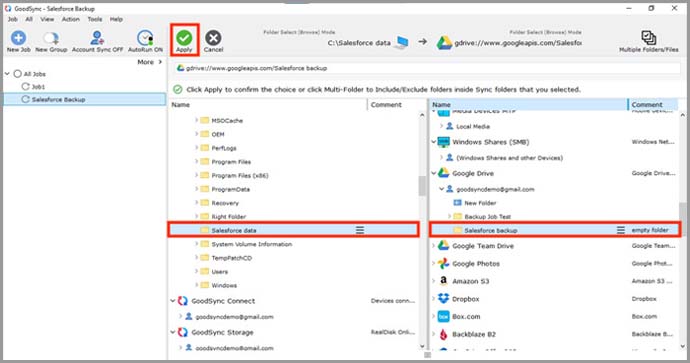
- Нажмите левую или правую кнопку выбора папки в верхней части окна, чтобы выбрать папки для задания.
-
На левой стороне выберите папку с экспортом Salesforce. Можно также выбрать отдельные файлы экспорта.
На правой стороне выберите место назначения резервной копии. В этом примере используется Google Drive. Инструкции по настройке см. в статье Google Drive Unified: резервное копирование и синхронизация.
Когда обе стороны выбраны, нажмите Принять.
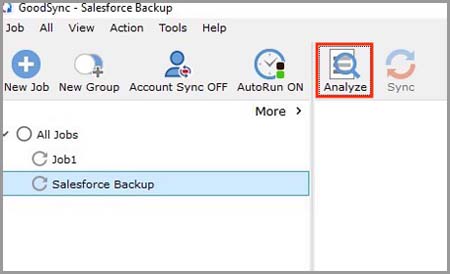
- Нажмите Анализ и проверьте, что данные будут скопированы в нужное место.
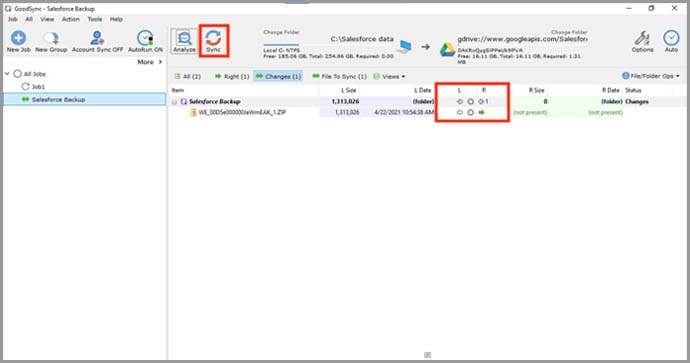
- Нажмите Синхрон., чтобы скопировать данные в место назначения.
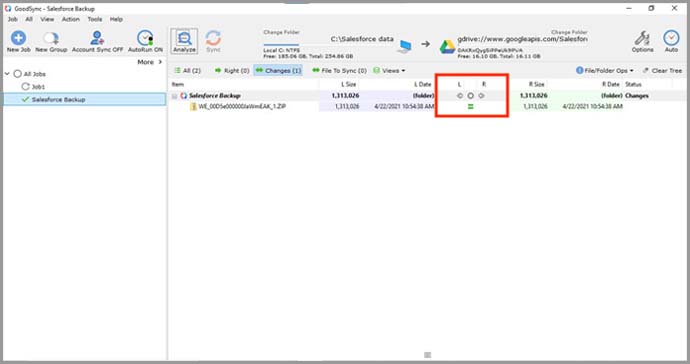
- Синхронизация завершена, когда между столбцами Л и П появляется зеленый знак равенства.
ПРИМЕЧАНИЕ: о других параметрах задания см. в разделе Опции задания GoodSync.


