GoodSync использует задания для резервного копирования и синхронизации файлов и папок. Каждое задание определяет две стороны, с которыми будет работать GoodSync, и то, как между ними будут обрабатываться изменения.
Задание GoodSync определяет:
- Левую и правую стороны, которые содержат папки или хранилища, используемые заданием.
- Направление задания, например одностороннее резервное копирование или двустороннюю синхронизацию.

- Опции, которые определяют, как файлы анализируются, копируются, удаляются и синхронизируются.
В примере ниже мы создадим простое задание резервного копирования, которое копирует файлы из локальной папки в аккаунт Google Drive.
ПРИМЕЧАНИЕ: Ссылки на дополнительные сведения о поддерживаемых файловых системах и опциях заданий GoodSync приведены в конце этой статьи.
1) Откройте GoodSync и нажмите кнопку «Новое Задание» на панели инструментов. Можно также выбрать в главном меню Задание > Новое.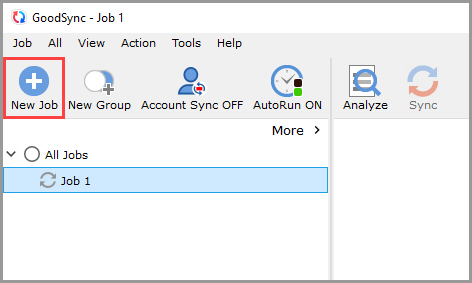
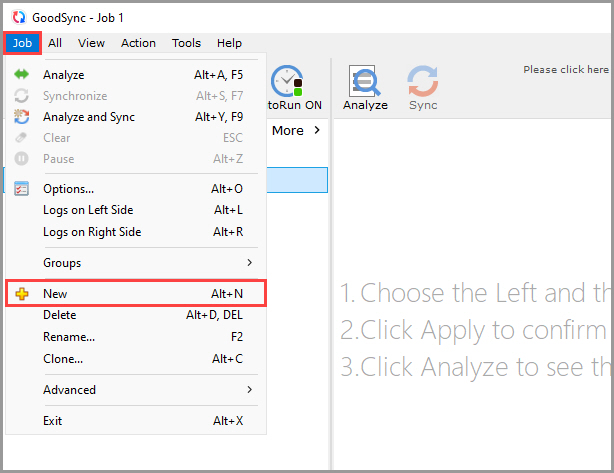
2) В окне Введите имя задания:
- Введите имя нового задания.
- Выберите подходящий вид задания.
Доступные виды заданий:
- Резервное копирование: копирует файлы, папки, изменения и удаления с левой стороны на правую.
- Синхронизация: копирует файлы, папки, изменения и удаления в обоих направлениях между левой и правой сторонами.
В этом примере выберите «Резервное копирование», а затем нажмите «Ok».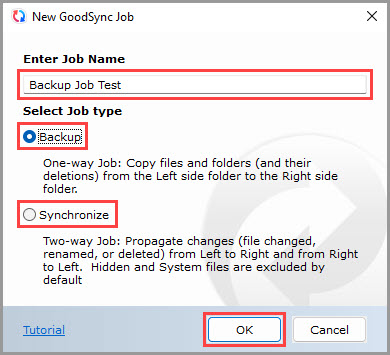
3) Нажмите левую кнопку Выбор или правую кнопку Выбор, чтобы выбрать файлы, папки или поддерживаемое хранилище для соответствующей стороны задания.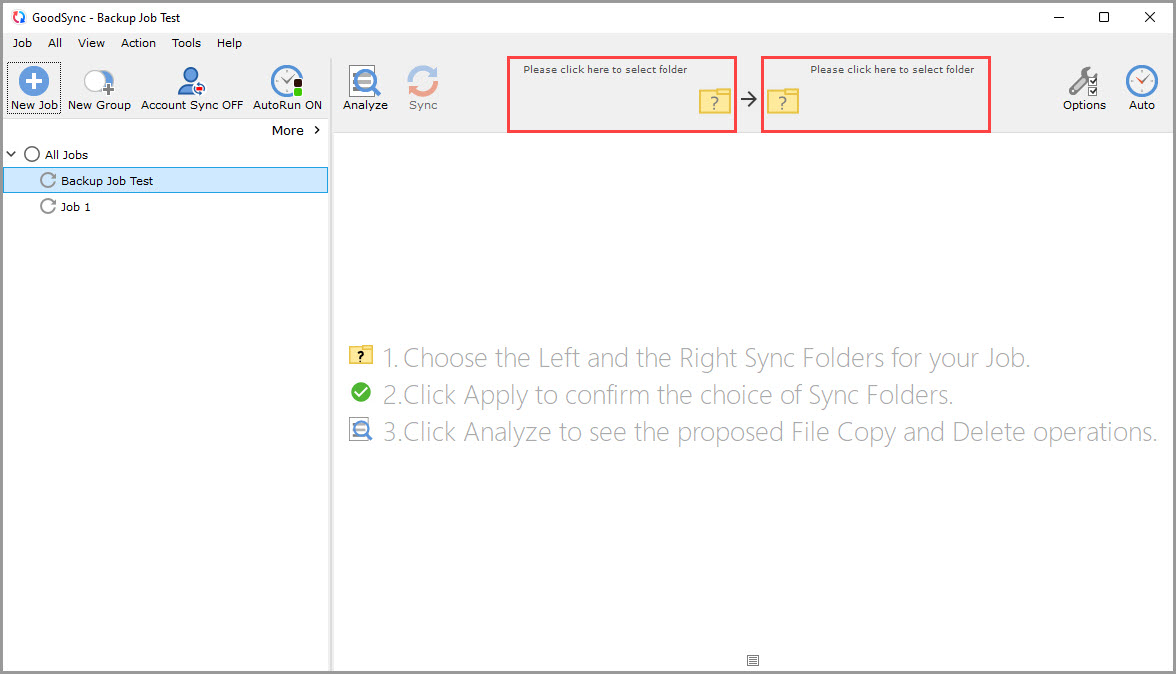
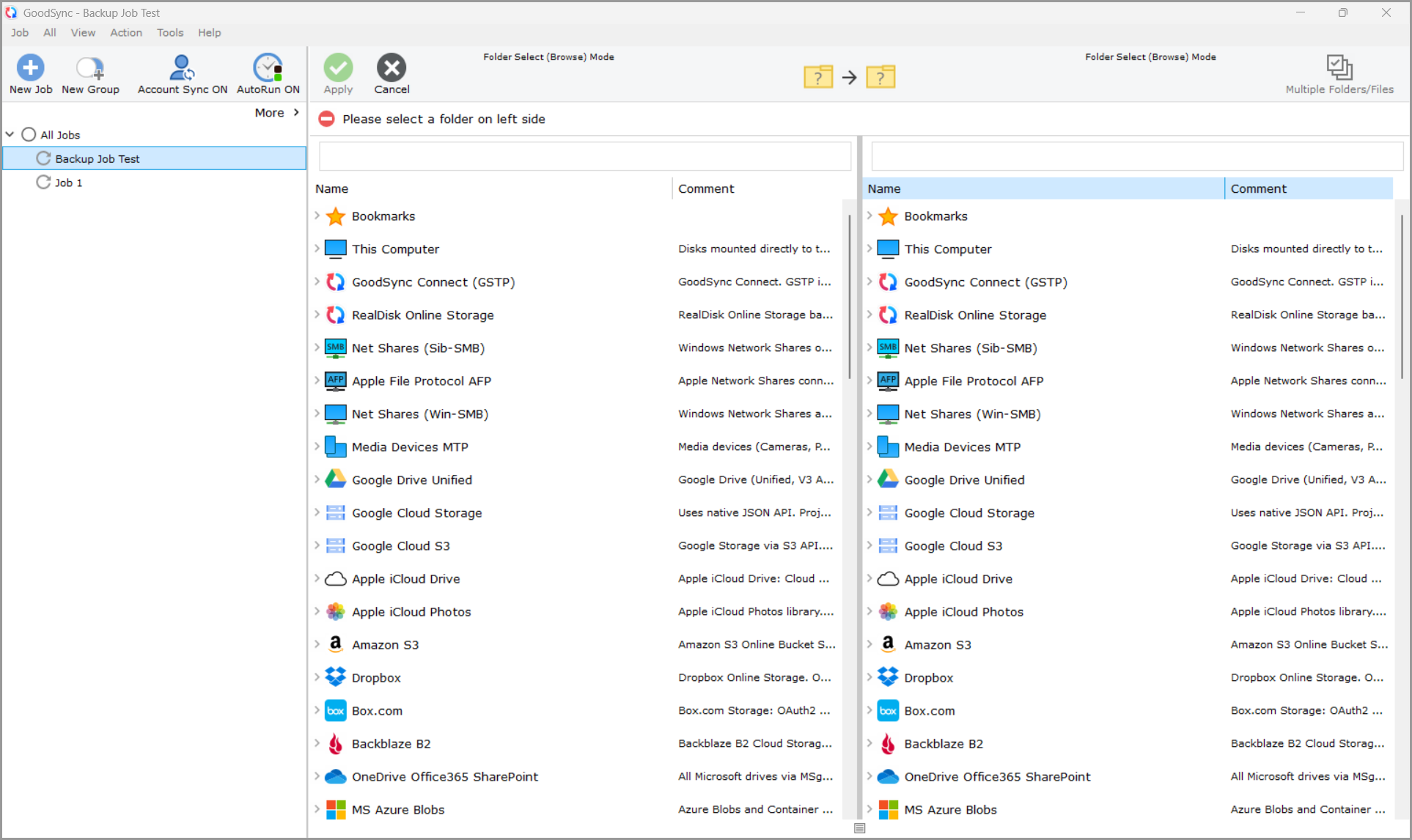
4a) На левой стороне выберите локальную папку с файлами, резервную копию которых вы хотите создать.
На правой стороне выберите «Google Drive Unified».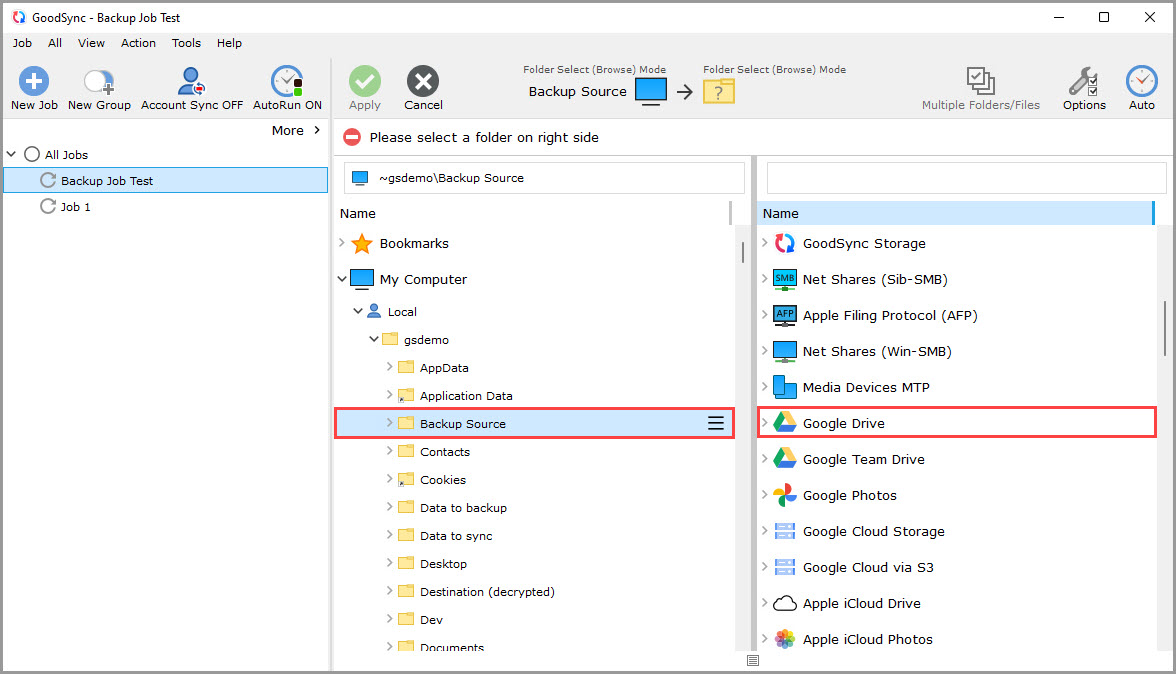
4b) Если аккаунт Google Drive ранее не подключался, GoodSync предложит разрешить доступ.
Нажмите «Connect to Google Drive», войдите в аккаунт Google, который хотите использовать, и завершите авторизацию.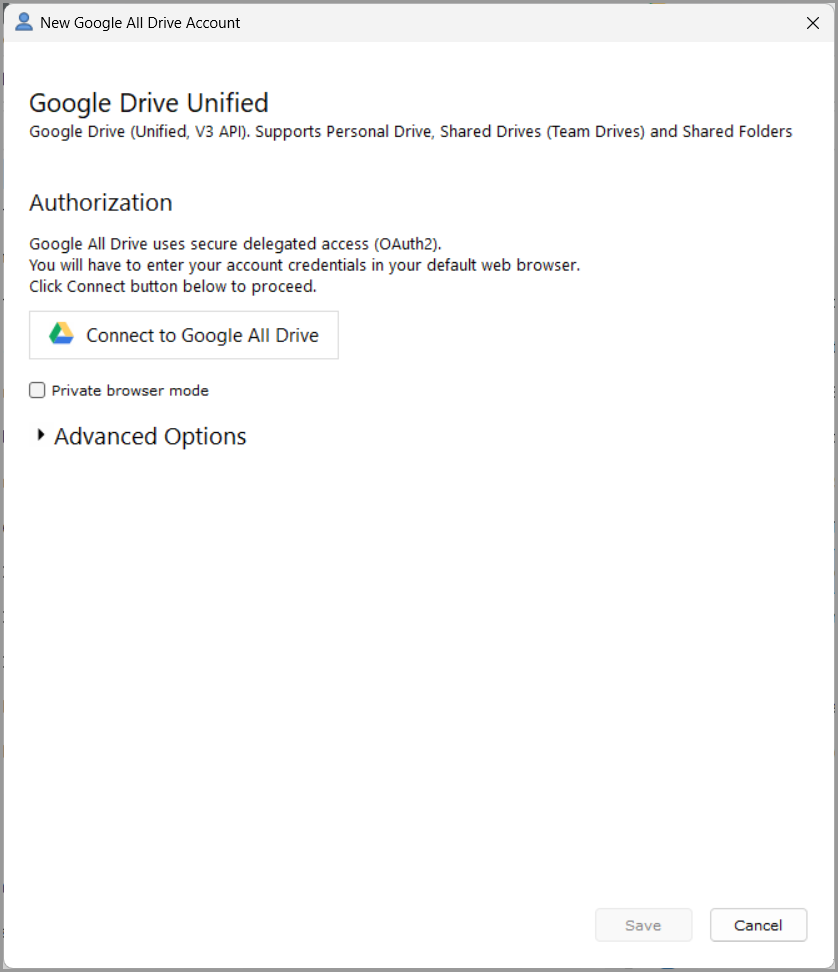
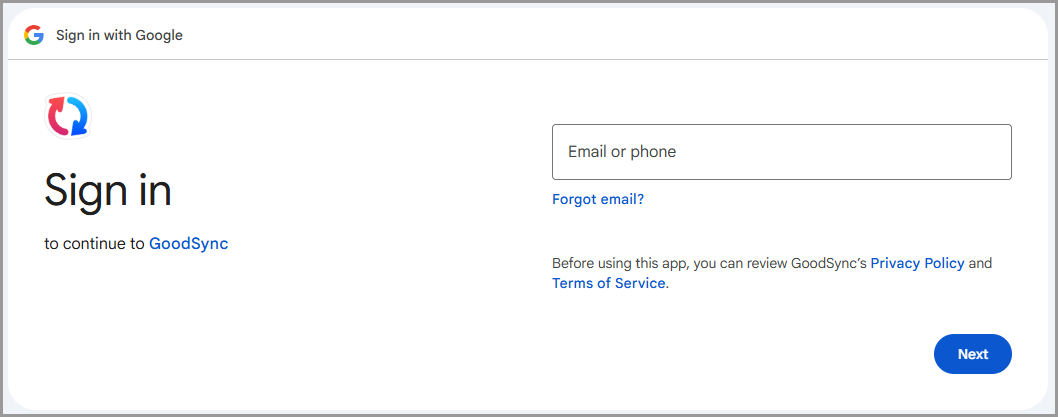
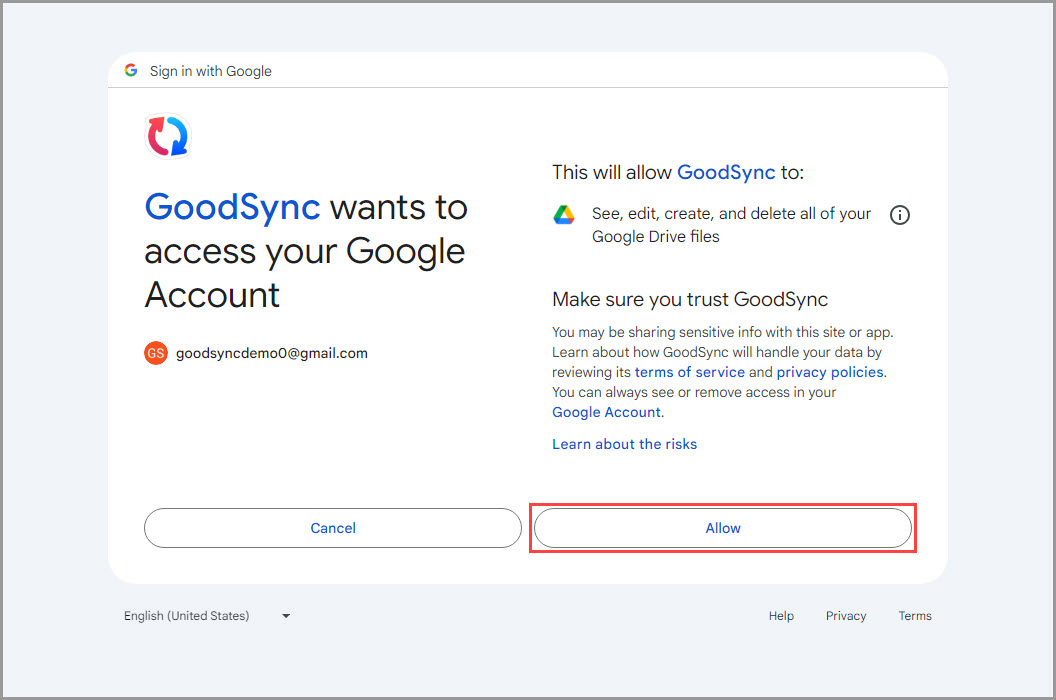
5) Выберите папку Google Drive, в которой будет храниться резервная копия.
Убедитесь, что на обеих сторонах показаны правильные расположения:
- На левой стороне должна быть локальная папка, резервную копию которой вы хотите создать.
- На правой стороне должна быть папка назначения в Google Drive.
Нажмите «Принять» в левом верхнем углу, чтобы сохранить выбор и вернуться в главное окно GoodSync.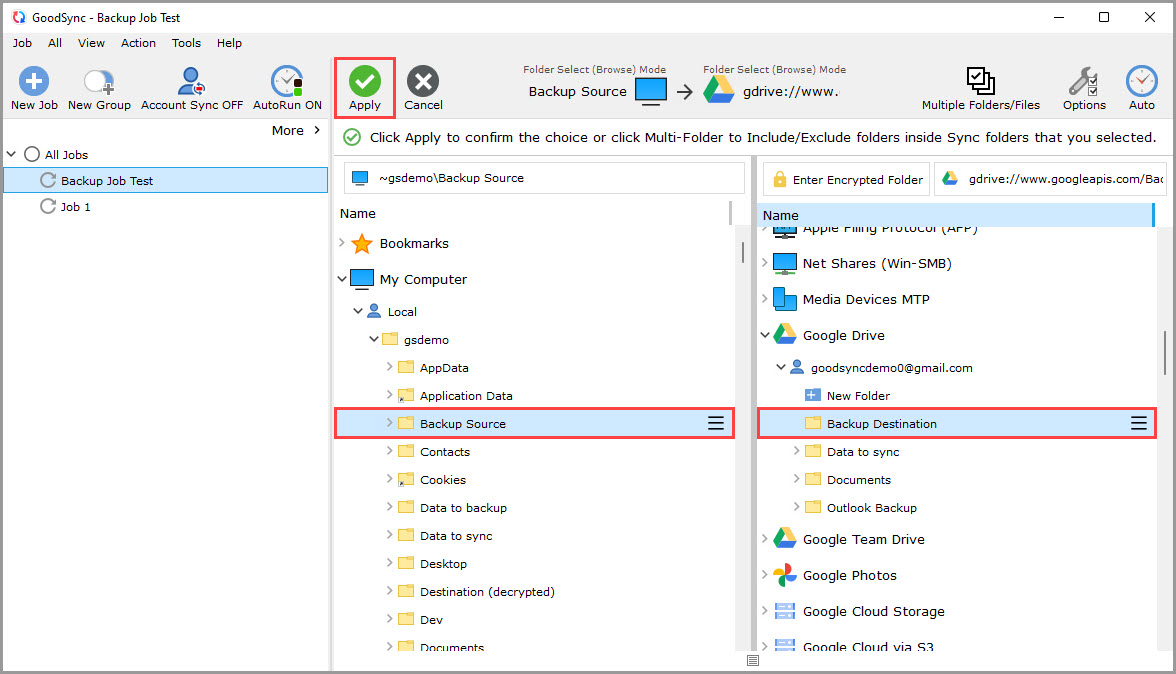
6) Нажмите «Анализ», чтобы сравнить исходную папку и папку назначения и увидеть изменения, которые предлагает внести GoodSync.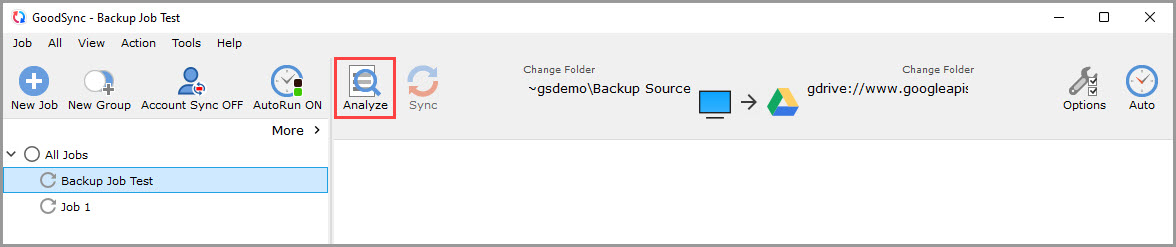
7) Просмотрите предлагаемые изменения перед запуском задания. Зелёные стрелки показывают направление, в котором файлы будут скопированы или обновлены.
Если предлагаемые изменения верны, нажмите «Синхрон.», чтобы запустить задание резервного копирования.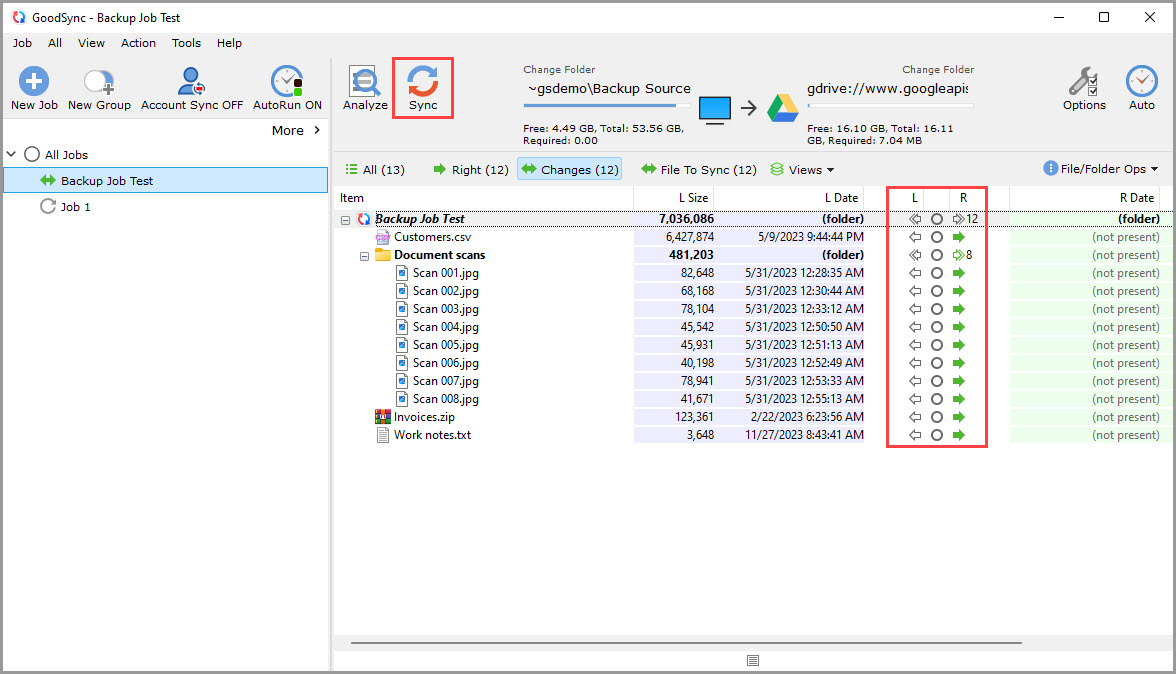
8) GoodSync скопирует выбранные файлы в Google Drive.
Когда исходная папка и папка назначения совпадают, GoodSync показывает зелёный знак равенства, подтверждающий, что обе стороны синхронизированы.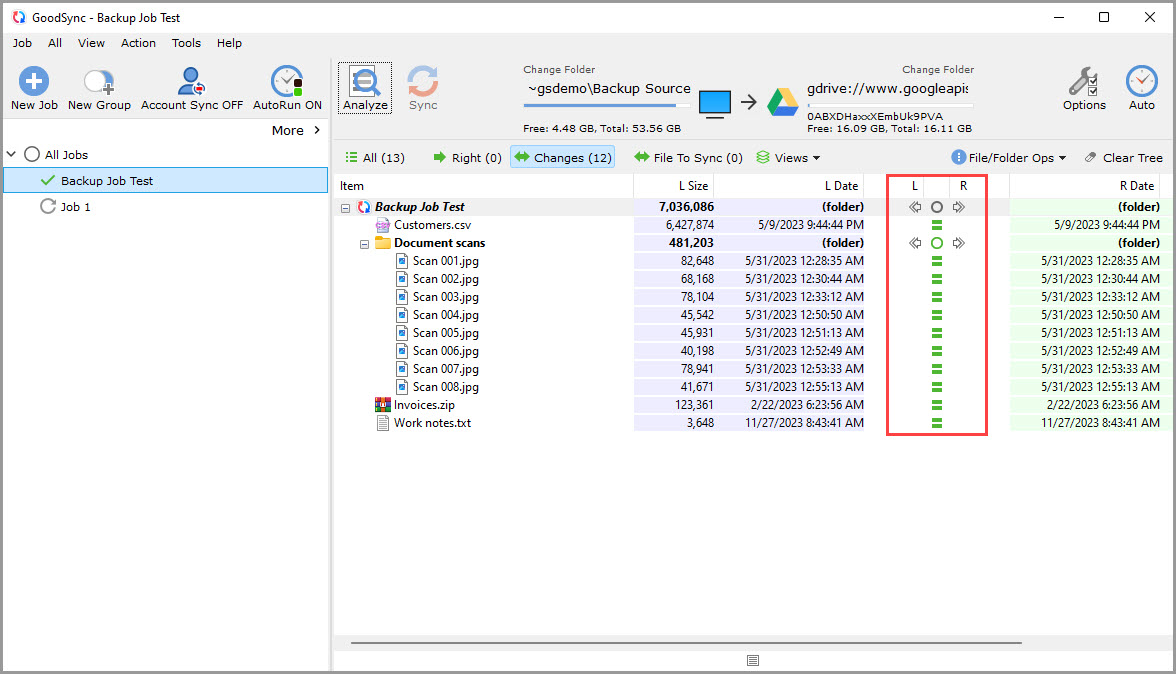
ПРИМЕЧАНИЕ: Инструкции по подключению GoodSync к другим поддерживаемым файловым системам можно найти здесь.
Дополнительные сведения об опциях заданий GoodSync можно найти здесь.


