GoodSync verwendet Aufträge, um Dateien und Ordner zu sichern und zu synchronisieren. Jeder Auftrag legt die beiden Speicherorte fest, die GoodSync verwendet, und bestimmt, wie Änderungen zwischen ihnen behandelt werden.
Ein GoodSync-Auftrag legt fest:
- die linke und rechte Seite mit den Ordnern oder Speicherorten des Auftrags;
- die Richtung des Auftrags, z. B. ein Backup in eine Richtung oder eine Synchronisierung in beide Richtungen;

- die Optionen, wie Dateien analysiert, kopiert, gelöscht und synchronisiert werden.
Im folgenden Beispiel erstellen wir einen einfachen Backup-Auftrag, der Dateien aus einem lokalen Ordner in ein Google-Drive-Konto kopiert.
HINWEIS: Links zu weiteren Informationen über unterstützte Dateisysteme und GoodSync-Auftragsoptionen finden Sie am Ende dieses Artikels.
1) Öffnen Sie GoodSync und klicken Sie in der Symbolleiste auf „Neuer Auftrag“. Sie können auch im Hauptmenü Auftrag > Neuen Auftrag anlegen wählen.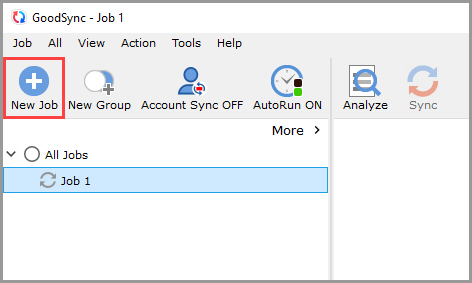
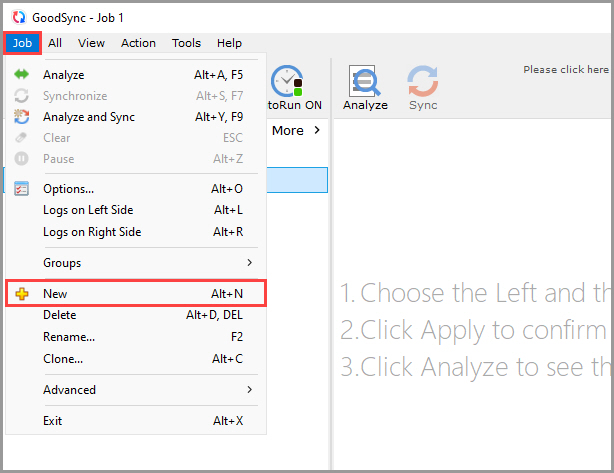
2) Im Fenster Neuer Auftrag:
- Geben Sie einen Namen für den neuen Auftrag ein.
- Wählen Sie den passenden Auftragstyp.
Verfügbare Auftragstypen:
- Datensicherung: kopiert Dateien, Ordner, Änderungen und Löschungen von der linken auf die rechte Seite.
- Synchronisieren: kopiert Dateien, Ordner, Änderungen und Löschungen in beide Richtungen zwischen linker und rechter Seite.
Wählen Sie für dieses Beispiel „Datensicherung“ und klicken Sie auf „OK“.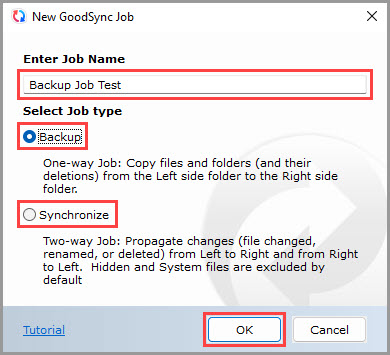
3) Klicken Sie links auf Durchsuchen oder rechts auf Durchsuchen, um die Dateien, Ordner oder den unterstützten Speicherort für diese Seite des Auftrags auszuwählen.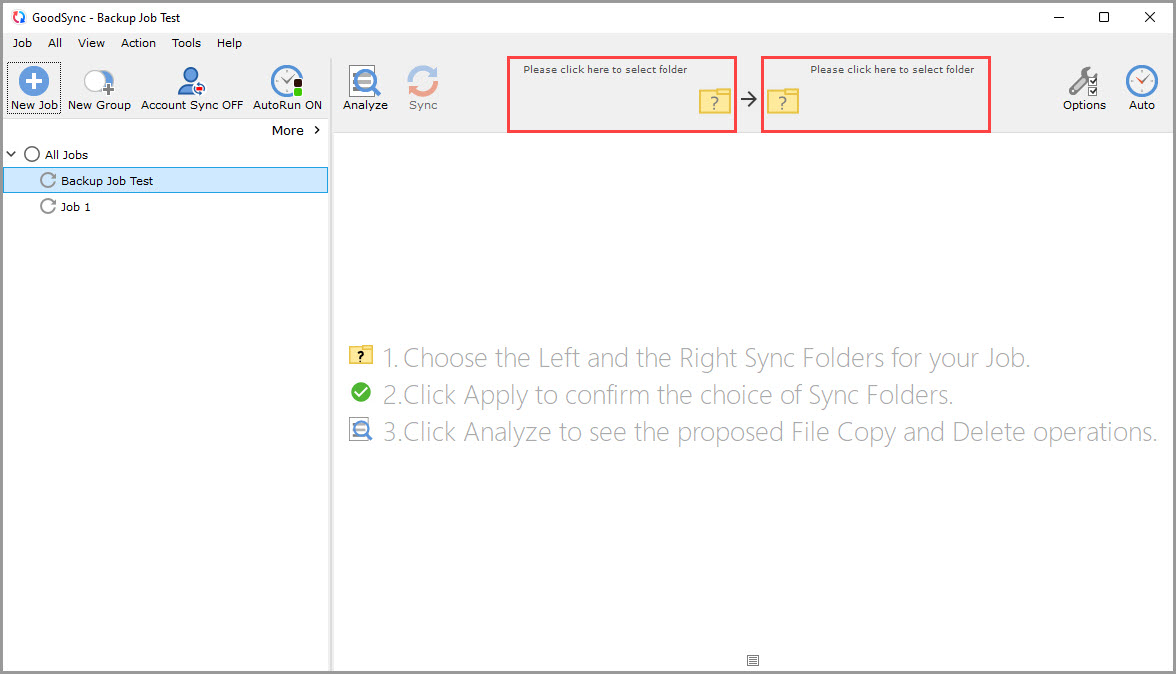
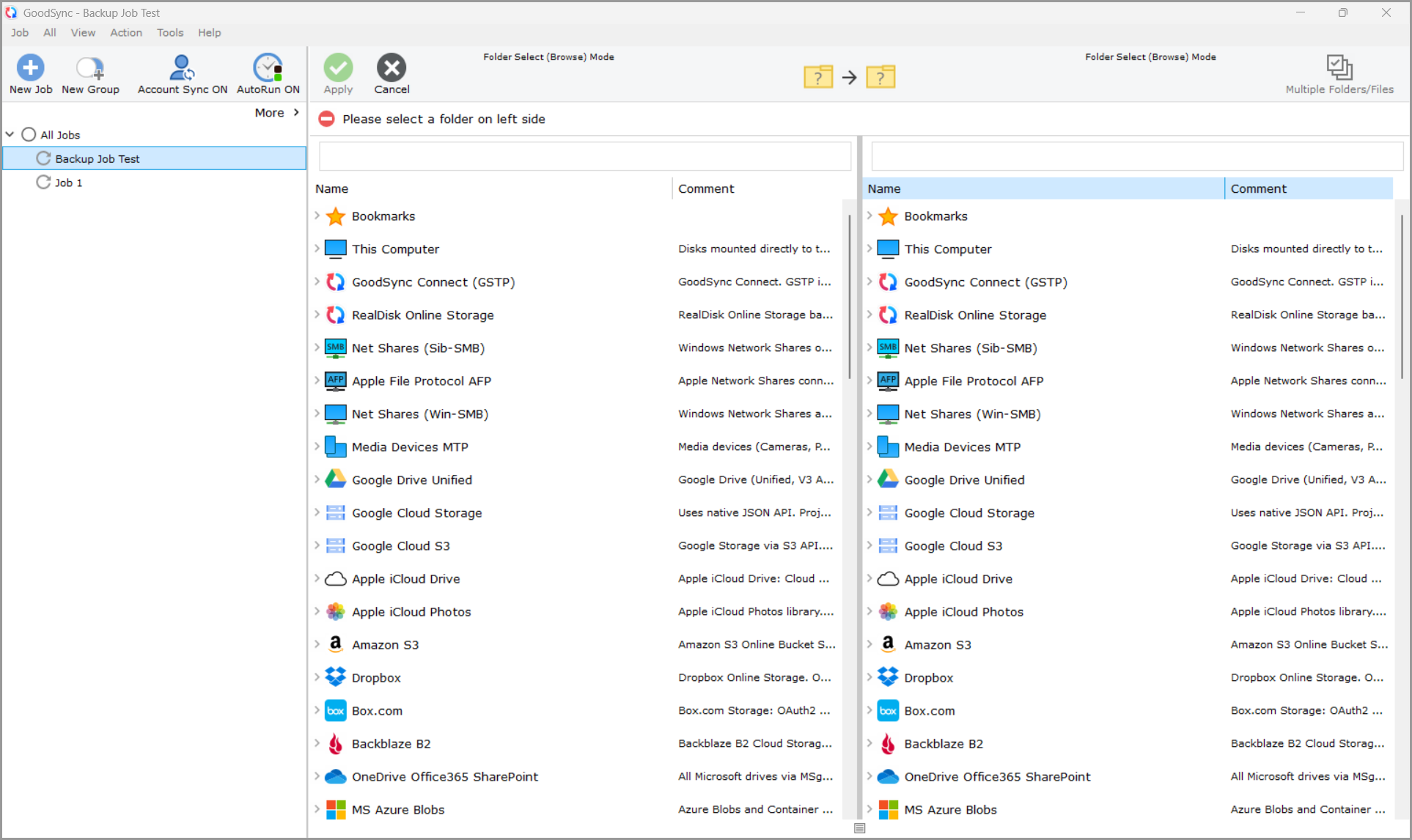
4a) Wählen Sie auf der linken Seite den lokalen Ordner mit den Dateien, die Sie sichern möchten.
Wählen Sie auf der rechten Seite „Google Drive Unified“.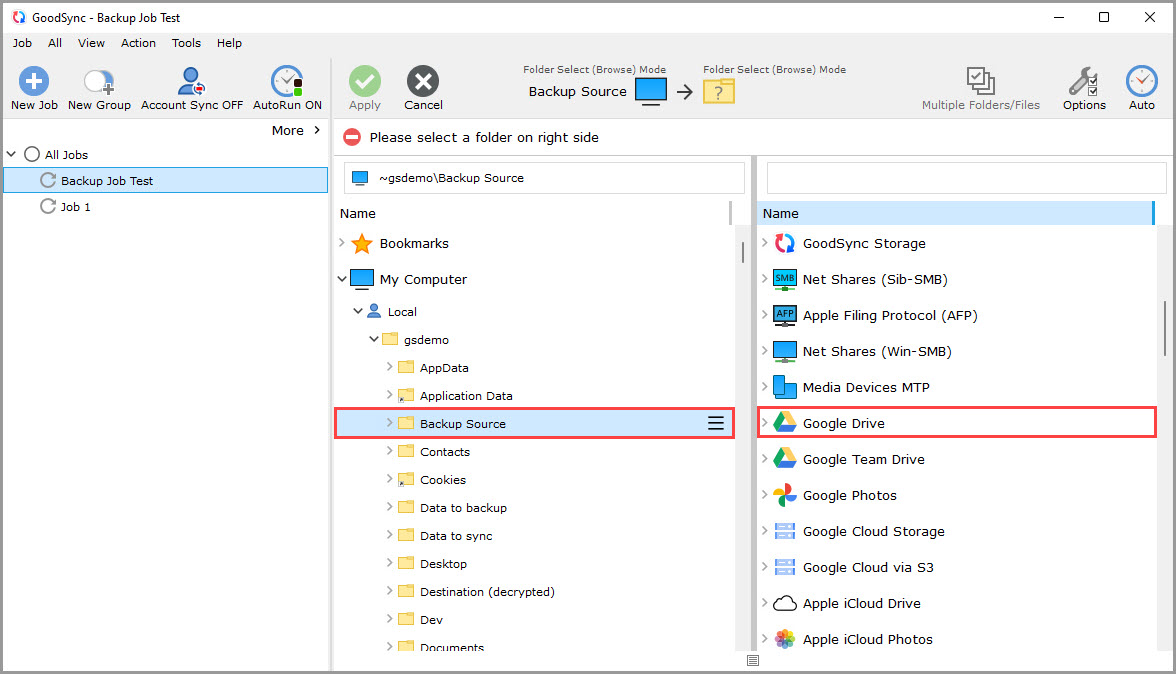
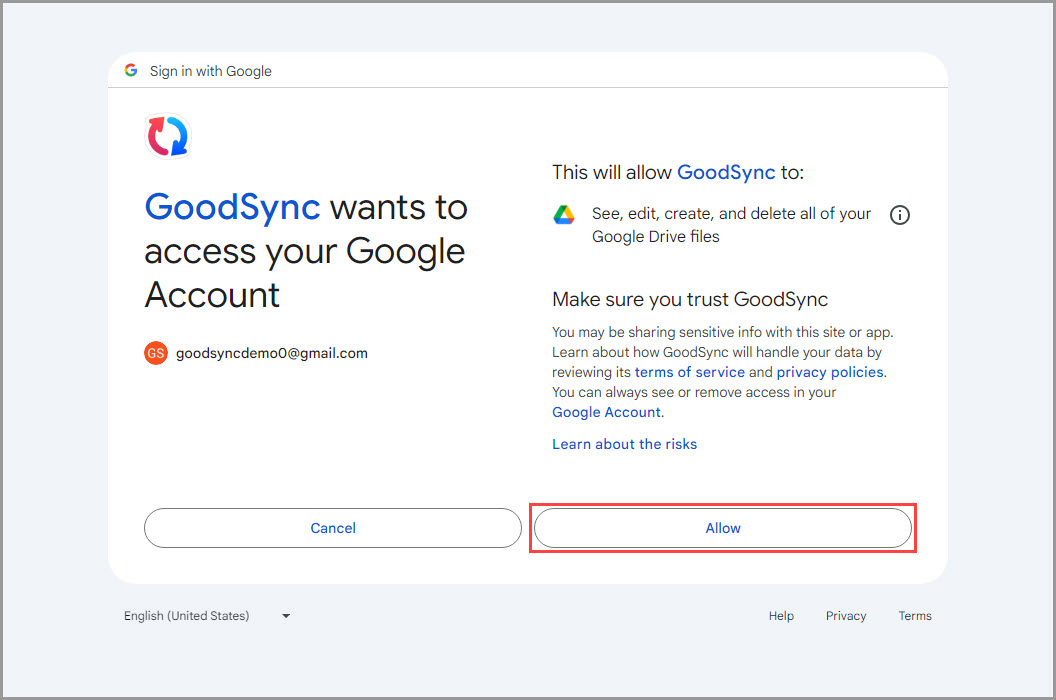
4b) Wenn das Google-Drive-Konto noch nicht verbunden ist, fordert GoodSync Sie auf, den Zugriff zu erlauben.
Klicken Sie auf „Mit Google Drive verbinden“, melden Sie sich bei dem gewünschten Google-Konto an und schließen Sie die Autorisierung ab.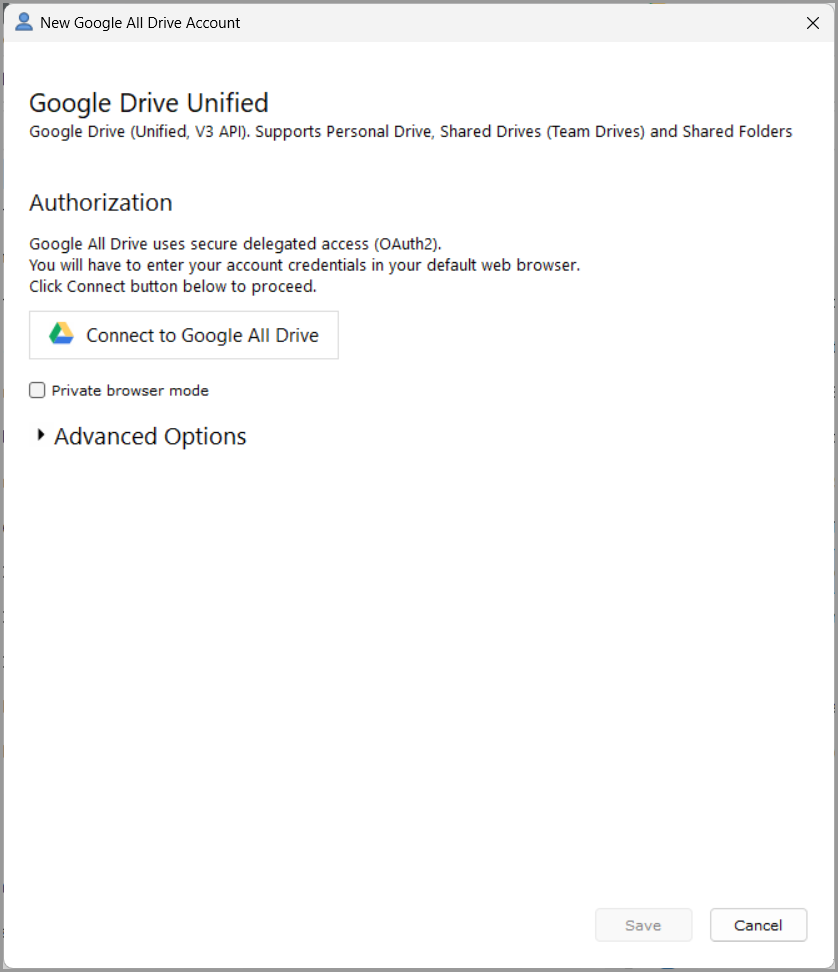
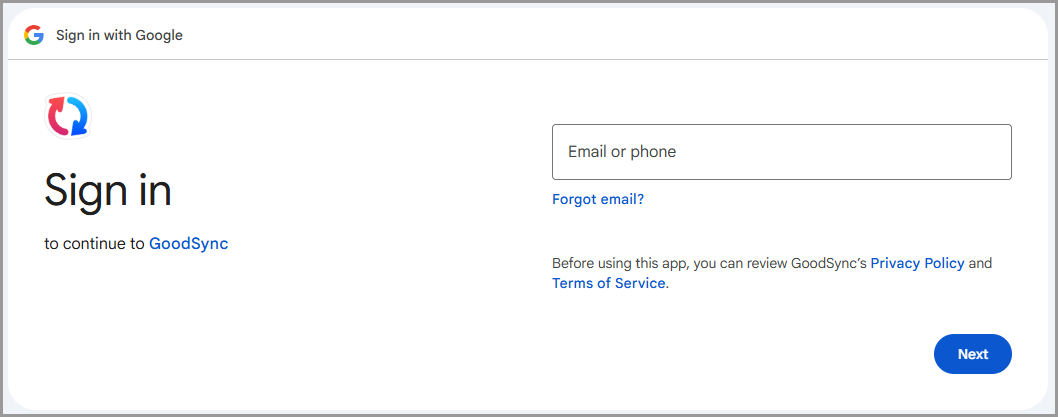
5) Wählen Sie den Google-Drive-Ordner, in dem das Backup gespeichert werden soll.
Prüfen Sie, ob auf beiden Seiten die richtigen Speicherorte angezeigt werden:
- Die linke Seite enthält den lokalen Ordner, den Sie sichern möchten.
- Die rechte Seite enthält den Zielordner in Google Drive.
Klicken Sie oben links auf „Ausführen“, um die Auswahl zu speichern und zum GoodSync-Hauptfenster zurückzukehren.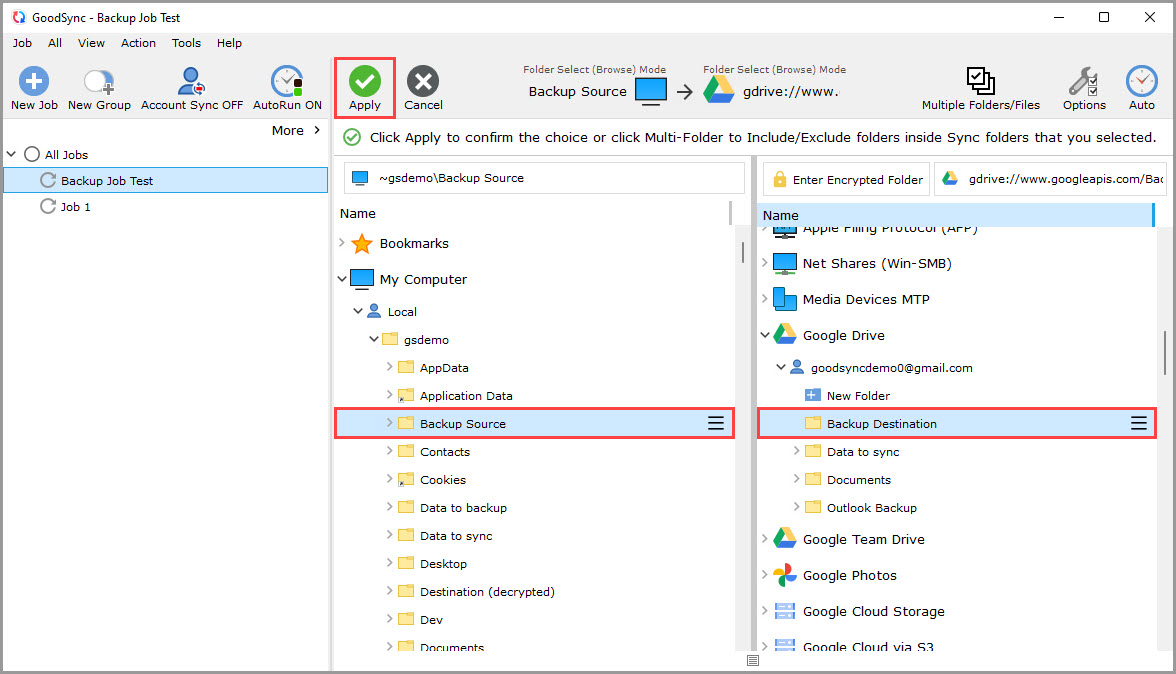
6) Klicken Sie auf „Analysieren“, um Quell- und Zielordner zu vergleichen und die von GoodSync vorgeschlagenen Änderungen anzuzeigen.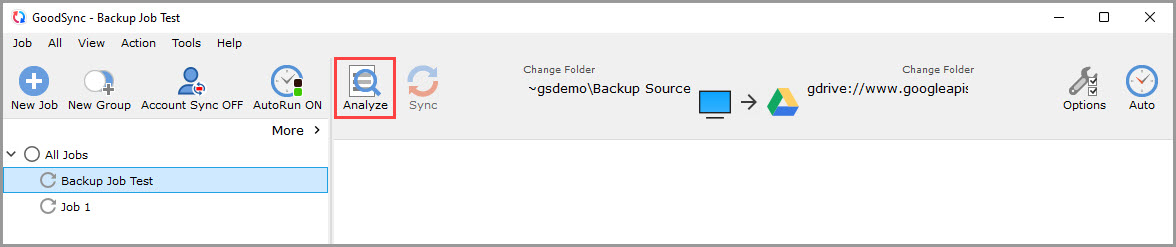
7) Prüfen Sie die vorgeschlagenen Änderungen, bevor Sie den Auftrag ausführen. Die grünen Pfeile zeigen, in welche Richtung Dateien kopiert oder aktualisiert werden.
Wenn die Änderungen stimmen, klicken Sie auf „Synchronisieren“, um den Backup-Auftrag auszuführen.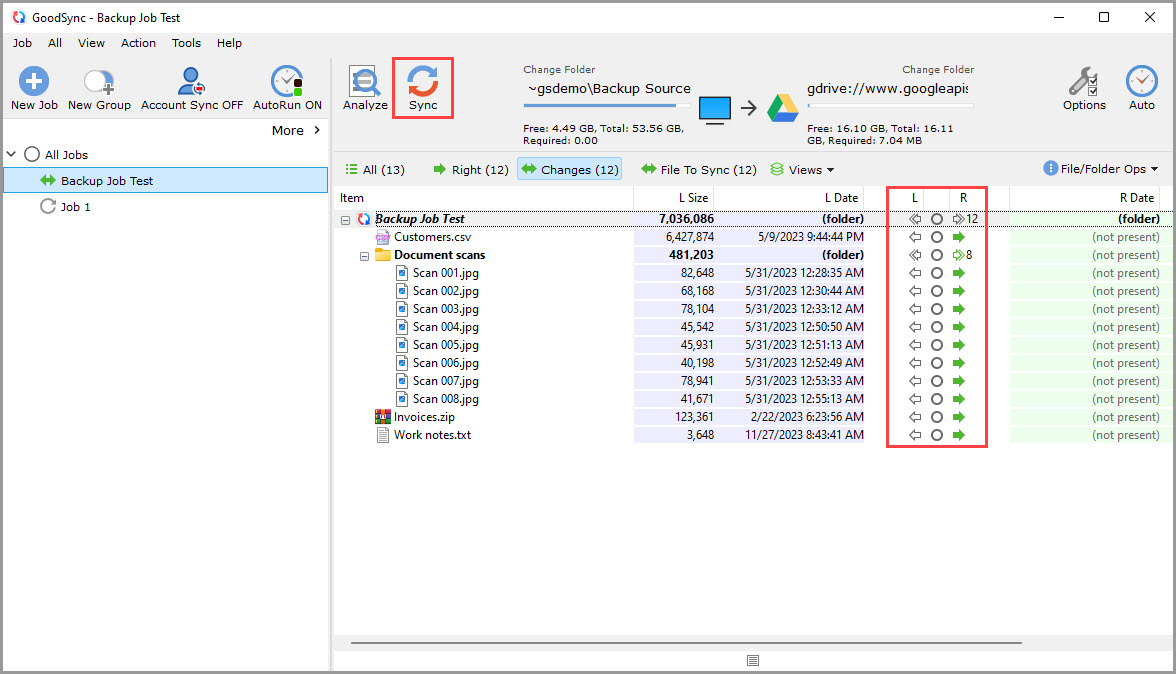
8) GoodSync kopiert die ausgewählten Dateien nach Google Drive.
Wenn Quell- und Zielordner übereinstimmen, zeigt GoodSync ein grünes Gleichheitszeichen an: Beide Seiten sind synchron.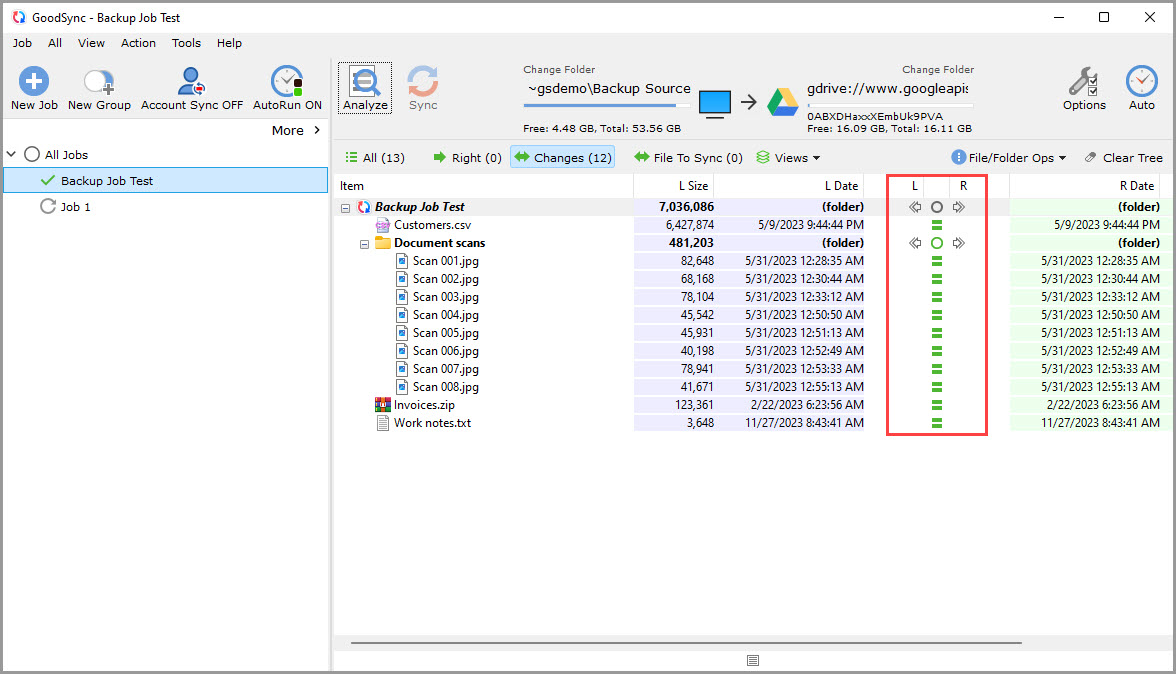
HINWEIS: Anleitungen zum Verbinden von GoodSync mit anderen unterstützten Dateisystemen finden Sie hier.
Weitere Informationen zu den GoodSync-Auftragsoptionen finden Sie hier.


