Bitte beachten Sie, dass GoodSync for WD speziell für WD NAS* entwickelt wurde. Für die Nutzung von GoodSync for WD ist ein WD NAS erforderlich.
*Unterstützte Modelle: My Cloud, My Cloud Mirror, EX2, EX2 Ultra, EX2100, EX4, EX4100, DL2100, DL4100, PR2100 und PR4100
Stellen Sie zunächst sicher, dass GoodSync for WD auf Ihrem Windows-Computer installiert ist und Sie ein GoodSync-Konto erstellt haben. Falls Sie diesen Schritt noch nicht erledigt haben, finden Sie unsere Installationsanleitungen hier.
Stellen Sie anschließend sicher, dass GoodSync auf Ihrem WD-NAS-Gerät installiert und mit demselben GoodSync-Konto registriert ist. Falls Sie GoodSync auf Ihrem WD NAS noch nicht installiert und konfiguriert haben, folgen Sie unserer Anleitung hier.
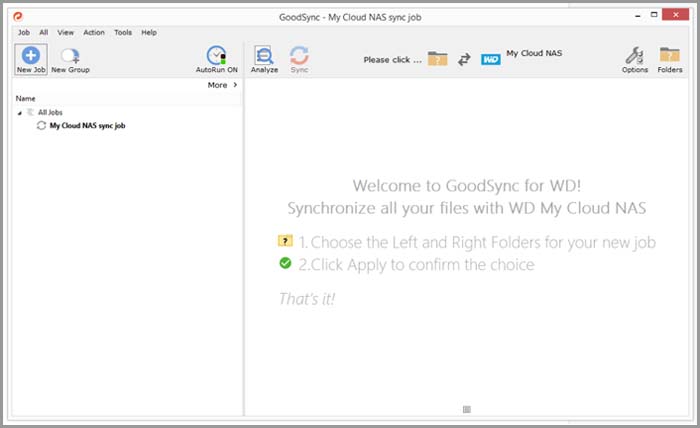
Bei der Installation erstellt GoodSync for WD automatisch einen Vorlagen-Auftrag namens „My Cloud NAS sync job“. Diesen Vorlagen-Auftrag können Sie nach Bedarf an Ihre Anforderungen anpassen. Über „Neuer Auftrag“ oben links können Sie außerdem weitere Aufträge erstellen.
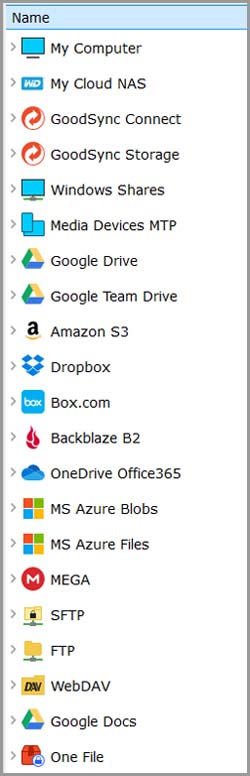
GoodSync for WD unterstützt die Synchronisierung über Netzwerkfreigaben, Google Drive, Google Team Drive, Google Docs, Dropbox, GoodSync Storage, Amazon S3, Box.com, Backblaze B2, OneDrive, Office365, MS Azure sowie mit jedem Gerät, das mit Ihrem GoodSync-Konto registriert ist.
In dieser Anleitung wird gezeigt, wie Sie mit GoodSync Connect einen lokalen Ordner auf Ihrem Windows-Computer mit einem Ordner auf Ihrem WD NAS synchronisieren.
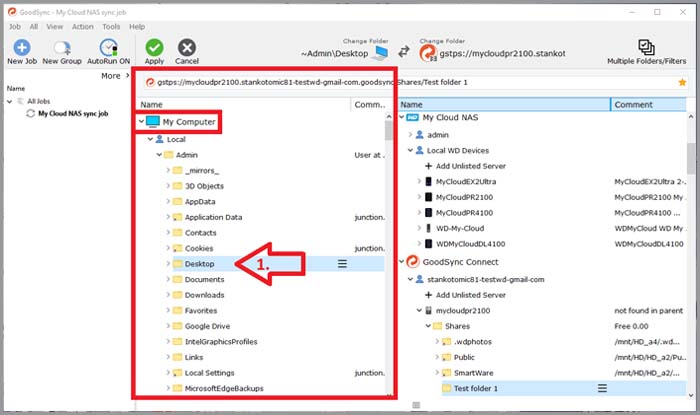
1) Klicken Sie zunächst im linken Bereich auf das Dropdown-Menü „My Computer“ und wählen Sie den lokalen Ordner aus, den Sie mit Ihrem WD NAS synchronisieren möchten. In unserem unten gezeigten Beispiel verwenden wir den Ordner „Desktop“.
2) Wählen Sie anschließend auf der rechten Seite den Ordner aus, mit dem die linke Seite synchronisiert werden soll.
Zur Auswahl stehen:
a) lokal erkannte WD-NAS-Geräte unter „My Cloud NAS“
oder
b) entfernte WD-NAS-Geräte, die mit Ihrem (bei der Installation erstellten) GoodSync-Konto registriert sind und unter „GoodSync Connect“ aufgeführt werden.
(In beiden Fällen kann eine zusätzliche Authentifizierung erforderlich sein, bevor die Daten auf dem ausgewählten WD NAS angezeigt werden.)
HINWEIS: Wenn Sie dasselbe GoodSync-Konto sowohl unter Windows als auch in der GoodSync-App auf Ihrem WD-NAS-Gerät registriert haben, sollte Ihr WD NAS hier unter „GoodSync Connect“ aufgeführt sein. Ist das nicht der Fall, lesen Sie bitte den nächsten Schritt.
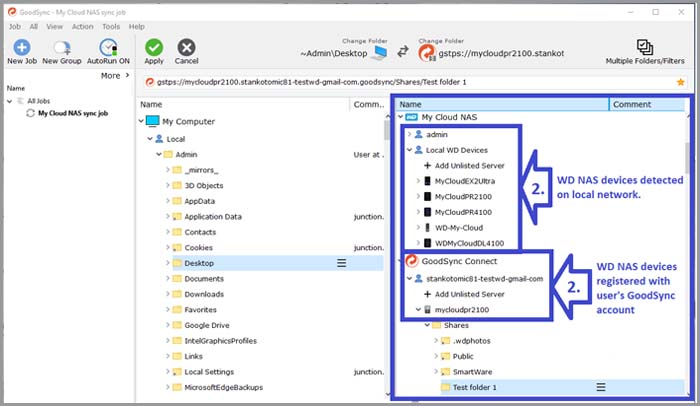
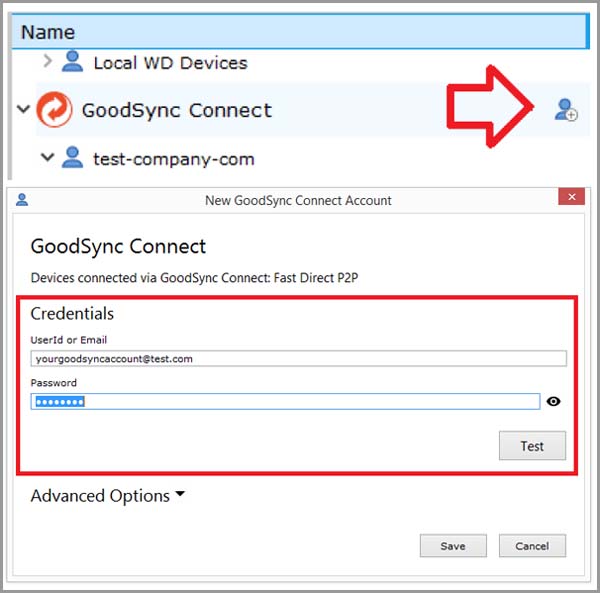
Wenn Ihr WD NAS im Dropdown-Menü „GoodSync Connect“ nicht unter Ihrem GoodSync-Konto aufgeführt ist, können Sie alternativ auf das Symbol „Hinzufügen“ klicken, um das GoodSync-Konto hinzuzufügen, mit dem Ihr WD NAS registriert ist.
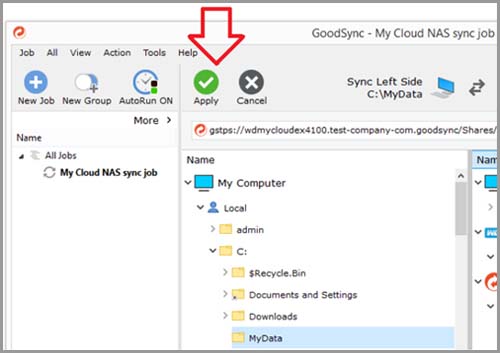
3) Sobald Sie den gewünschten linken und rechten Ordner ausgewählt haben, klicken Sie auf „Ausführen“, um die Erstellung dieses Auftrags abzuschließen.
4) Sie haben jetzt Ihren ersten Auftrag in GoodSync for WD erstellt!
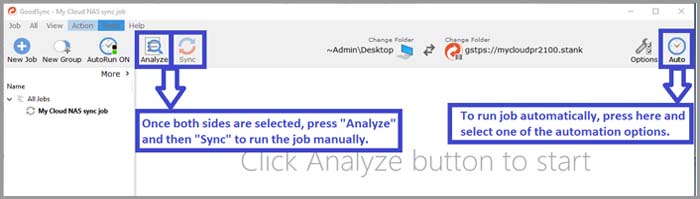
Der Auftrag kann manuell ausgeführt werden, indem Sie oben links auf „Analysieren“ und dann auf „Synchronisieren“ klicken, oder automatisch, indem Sie im Menü „Autostart“ oben rechts eine der Automatisierungsoptionen für den Auftrag auswählen.
Weitere Dokumentation und Details zu den Auftragsoptionen von GoodSync finden Sie hier.
Sie möchten die kostenlose und die kostenpflichtige Version vergleichen? Klicken Sie hier!


