Diese Anleitung beschreibt, wie Sie GoodSync auf einem WD-NAS-Gerät installieren.
Wichtiger Hinweis: Die Installation per App funktioniert auf den folgenden WD-NAS-Modellen: My Cloud, My Cloud Mirror, EX2, EX2 Ultra, EX2100, EX4, EX4100, DL2100, DL4100, PR2100 und PR4100. Verwenden Sie für alle anderen Modelle die Anleitung zur Installation per SSH.
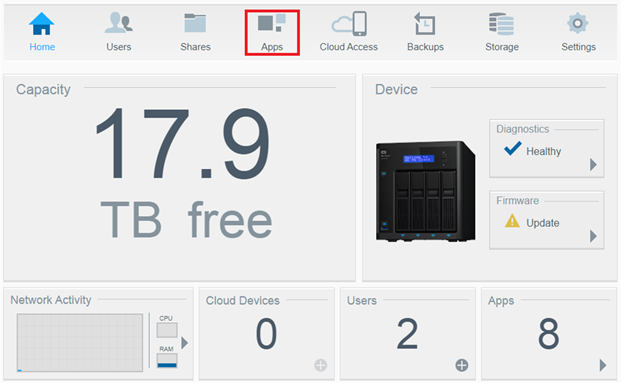
1) Melden Sie sich an Ihrem WD NAS an und klicken Sie auf die Registerkarte „Apps“.
HINWEIS: Falls Ihr Modell keine Registerkarte „Apps“ hat, lesen Sie die Anleitung zur Installation per SSH hier.
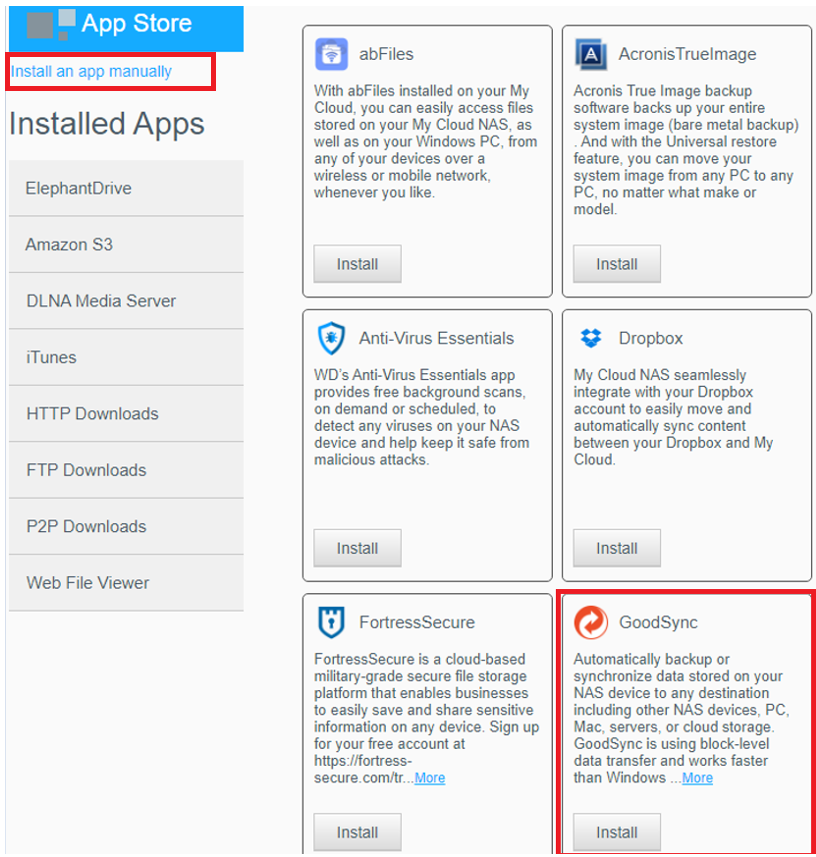
2) Klicken Sie in der Liste der Anwendungen unter der GoodSync-Anwendung auf die Schaltfläche „Install“.
Alternativ können Sie das Installationsprogramm auch hier von unserer Website herunterladen und auf der Seite des WD App Store „Install an app manually“ wählen.
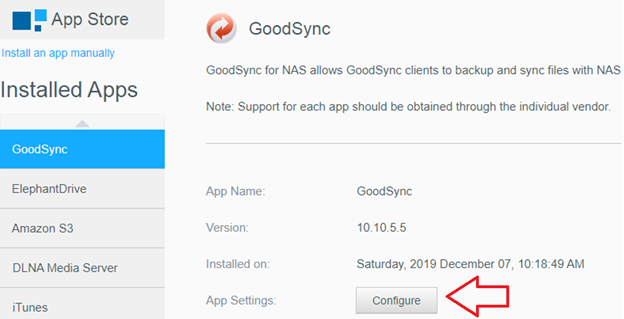
3) Sobald die App installiert ist, klicken Sie in der linken Spalte auf GoodSync und anschließend auf „Configure“.
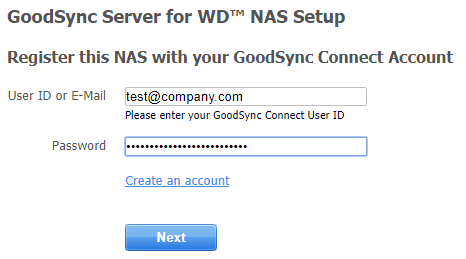
4) Geben Sie die Zugangsdaten Ihres GoodSync-Kontos ein (des Kontos, das Sie bei der Installation von GoodSync auf Ihrem Computer erstellt haben).
Falls Sie noch kein GoodSync-Konto haben, können Sie bei der Installation von GoodSync für WD auf Ihrem Windows- oder Mac-Computer eines erstellen. Bitte verwenden Sie diese Download-Links.
Sobald das Konto registriert ist, kann das Gerät von anderen Geräten für Backup und Synchronisierung gefunden werden.

Auf WD-NAS-Modellen, die keine Installation per App unterstützen, kann GoodSync alternativ direkt über SSH installiert werden.
1) Stellen Sie eine SSH-Verbindung zu Ihrem WD NAS her.
2) Laden Sie mit dem folgenden Befehl das passende Installationsprogramm herunter:
wget https://www.goodsync.com/download/goodsync-linux-armv5_marvell-release.run

3) Erteilen Sie dem Installationsprogramm unbedingt Ausführungsrechte:
chmod +x goodsync-linux-armv5_marvell-release.run

4) Führen Sie das heruntergeladene Installationsprogramm aus:
./goodsync-linux-armv5_marvell-release.run

Empfohlene Einstellungen:
/usr/bin kann in vielen Fällen als Installationsverzeichnis verwendet werden, empfohlen wird jedoch stattdessen das Festplattenverzeichnis /volumes.
Das Ressourcenverzeichnis des Servers (Server resource directory) kann mit dem Installationsverzeichnis identisch sein.
Beantworten Sie „Enable GsServer Web UI on port 11000“ mit „y“.
Auch das Protokollverzeichnis des Servers (Server log directory) sollte auf einem der Festplattenverzeichnisse unter /volumes liegen, um Probleme mit freiem Speicherplatz zu vermeiden.
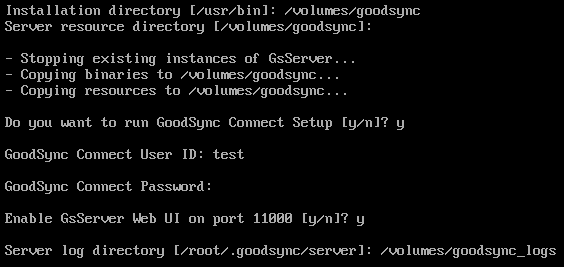
5) Geben Sie auf Aufforderung die UserId und das Passwort Ihres GoodSync-Kontos ein.
Falls Sie noch kein GoodSync-Konto haben, können Sie hier ein neues Konto erstellen.
Sobald das Konto auf dem NAS registriert ist, kann das NAS von anderen Geräten für Backup und Synchronisierung gefunden werden.
6) Die Einstellungen von GsServer können Sie nach der Installation ändern, indem Sie folgende Adresse im Browser aufrufen:
http://your-NAS-IP-address:11000
Melden Sie sich mit den Zugangsdaten Ihres GoodSync-Kontos an.
Läuft auf dem NAS eine Busybox-basierte Firmware, kann update-rc.d im Installationsprogramm fehlschlagen.
Starten Sie GsServer in diesem Fall manuell mit dem folgenden Befehl:
/etc/init.d/goodsync-server start


