La siguiente guía explica cómo instalar GoodSync en un dispositivo NAS de WD.
Instalación desde la pestaña Apps
Nota importante: La instalación desde la pestaña Apps funciona en los siguientes modelos de NAS de WD: My Cloud, My Cloud Mirror, EX2, EX2 Ultra, EX2100, EX4, EX4100, DL2100, DL4100, PR2100 y PR4100. Para todos los demás modelos, utilice las instrucciones de instalación por SSH.
1) Inicie sesión en su NAS de WD y haga clic en la pestaña «Apps».
NOTA: Si su modelo no tiene una pestaña «Apps», consulte la guía de instalación por SSH aquí.
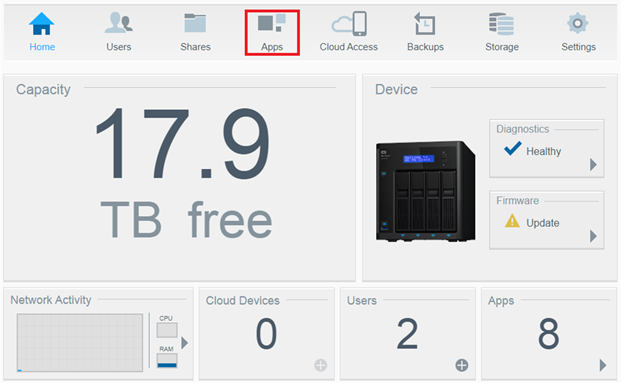
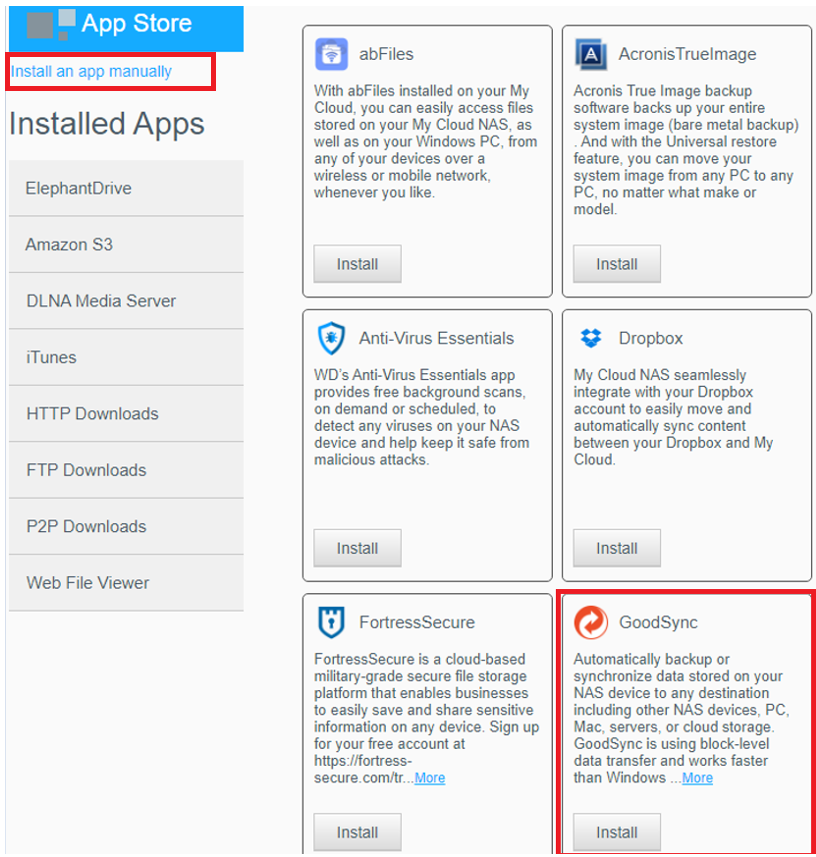
2) Haga clic en el botón «Install» situado debajo de la aplicación GoodSync en la lista de aplicaciones.
Como alternativa, también puede obtener el instalador en nuestro sitio web aquí y seleccionar «Install an app manually» en la página de WD App Store.
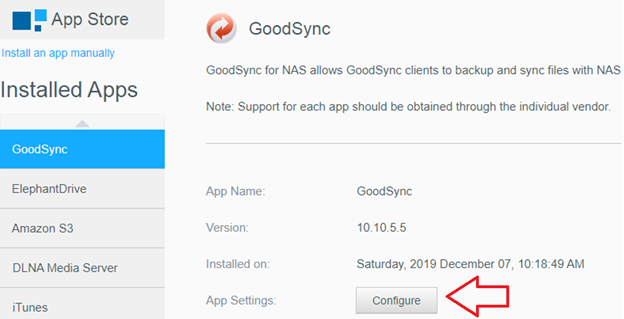
3) Una vez instalada la aplicación, haga clic en GoodSync en la columna de la izquierda y luego en «Configure».
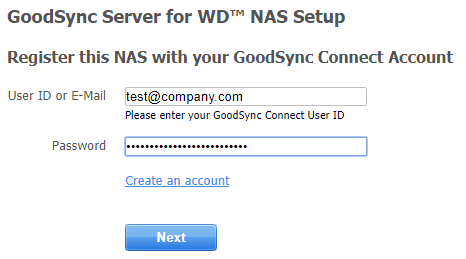
4) Introduzca su cuenta de GoodSync (la cuenta que creó al instalar GoodSync en su equipo).
Si todavía no tiene una cuenta de GoodSync, puede crearla durante la instalación de GoodSync para WD en su equipo Windows o Mac. Utilice estos enlaces de descarga.
Una vez registrada la cuenta, otros dispositivos podrán detectar el NAS para realizar copias de seguridad y sincronizaciones.

En los modelos de NAS de WD que no admiten la instalación desde la pestaña Apps, GoodSync puede instalarse directamente por SSH.
1) Conéctese por SSH a su NAS de WD.
2) Descargue el instalador adecuado con el siguiente comando:
wget https://www.goodsync.com/download/goodsync-linux-armv5_marvell-release.run

3) Asegúrese de conceder permisos de ejecución al instalador:
chmod +x goodsync-linux-armv5_marvell-release.run

4) Ejecute el instalador descargado:
./goodsync-linux-armv5_marvell-release.run

Configuración recomendada:
En muchos casos puede usarse /usr/bin como directorio de instalación, pero se recomienda utilizar en su lugar el directorio del disco duro /volumes.
El directorio de recursos del servidor puede ser el mismo que el directorio de instalación.
Responda «y» a «Enable GsServer Web UI on port 11000».
El directorio de registros del servidor también debe estar en uno de los /volumes del disco duro para evitar problemas de espacio libre.
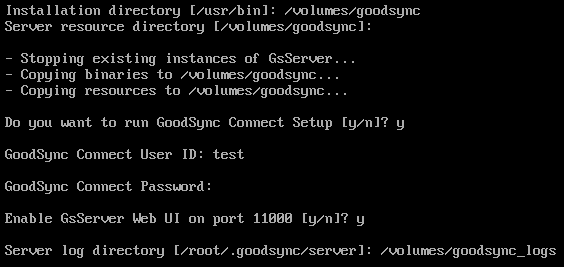
5) Introduzca el UserId y la contraseña de su cuenta de GoodSync cuando se le soliciten.
Si todavía no tiene una cuenta de GoodSync, puede crear una nueva aquí.
Una vez registrada la cuenta en el NAS, otros dispositivos podrán detectarlo para realizar copias de seguridad y sincronizaciones.
6) Puede cambiar la configuración de GsServer después de la instalación accediendo a
http://your-NAS-IP-address:11000
Use las credenciales de su cuenta de GoodSync para iniciar sesión.
Es posible que el instalador no pueda ejecutar update-rc.d si el NAS utiliza un firmware basado en Busybox.
En ese caso, use el siguiente comando para iniciar GsServer manualmente:
/etc/init.d/goodsync-server start


