В этом руководстве описано, как установить GoodSync на устройство WD NAS.
Установка из магазина приложений
Важное примечание: Установка из магазина приложений работает на следующих моделях WD NAS: My Cloud, My Cloud Mirror, EX2, EX2 Ultra, EX2100, EX4, EX4100, DL2100, DL4100, PR2100 и PR4100. Для всех остальных моделей используйте инструкции по установке через SSH.
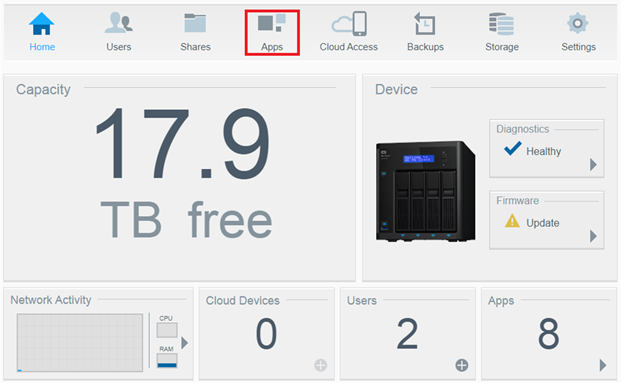
1) Войдите в систему WD NAS и откройте вкладку «Apps».
ПРИМЕЧАНИЕ: Если у вашей модели нет вкладки «Apps», ознакомьтесь с руководством по установке через SSH здесь.
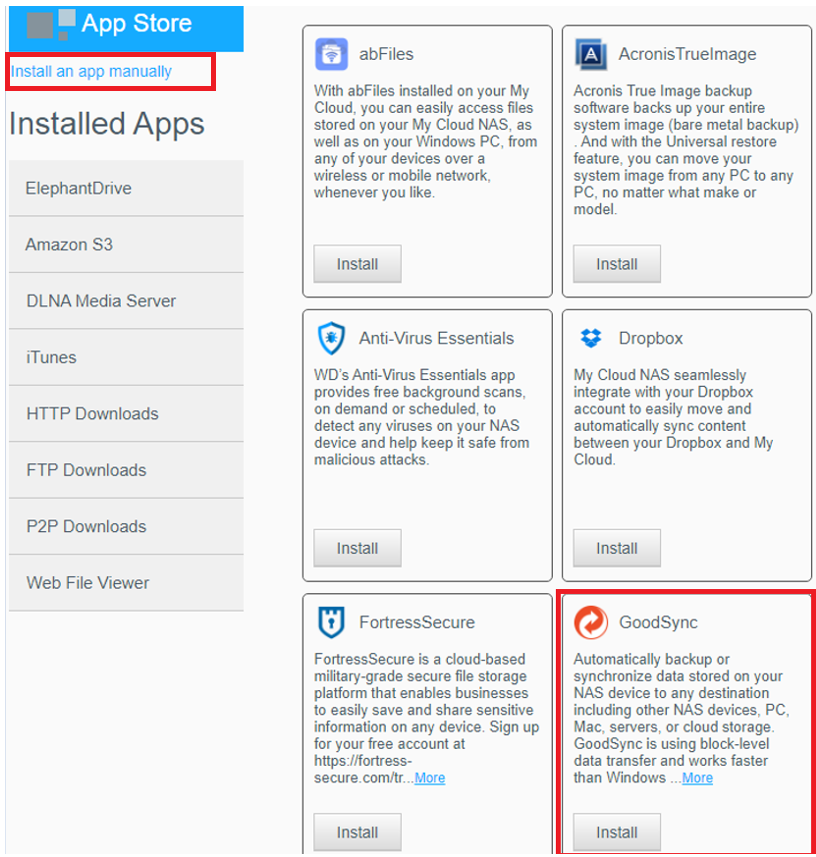
2) Нажмите кнопку «Install» под приложением GoodSync в списке приложений.
Кроме того, вы можете скачать установщик с нашего сайта здесь и выбрать «Install an app manually» на странице WD App Store.
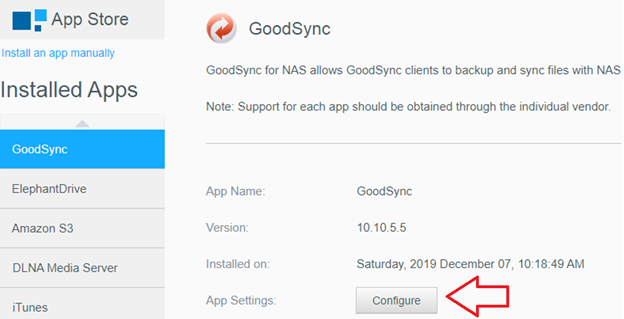
3) После установки приложения нажмите GoodSync в левой колонке, а затем нажмите «Configure».
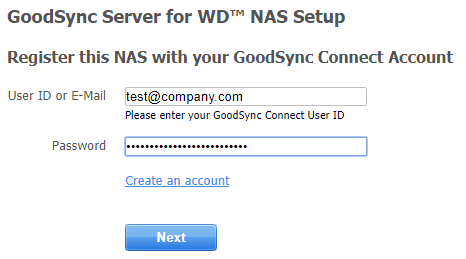
4) Введите данные своего аккаунта GoodSync (аккаунта, который вы создали при установке GoodSync на компьютер).
Если у вас еще нет аккаунта GoodSync, его можно создать при установке GoodSync for WD на компьютер с Windows или Mac. Воспользуйтесь этими ссылками для скачивания.
После регистрации аккаунта NAS станет доступен для обнаружения другими устройствами для резервного копирования и синхронизации.

На моделях WD NAS, которые не поддерживают установку из магазина приложений, GoodSync можно установить напрямую через SSH.
1) Подключитесь к WD NAS по SSH.
2) Скачайте подходящий установщик следующей командой:
wget https://www.goodsync.com/download/goodsync-linux-armv5_marvell-release.run

3) Обязательно дайте установщику права на выполнение:
chmod +x goodsync-linux-armv5_marvell-release.run

4) Запустите скачанный установщик:
./goodsync-linux-armv5_marvell-release.run

Рекомендуемые настройки:
В качестве каталога установки во многих случаях можно использовать /usr/bin, но рекомендуется выбрать каталог на жестком диске /volumes.
Каталог ресурсов сервера может совпадать с каталогом установки.
На вопрос «Enable GsServer Web UI on port 11000.» ответьте «y».
Каталог журналов сервера также следует разместить на одном из томов жесткого диска /volumes, чтобы избежать проблем с нехваткой свободного места.
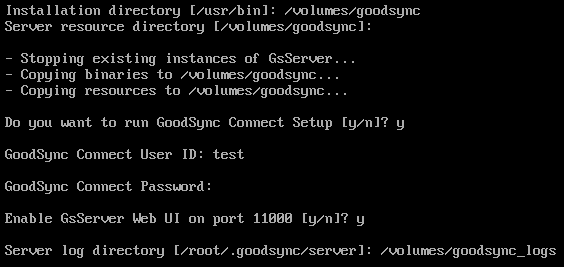
5) Когда появится запрос, введите ID пользователя и пароль аккаунта GoodSync.
Если у вас еще нет аккаунта GoodSync, новый аккаунт можно создать здесь.
После регистрации аккаунта на NAS устройство станет доступно для обнаружения другими устройствами для резервного копирования и синхронизации.
6) После установки настройки GsServer можно изменить, открыв в браузере адрес
http://your-NAS-IP-address:11000
Для входа используйте учётные данные аккаунта GoodSync.
Установщик может не выполнить update-rc.d, если на NAS работает прошивка на основе Busybox.
В этом случае запустите GsServer вручную следующей командой:
/etc/init.d/goodsync-server start


