Mit GoodSync können Sie mehrere Ordner oder einzelne Dateien unterhalb eines gemeinsamen Stammordners auswählen und sie mit einem einzigen Auftrag synchronisieren.
Die Funktion Mehrere Ordner/Dateien legt innerhalb dieses Auftrags ordnerbezogene Include- und Exclude-Filter an; sie erstellt keinen separaten Auftrag für jeden ausgewählten Ordner.
WICHTIG: Wählen Sie auf beiden Seiten zuerst die übergeordneten Stammordner aus, bevor Sie die einzelnen Ordner oder Dateien festlegen, die der Auftrag verarbeiten soll.
Die folgenden Screenshots zeigen GoodSync für Windows. Unter macOS heißt die Option zur Dateiauswahl Show Files statt Dateien zeigen.
1) Einen Auftrag öffnen oder erstellen
- Öffnen Sie GoodSync.
- Erstellen Sie einen neuen Auftrag oder öffnen Sie einen vorhandenen Auftrag.
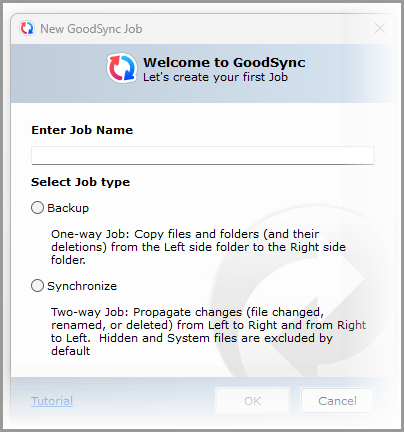
- Wenn Sie einen neuen Auftrag erstellen, geben Sie einen Auftragsnamen ein und wählen Sie den Auftragstyp:
- Datensicherung für einen 1-Weg-Auftrag.
- Synchronisieren für einen 2-Weg-Auftrag.
2) Den linken und den rechten Stammordner auswählen
- Klicken Sie auf der linken Seite auf Durchsuchen und wählen Sie den übergeordneten Stammordner, der alle gewünschten Ordner enthält.
- Klicken Sie auf der rechten Seite auf Durchsuchen und wählen Sie den entsprechenden Stammordner.
Wählen Sie die einzelnen Ordner noch nicht aus. Diese Auswahl treffen Sie, nachdem Sie Mehrere Ordner/Dateien aktiviert haben.

3) Mehrere Ordner/Dateien aktivieren
- Suchen Sie bei geöffnetem Ordnerauswahl (Browse) Modus die Option in der oberen rechten Ecke.
- Klicken Sie auf Mehrere Ordner/Dateien.
Daraufhin erscheint eine Ordnerstruktur mit Auswahlkästchen. Darin legen Sie fest, welche Ordner und Dateien der Auftrag einbeziehen oder ausschließen soll.

4) Die Auswahlkästchen für Ordner verstehen
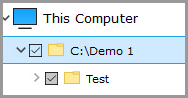
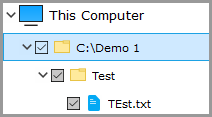
Häkchen – einbezogen
Ein Kästchen mit Häkchen bedeutet, dass der Ordner ausdrücklich in den Auftrag einbezogen ist. GoodSync fügt den Ordner den Include Filters des Auftrags hinzu.
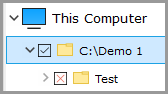
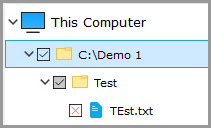
Rotes X – ausgeschlossen
Ein rotes X bedeutet, dass der Ordner ausdrücklich vom Auftrag ausgeschlossen ist. GoodSync fügt den Ordner den Exclude Filters des Auftrags hinzu.
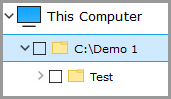
Leer – nicht ausgewählt
Ein leeres Kästchen bedeutet, dass der Ordner nicht ausgewählt ist. Ist der Stammordner nicht ausgewählt, wird der gesamte Stammordner nicht synchronisiert, und GoodSync legt dafür keinen eigenen Exclude-Filter an.
Graues Häkchen – über einen übergeordneten Ordner einbezogen
Ein graues Häkchen kennzeichnet einen Unterordner eines einbezogenen Ordners. Der Unterordner wird automatisch ausgewählt und erzeugt keinen eigenen Filtereintrag.
5) Einzelne Dateien auswählen (optional)
Um einzelne Dateien in den ausgewählten Ordnern einzubeziehen oder auszuschließen, aktivieren Sie Dateien zeigen. Unter macOS aktivieren Sie Show Files.

Mit denselben Auswahlkästchen beziehen Sie einzelne Dateien ein oder schließen sie aus.
6) Die Auswahl übernehmen und prüfen
- Klicken Sie nach der Auswahl auf Ausführen.
- Öffnen Sie Auftrag > Auftragsoptionen > Filter.
- Prüfen Sie die durch Ihre Auswahl erstellten Filter:
- Include Filters enthalten die Ordner und Dateien, die Sie ausdrücklich angehakt haben.
- Exclude Filters enthalten die Ordner und Dateien, die Sie mit einem roten X markiert haben.
7) Verstehen, wie die Ordner zugeordnet werden
- Mehrere Ordner werden in der Regel auf der linken Seite des Auftrags ausgewählt.
- GoodSync ordnet die ausgewählten Ordner der rechten Seite anhand ihres längsten gemeinsamen übergeordneten Ordners (Longest Common Ancestor) zu.
- Bei einem 1-Weg-Auftrag von rechts nach links wählen Sie mehrere Quellordner auf der rechten Seite und verwenden einen einzigen Ziel-Stammordner auf der linken Seite.

8) Den Auftrag analysieren und synchronisieren
- Klicken Sie auf Analysieren, um eine Vorschau der vorgesehenen Änderungen anzuzeigen.
- Vergewissern Sie sich, dass nur die gewünschten Ordner und Dateien aufgeführt sind und die Kopierrichtung stimmt.
- Klicken Sie auf Synchronisieren, um den Auftrag auszuführen.
WICHTIG: Zeigt Analysieren einen unerwarteten Ordner, eine unerwartete Datei oder Aktion an, kehren Sie zur Auswahl unter „Mehrere Ordner/Dateien“ oder zu den Auftragsfiltern zurück und korrigieren Sie die Konfiguration, bevor Sie auf Synchronisieren klicken.


