GoodSync le permite seleccionar varias carpetas o archivos individuales dentro de una carpeta raíz común y sincronizarlos mediante una única tarea.
La función Múltiples Carpetas/Filtros crea filtros Incluir y Excluir a nivel de carpeta dentro de esa tarea; no crea una tarea independiente para cada carpeta seleccionada.
IMPORTANTE: seleccione las carpetas raíz de nivel superior en ambos lados antes de elegir las carpetas o los archivos individuales que desea que procese la tarea.
Las capturas de pantalla siguientes corresponden a GoodSync para Windows. En macOS, la opción de selección de archivos se llama Show Files en lugar de Mostrar archivos y enlaces.
1) Abra o cree una tarea
- Abra GoodSync.
- Cree una tarea nueva o abra una existente.
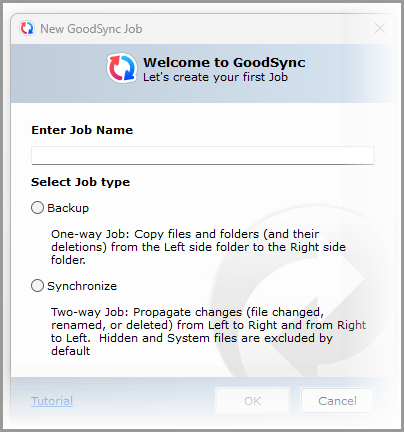
- Al crear una tarea nueva, introduzca un nombre para la tarea y seleccione el tipo de tarea:
- Respaldo para una tarea unidireccional (1-Way).
- Sincronizar para una tarea bidireccional (2-Way).
2) Seleccione las carpetas raíz izquierda y derecha
- Haga clic en Examinar en el lado izquierdo y seleccione la carpeta raíz de nivel superior que contiene todas las carpetas que desea incluir.
- Haga clic en Examinar en el lado derecho y seleccione la carpeta raíz correspondiente.
No seleccione todavía cada carpeta individual. Hará esas selecciones después de activar Múltiples Carpetas/Filtros.

3) Active Múltiples Carpetas/Filtros
- Con el Modo Seleccionar carpeta (Examinar) abierto, localice la opción en la esquina superior derecha.
- Haga clic en Múltiples Carpetas/Filtros.
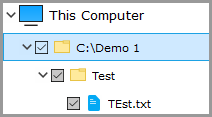
Aparecerá un árbol de carpetas con casillas de selección. Utilice este árbol para incluir o excluir las carpetas y los archivos que debe procesar la tarea.

4) Cómo interpretar las casillas de selección de carpetas
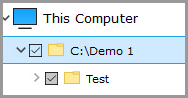
Marcada: incluida
Una casilla marcada significa que la carpeta está incluida de forma explícita en la tarea. GoodSync agrega la carpeta a los filtros Incluir de la tarea.
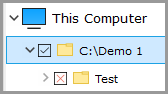
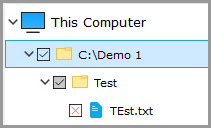
X roja: excluida
Una X roja significa que la carpeta está excluida de forma explícita de la tarea. GoodSync agrega la carpeta a los filtros Excluir de la tarea.
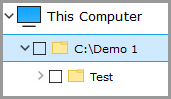
Desmarcada: no seleccionada
Una casilla desmarcada significa que la carpeta no está seleccionada. Si la carpeta raíz está desmarcada, toda la carpeta raíz queda sin sincronizar, y GoodSync no crea un filtro Excluir independiente para ella.
Marcada en gris: incluida por una carpeta superior
Una casilla marcada en gris identifica un elemento contenido en una carpeta incluida. El elemento se selecciona automáticamente y no crea su propia entrada de filtro.
5) Seleccione archivos individuales (opcional)
Para incluir o excluir archivos individuales dentro de las carpetas seleccionadas, active Mostrar archivos y enlaces. En macOS, active Show Files.

Utilice las mismas casillas de selección para incluir o excluir archivos individuales.
6) Aplique y revise la selección
- Cuando termine de hacer sus selecciones, haga clic en Aplicar.
- Abra Tarea > Opciones > Filtros.
- Revise los filtros creados por sus selecciones:
- Incluir contiene las carpetas y los archivos que marcó de forma explícita.
- Excluir contiene las carpetas y los archivos que marcó con una X roja.
7) Cómo se asignan las carpetas
- Normalmente, se seleccionan varias carpetas en el lado izquierdo de la tarea.
- GoodSync asigna las carpetas seleccionadas al lado derecho según su carpeta ancestro común más larga (Longest Common Ancestor).
- En una tarea unidireccional (1-Way) de derecha a izquierda, seleccione varias carpetas de origen en el lado derecho y utilice una única carpeta raíz de destino en el lado izquierdo.

8) Analice y sincronice la tarea
- Haga clic en Analizar para obtener una vista previa de los cambios propuestos.
- Confirme que solo aparecen las carpetas y los archivos previstos y que la dirección de copia es correcta.
- Haga clic en Sinc. para ejecutar la tarea.
IMPORTANTE: si Analizar muestra una carpeta, un archivo o una acción inesperados, vuelva a la selección de Múltiples Carpetas/Filtros o a los filtros de la tarea y corrija la configuración antes de hacer clic en Sinc.


