GoodSync позволяет выбрать несколько папок или отдельных файлов в общей корневой папке и синхронизировать их одним заданием.
Функция Мульти Папки/Файлы создает в этом задании фильтры включения и исключения на уровне папок; отдельное задание для каждой выбранной папки она не создает.
ВАЖНО: Сначала выберите корневые папки верхнего уровня на обеих сторонах и только потом — отдельные папки или файлы, которые должно обрабатывать задание.
На снимках экрана ниже показан GoodSync для Windows.
1) Откройте или создайте задание
- Откройте GoodSync.
- Создайте новое задание или откройте существующее.
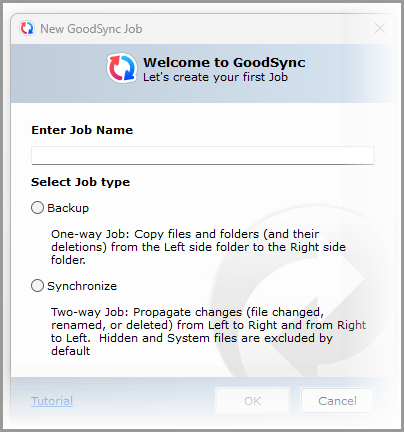
- При создании нового задания введите имя задания и выберите его тип:
- Резервное копирование — для одностороннего задания.
- Синхронизация — для двустороннего задания.
2) Выберите левую и правую корневые папки
- Нажмите Выбор на левой стороне и выберите корневую папку верхнего уровня, содержащую все папки, которые вы хотите включить.
- Нажмите Выбор на правой стороне и выберите соответствующую корневую папку.
Пока не выбирайте каждую отдельную папку. Вы сделаете это после включения функции Мульти Папки/Файлы.

3) Включите функцию «Мульти Папки/Файлы»
- В открытом окне выбора папки найдите этот параметр в правом верхнем углу.
- Нажмите Мульти Папки/Файлы.
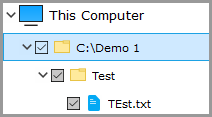
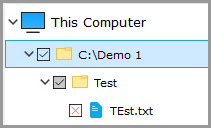
Появится дерево папок с флажками выбора. С помощью этого дерева включите или исключите папки и файлы, которые должно обрабатывать задание.

4) Что означают флажки выбора папок
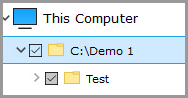
Флажок установлен — папка включена
Установленный флажок означает, что папка явно включена в задание. GoodSync добавляет эту папку в фильтры задания Файлы, включаемые в синхронизацию.
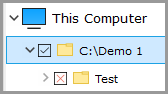
Красный крестик — папка исключена
Красный крестик означает, что папка явно исключена из задания. GoodSync добавляет эту папку в фильтры задания Файлы, исключаемые из синхронизации.
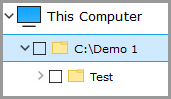
Флажок снят — папка не выбрана
Снятый флажок означает, что папка не выбрана. Если снят флажок корневой папки, вся корневая папка не синхронизируется, и GoodSync не создает для нее отдельный фильтр исключения.
Серый флажок — папка включена через родительскую папку
Серый установленный флажок обозначает дочерний элемент включенной папки. Такой элемент выбирается автоматически и не создает собственной записи в фильтрах.
5) Выберите отдельные файлы (необязательно)
Чтобы включить или исключить отдельные файлы внутри выбранных папок, включите параметр «Показать файлы» (в macOS он называется «Show Files»).

С помощью тех же флажков включайте или исключайте отдельные файлы.
6) Примените и проверьте выбор
- Сделав выбор, нажмите Принять.
- Откройте Задание > Опции > Фильтры.
- Проверьте фильтры, созданные в результате вашего выбора:
- Файлы, включаемые в синхронизацию — содержит папки и файлы, которые вы явно отметили флажком.
- Файлы, исключаемые из синхронизации — содержит папки и файлы, которые вы отметили красным крестиком.
7) Как сопоставляются папки
- Несколько папок обычно выбирают на левой стороне задания.
- GoodSync сопоставляет выбранные папки с правой стороной по их ближайшей общей родительской папке.
- Для одностороннего задания справа налево выберите несколько исходных папок на правой стороне, а на левой стороне используйте одну корневую папку назначения.

8) Выполните анализ и синхронизацию задания
- Нажмите Анализ, чтобы предварительно просмотреть предлагаемые изменения.
- Убедитесь, что в списке только нужные папки и файлы и что направление копирования правильное.
- Нажмите Синхрон., чтобы запустить задание.
ВАЖНО: Если анализ показывает непредвиденную папку, файл или действие, вернитесь к выбору «Мульти Папки/Файлы» или к фильтрам задания и исправьте настройку, прежде чем нажимать «Синхрон.».


