Обратите внимание: GoodSync for WD разработан специально для WD NAS*. Для работы с GoodSync for WD необходим WD NAS.
*Поддерживаемые модели: My Cloud, My Cloud Mirror, EX2, EX2 Ultra, EX2100, EX4, EX4100, DL2100, DL4100, PR2100 и PR4100
Сначала убедитесь, что вы установили GoodSync for WD на компьютер с Windows и создали аккаунт GoodSync. Если вы еще не выполнили этот шаг, ознакомьтесь с нашими инструкциями по установке здесь.
Затем убедитесь, что вы установили GoodSync на устройство WD NAS и зарегистрировали его в том же аккаунте GoodSync. Если вы еще не установили и не настроили GoodSync на WD NAS, следуйте нашей инструкции здесь.
При установке GoodSync for WD автоматически создает задание-шаблон с именем «My Cloud NAS sync job». Это задание-шаблон можно настроить так, как вам нужно. Вы также можете нажать «Новое Задание» вверху слева, чтобы создать дополнительные задания.
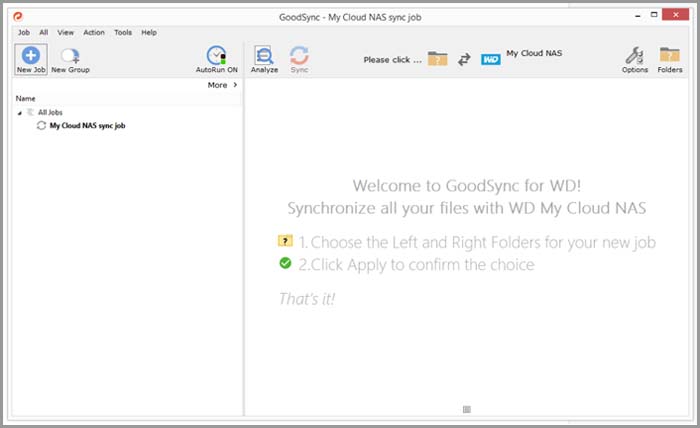
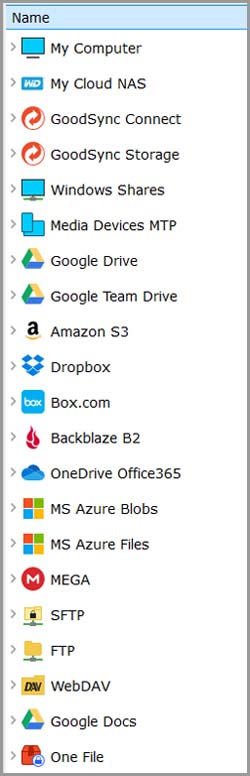
GoodSync for WD поддерживает синхронизацию через сетевые папки, Google Drive, Google Team Drive, Google Docs, Dropbox, GoodSync Storage, Amazon S3, Box.com, Backblaze B2, OneDrive, Office365, MS Azure, а также с любым устройством, зарегистрированным в вашем аккаунте GoodSync.
В этом руководстве показано, как синхронизировать локальную папку на компьютере с Windows с папкой на WD NAS с помощью GoodSync Connect.
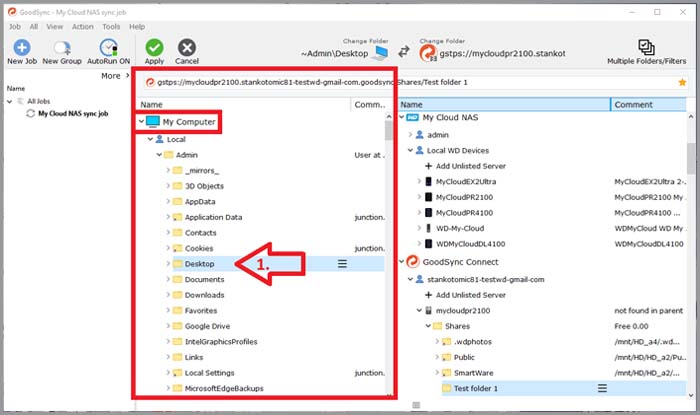
1) Сначала нажмите раскрывающийся список «My Computer» в левой части окна и выберите локальную папку, которую вы хотите синхронизировать с WD NAS. В примере ниже мы используем папку Desktop.
2) Затем на правой стороне выберите папку, с которой будет синхронизироваться левая сторона.
Вы можете выбрать:
а) устройство WD NAS, обнаруженное в локальной сети, в разделе «My Cloud NAS»
или
б) удаленные устройства WD NAS, зарегистрированные в вашем аккаунте GoodSync (созданном при установке), в разделе «GoodSync Connect».
(В обоих случаях может потребоваться дополнительная аутентификация, прежде чем будут показаны данные на выбранном WD NAS).
ПРИМЕЧАНИЕ: Если вы зарегистрировали один и тот же аккаунт GoodSync и на компьютере с Windows, и в приложении GoodSync на устройстве WD NAS, ваш WD NAS должен отображаться здесь в разделе «GoodSync Connect». Если это не так, перейдите к следующему шагу.
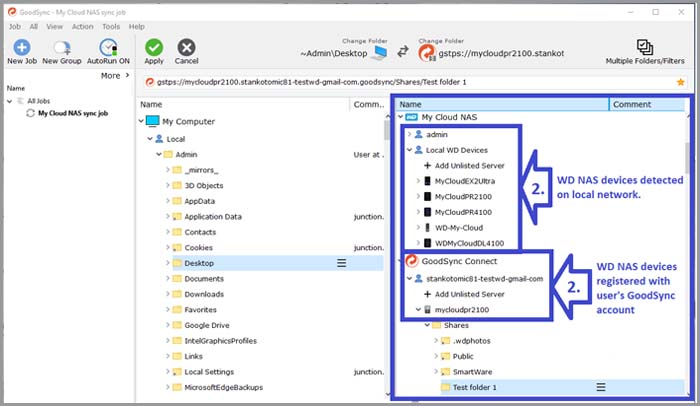
Если же вы не видите свой WD NAS под вашим аккаунтом GoodSync в раскрывающемся списке «GoodSync Connect», нажмите значок «Добавить», чтобы добавить аккаунт GoodSync, зарегистрированный на вашем WD NAS.
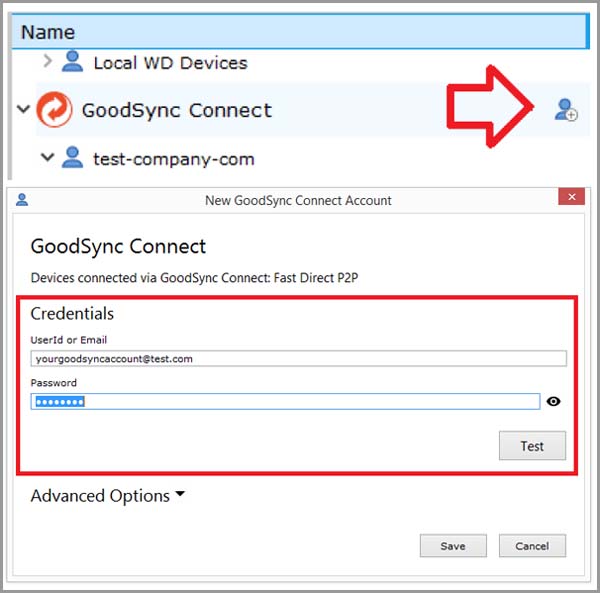
3) Выбрав нужные левую и правую папки, нажмите «Принять», чтобы завершить создание этого задания.
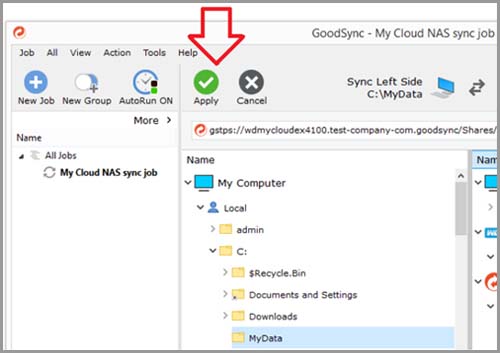
4) Вы создали свое первое задание GoodSync for WD!
Задание можно запускать вручную, нажимая кнопки «Анализ», а затем «Синхрон.» в левом верхнем углу, или автоматически, выбрав один из вариантов автоматизации задания в меню «Авто» в правом верхнем углу.
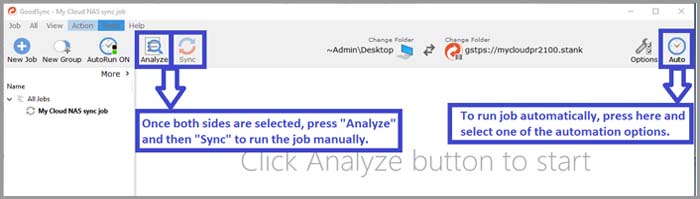
Дополнительную документацию и подробные сведения о параметрах заданий GoodSync вы найдете здесь.
Хотите сравнить бесплатную и платную версии? Нажмите здесь!


