GoodSync utiliza tareas para realizar copias de seguridad y sincronizar archivos y carpetas. Cada tarea identifica las dos ubicaciones que GoodSync utilizará y determina cómo se gestionarán los cambios entre ellas.
Una tarea de GoodSync define lo siguiente:
- Los lados Izquierdo y Derecho, que contienen las carpetas o ubicaciones de almacenamiento que utiliza la tarea.
- La dirección de la tarea, como una copia de seguridad unidireccional o una sincronización bidireccional.

- Las opciones que controlan cómo se analizan, copian, eliminan y sincronizan los archivos.
En el siguiente ejemplo crearemos una sencilla tarea de copia de seguridad (Respaldo) que copia archivos de una carpeta local a una cuenta de Google Drive.
NOTA: Al final de este artículo encontrará enlaces con más información sobre los sistemas de archivos compatibles y las opciones de tarea de GoodSync (Opciones).
1) Abra GoodSync y haga clic en el botón «Nueva Tarea» de la barra de herramientas. También puede seleccionar Tarea > Nueva en el menú principal.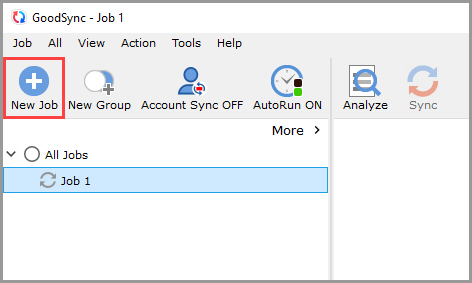
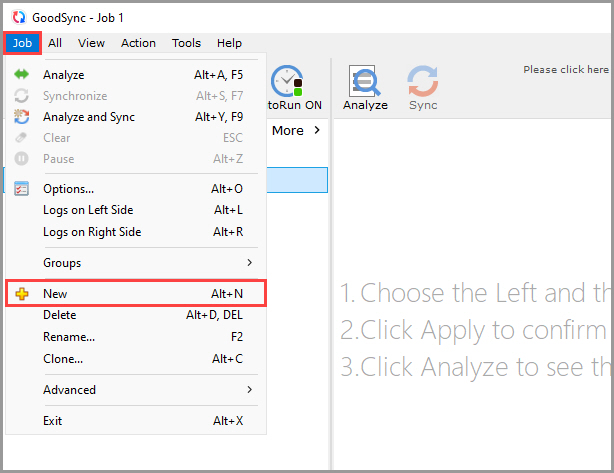
2) En la ventana Nueva Tarea GoodSync:
- Escriba un nombre para la nueva tarea.
- Seleccione el tipo de tarea adecuado.
Los tipos de tarea disponibles son:
- Respaldo: copia archivos, carpetas, cambios y eliminaciones del Lado Izquierdo al Lado Derecho.
- Sincronizar: copia archivos, carpetas, cambios y eliminaciones en ambas direcciones entre los lados Izquierdo y Derecho.
Para este ejemplo, seleccione «Respaldo» y, a continuación, haga clic en «Aceptar».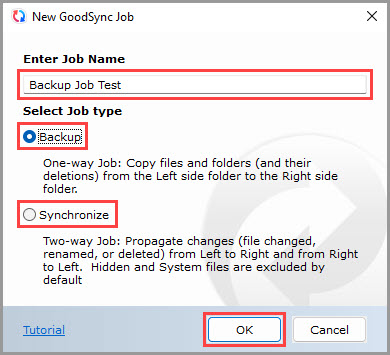
3) Haga clic en el botón Examinar izquierdo o Examinar derecho para seleccionar los archivos, las carpetas o la ubicación de almacenamiento compatible de ese lado de la tarea.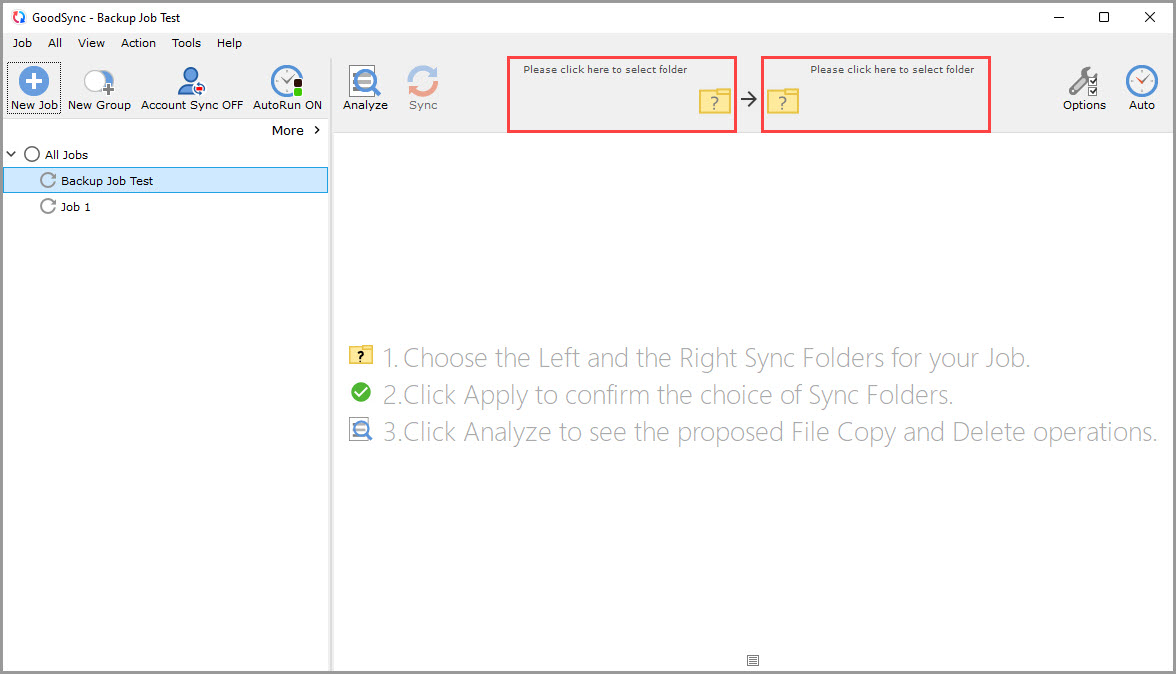
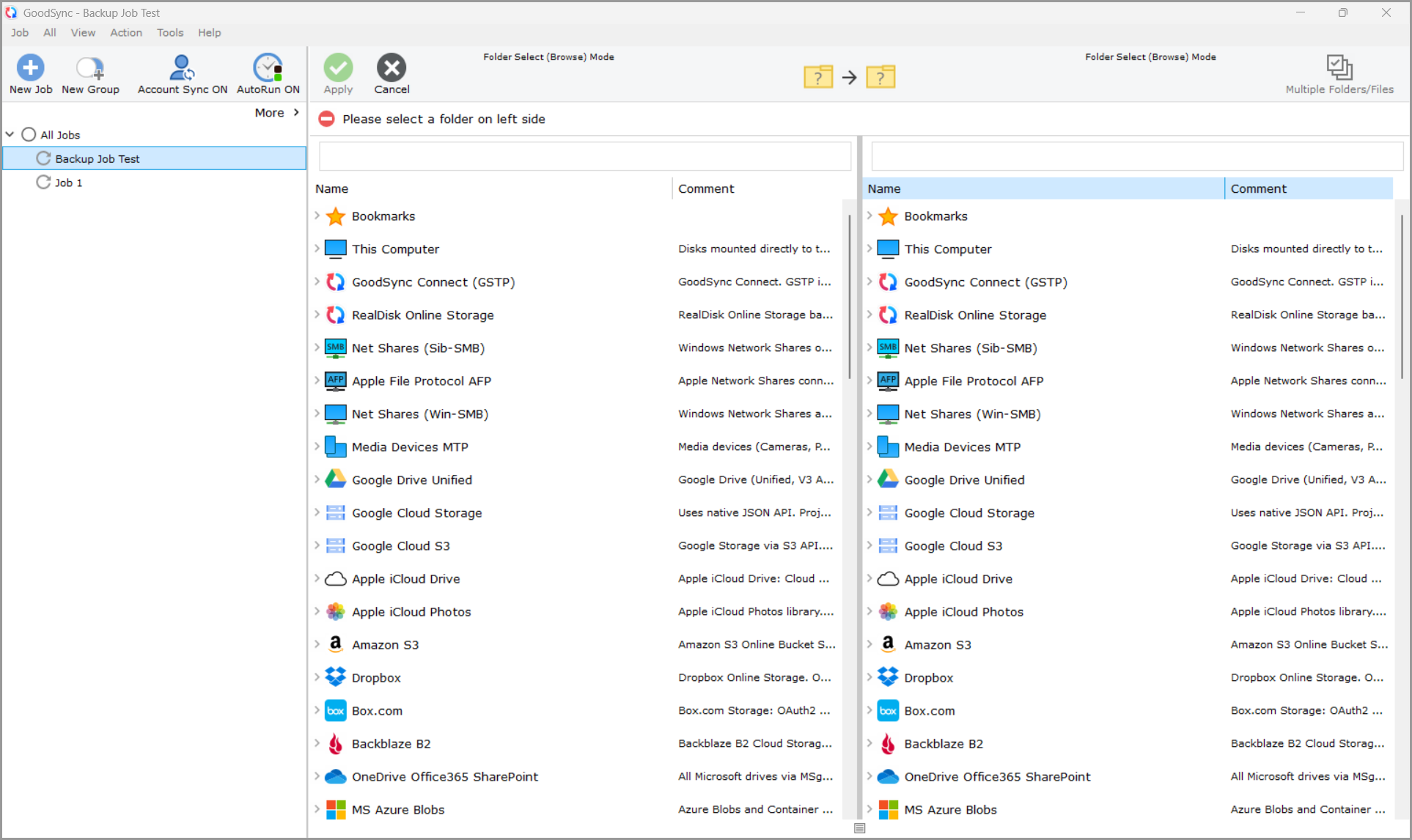
4a) En el Lado Izquierdo, seleccione la carpeta local que contiene los archivos de los que desea hacer una copia de seguridad.
En el Lado Derecho, seleccione «Google Drive Unified».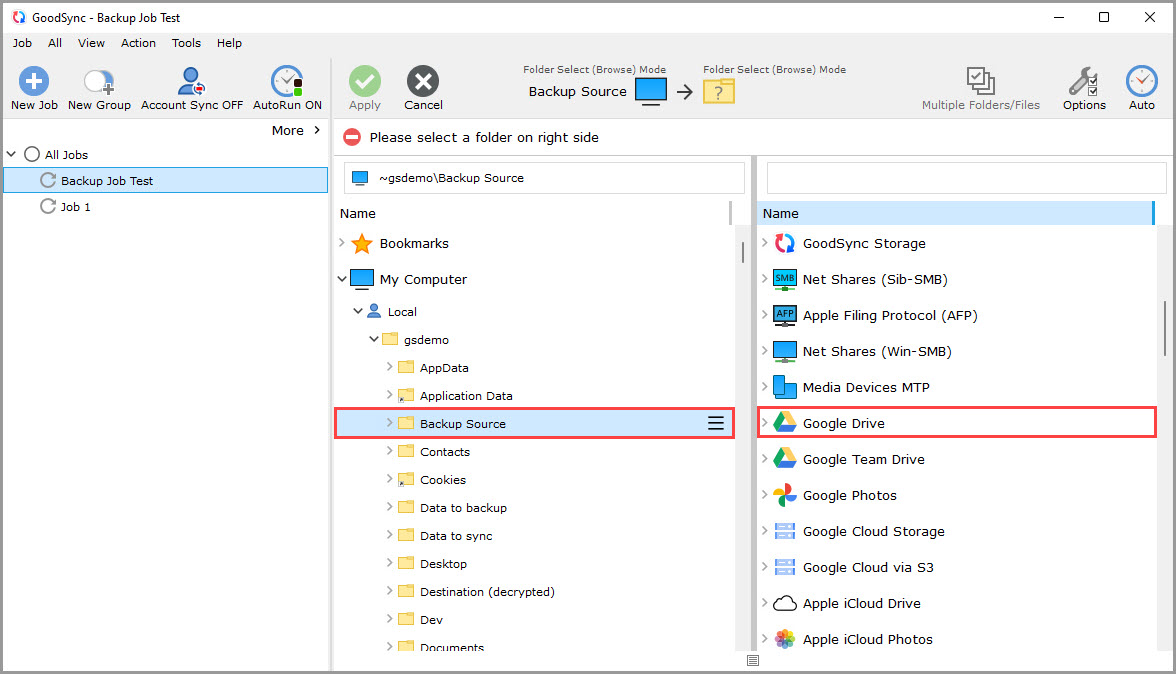
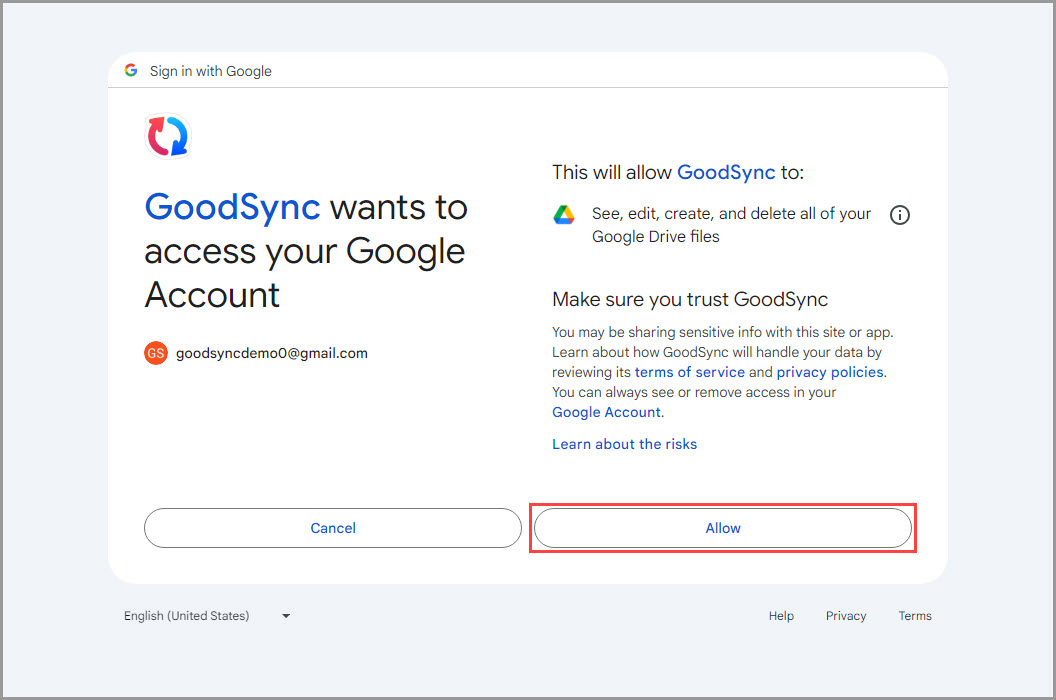
4b) Si la cuenta de Google Drive no se ha conectado antes, GoodSync le solicitará que autorice el acceso.
Haga clic en «Conectar a Google Drive», inicie sesión en la cuenta de Google que desee usar y complete el proceso de autorización.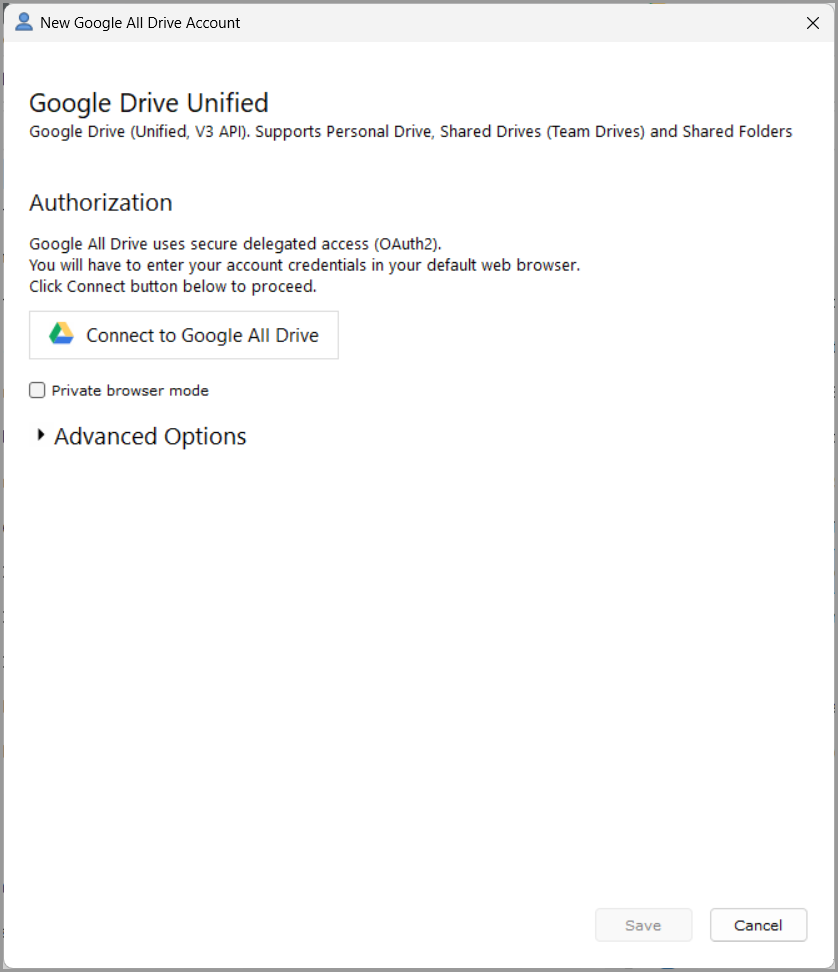
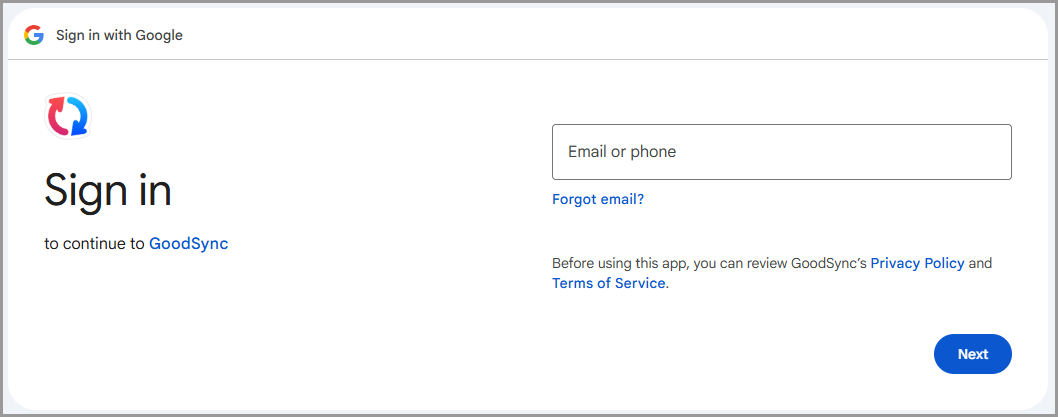
5) Seleccione la carpeta de Google Drive que almacenará la copia de seguridad.
Confirme que se muestran las ubicaciones correctas en ambos lados:
- El Lado Izquierdo debe contener la carpeta local de la que desea hacer la copia de seguridad.
- El Lado Derecho debe contener la carpeta de destino en Google Drive.
Haga clic en «Aplicar» en la esquina superior izquierda para guardar las selecciones y volver a la ventana principal de GoodSync.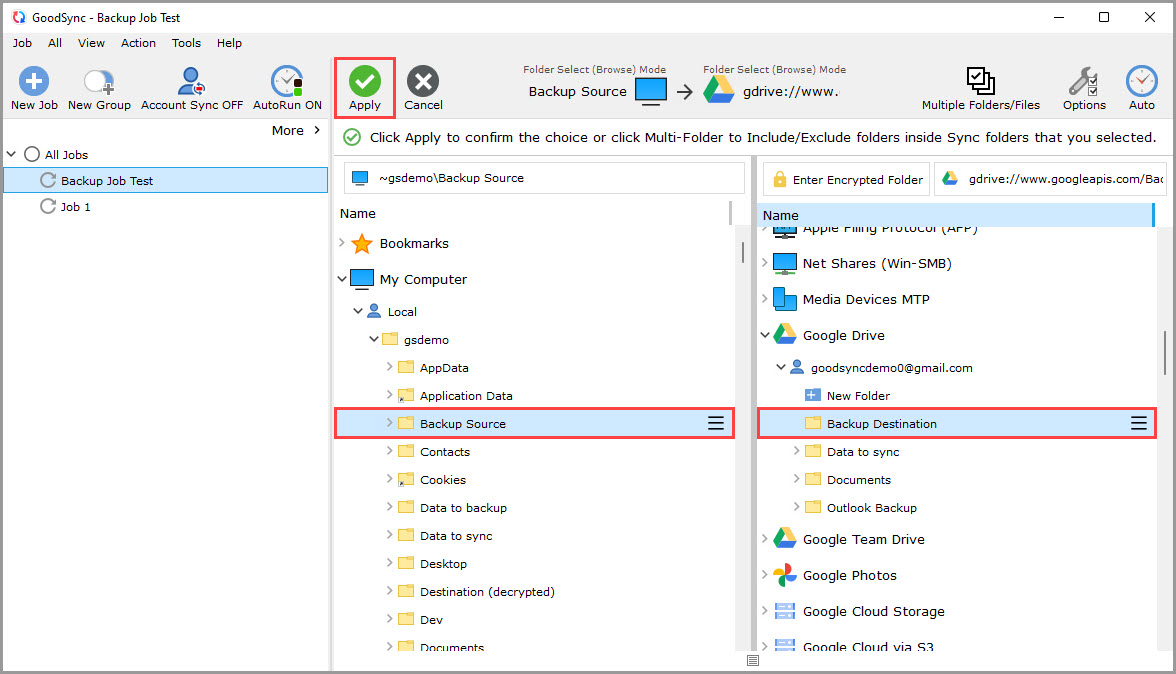
6) Haga clic en «Analizar» para comparar las carpetas de origen y de destino y mostrar los cambios que GoodSync propone realizar.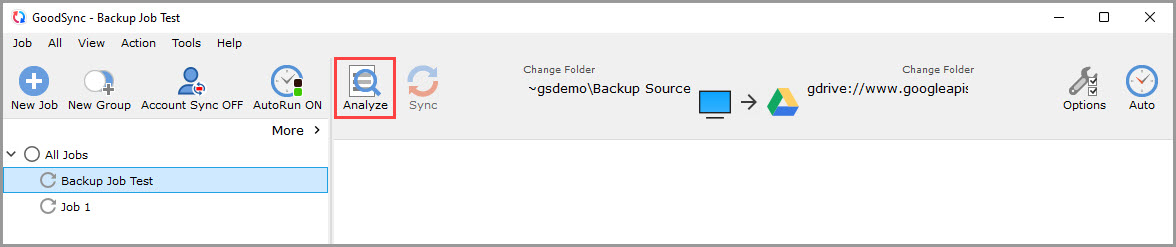
7) Revise los cambios propuestos antes de ejecutar la tarea. Las flechas verdes muestran la dirección en la que se copiarán o actualizarán los archivos.
Cuando los cambios propuestos sean correctos, haga clic en «Sinc.» para ejecutar la tarea de copia de seguridad.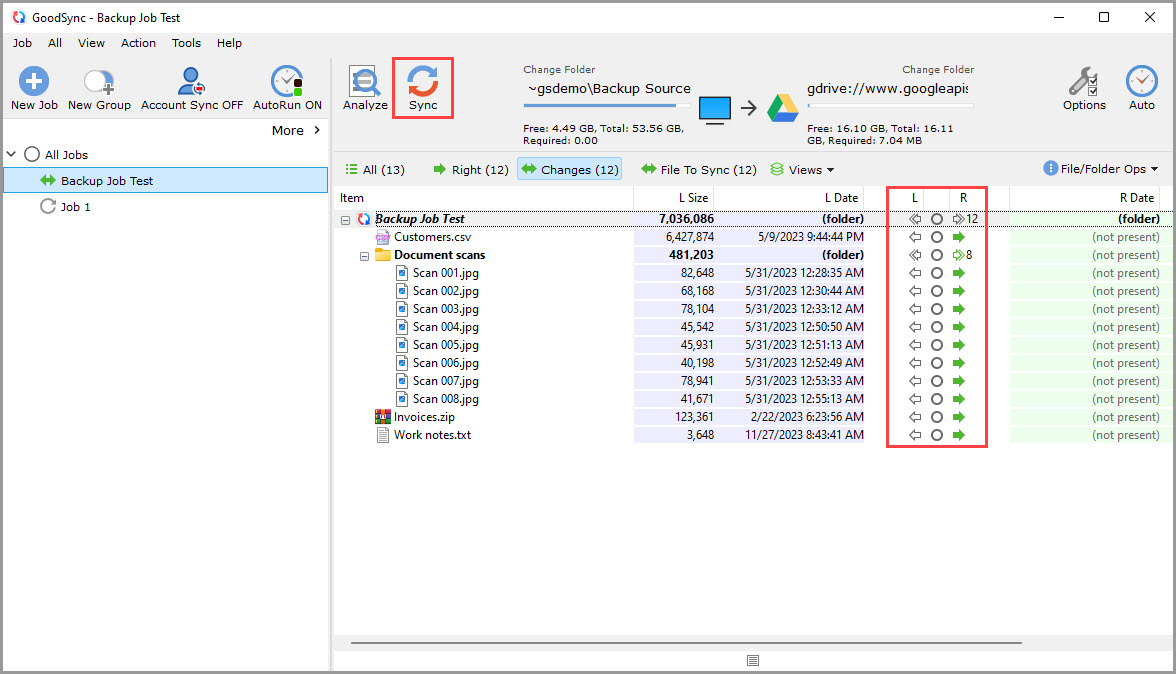
8) GoodSync copiará los archivos seleccionados a Google Drive.
Cuando las carpetas de origen y de destino coinciden, GoodSync muestra un signo igual verde, lo que confirma que ambos lados están sincronizados.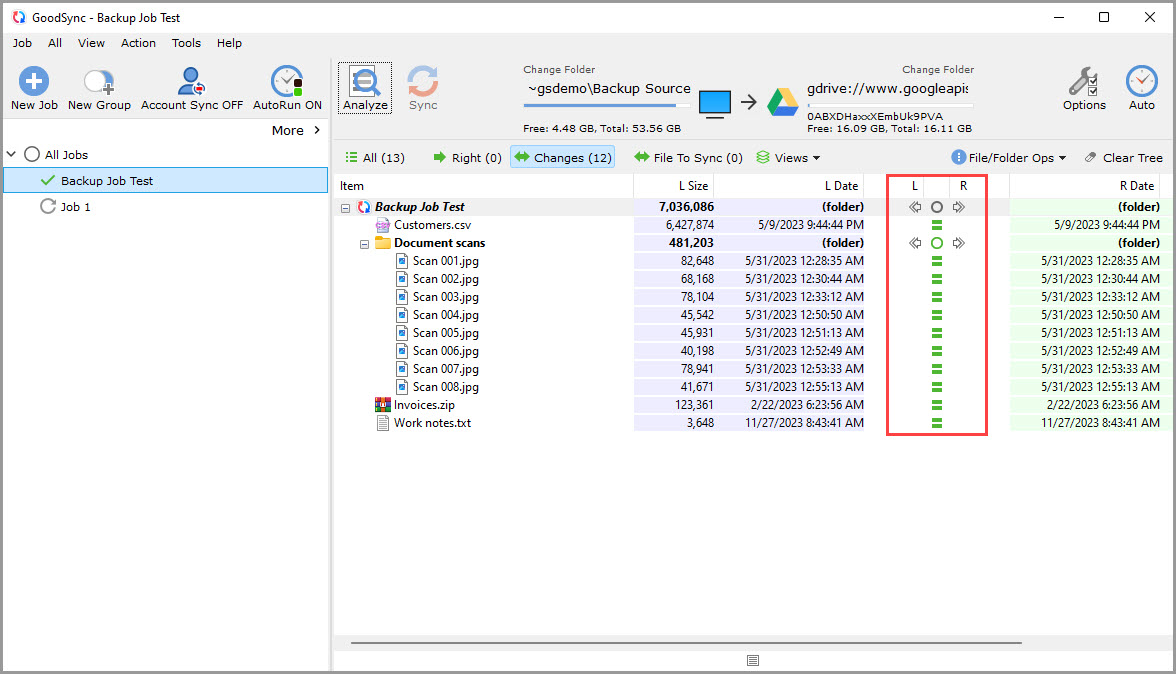
NOTA: Para obtener instrucciones sobre cómo conectar GoodSync a otros sistemas de archivos compatibles, haga clic aquí.
Para obtener más información sobre las opciones de tarea de GoodSync (Opciones), haga clic aquí.


