Tenga en cuenta que GoodSync para WD está diseñado específicamente para WD NAS*. Es necesario un WD NAS para usar GoodSync para WD.
*Modelos compatibles: My Cloud, My Cloud Mirror, EX2, EX2 Ultra, EX2100, EX4, EX4100, DL2100, DL4100, PR2100 y PR4100
Primero, asegúrese de haber instalado GoodSync para WD en su equipo Mac y de haber creado una cuenta de GoodSync. Si aún no ha completado este paso, puede consultar nuestros tutoriales de instalación aquí.
Después, asegúrese de haber instalado GoodSync en su dispositivo WD NAS y de haberlo registrado con la misma cuenta de GoodSync. Si aún no ha instalado ni configurado GoodSync en su WD NAS, siga nuestro tutorial aquí.
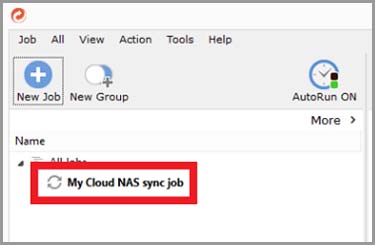
Durante la instalación, GoodSync para WD crea automáticamente una tarea de plantilla llamada «My Cloud NAS sync job». Esta tarea de plantilla se puede configurar como desee para adaptarla a sus necesidades. También puede hacer clic en «Nueva Tarea», en la parte superior izquierda, para crear tareas adicionales.
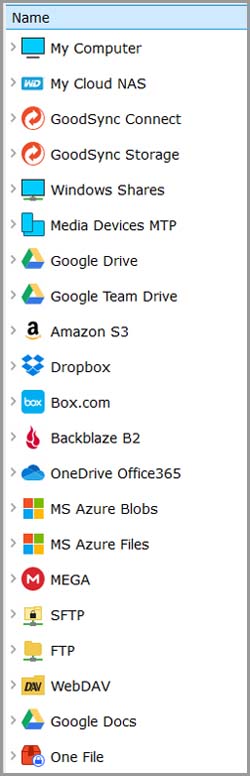
GoodSync para WD admite la sincronización a través de recursos compartidos de red, Google Drive, Google Team Drive, Google Docs, Dropbox, GoodSync Storage, Amazon S3, Box.com, Backblaze B2, OneDrive, Office365, MS Azure y con cualquier dispositivo registrado con su cuenta de GoodSync.
Este tutorial muestra cómo sincronizar una carpeta local de su equipo Mac con una carpeta de su WD NAS mediante GoodSync Connect.
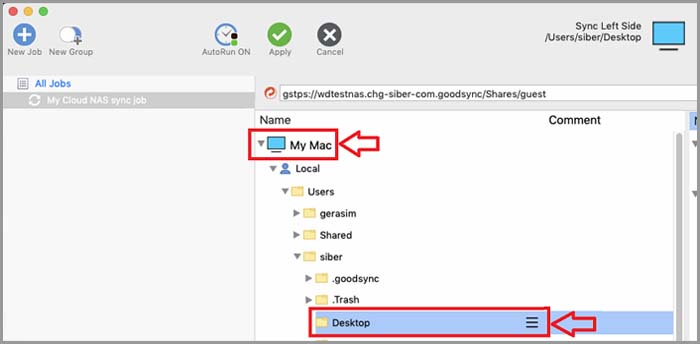
1) Primero, haga clic en la lista desplegable «My Mac» de la sección izquierda y seleccione la carpeta local que desea sincronizar con su WD NAS. En el ejemplo que se muestra a continuación usaremos la carpeta Desktop.
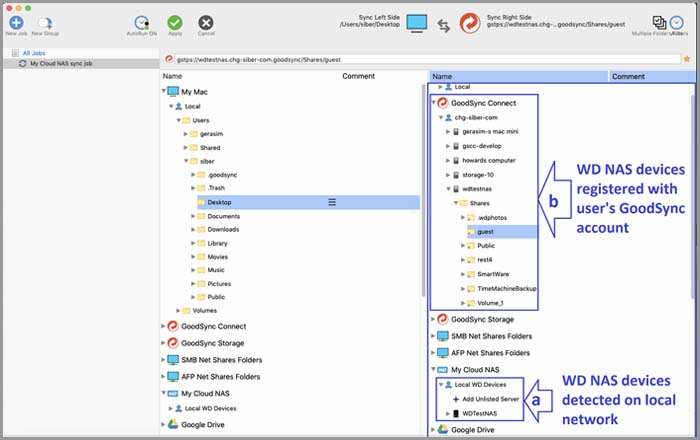
2) A continuación, en el lado derecho, seleccione la carpeta con la que se sincronizará el lado izquierdo.
Puede elegir entre:
a) Un dispositivo WD NAS detectado localmente, en «My Cloud NAS»
o
b) Dispositivos WD NAS remotos registrados con su cuenta de GoodSync (creada durante la instalación), que aparecen en «GoodSync Connect».
(En ambos casos, puede ser necesaria una autenticación adicional antes de que se muestren los datos del WD NAS seleccionado).
NOTA: Si registró la misma cuenta de GoodSync en su equipo Mac y en la aplicación GoodSync de su dispositivo WD NAS, debería ver su WD NAS aquí, en «GoodSync Connect». Si no es así, revise el paso siguiente.
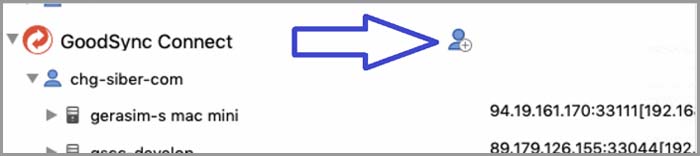
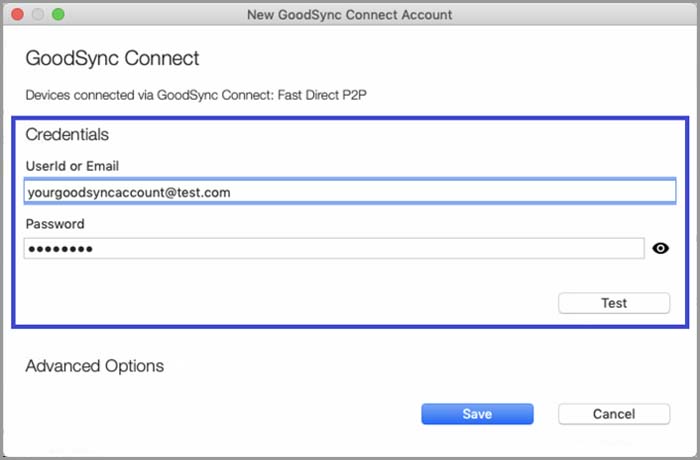
Como alternativa, si no ve su WD NAS en su cuenta de GoodSync dentro de la lista desplegable «GoodSync Connect», puede hacer clic en el icono «Añadir» para agregar la cuenta de GoodSync registrada en su WD NAS.
3) Una vez que haya seleccionado las carpetas izquierda y derecha, haga clic en «Aplicar» para completar la creación de esta tarea.
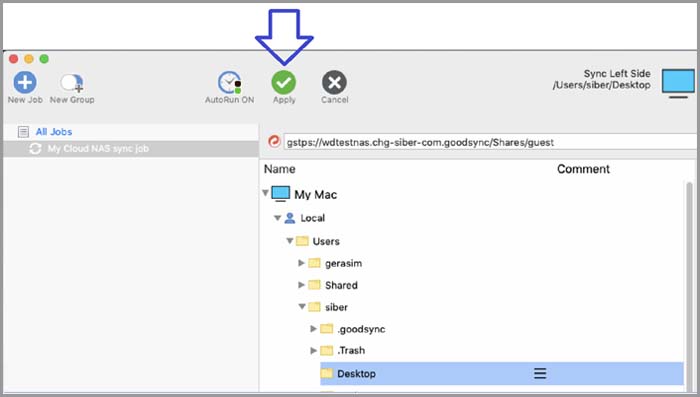
4) ¡Ya ha creado su primera tarea de GoodSync para WD!
La tarea se puede ejecutar manualmente pulsando los botones «Analizar» y luego «Sinc.», en la esquina superior izquierda, o automáticamente seleccionando una de las opciones de automatización de la tarea en el menú «Auto», situado en la esquina superior derecha.

Para obtener más documentación y detalles sobre las opciones de tarea de GoodSync, haga clic aquí.
Para ver el cuadro comparativo entre las versiones gratuita y de pago, haga clic aquí.


