Tenga en cuenta que GoodSync para WD está diseñado específicamente para funcionar con dispositivos NAS de WD. Se requiere un dispositivo NAS de WD para usar GoodSync para WD.
El siguiente tutorial detalla cómo instalar GoodSync para WD en Mac.
1) Descargue e instale la versión más reciente de GoodSync para WD (Mac) desde aquí.
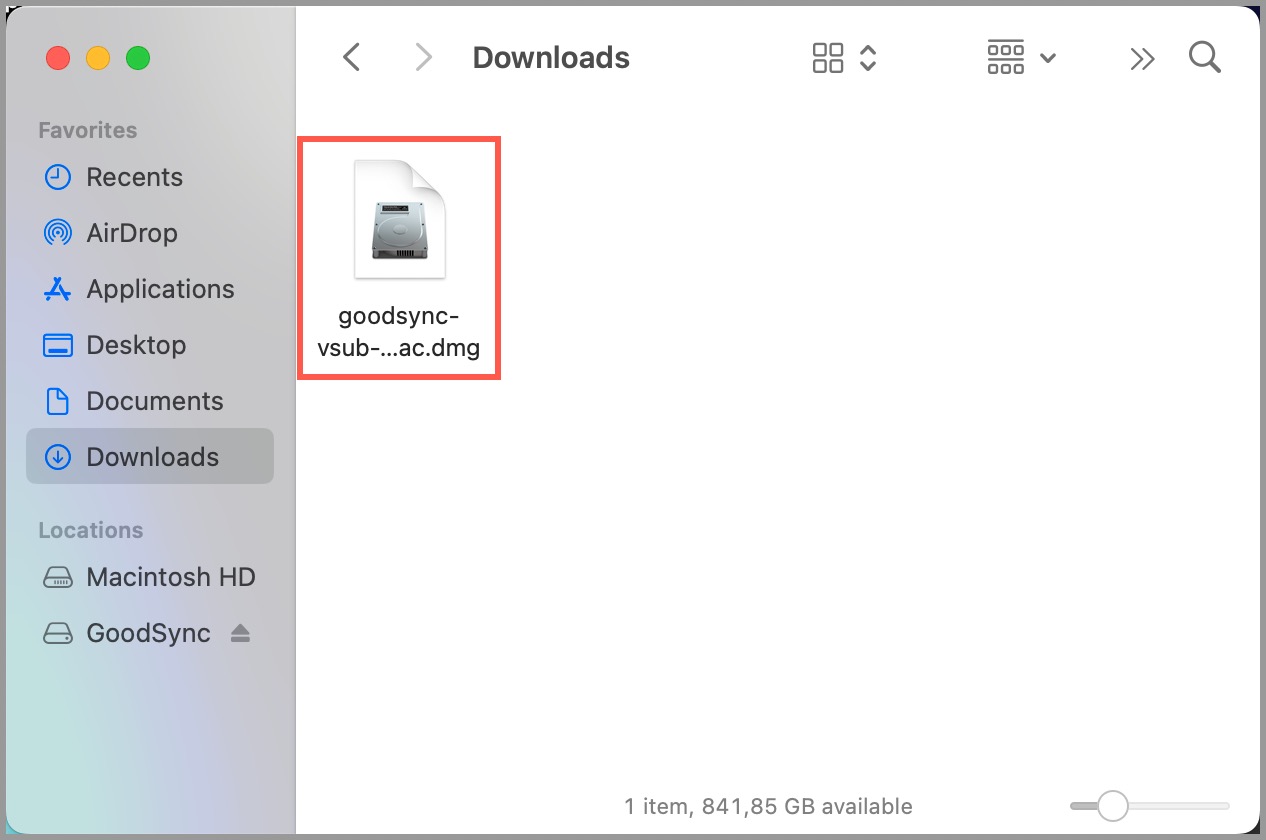
A continuación, haga doble clic en el instalador descargado para montar el volumen de instalación.
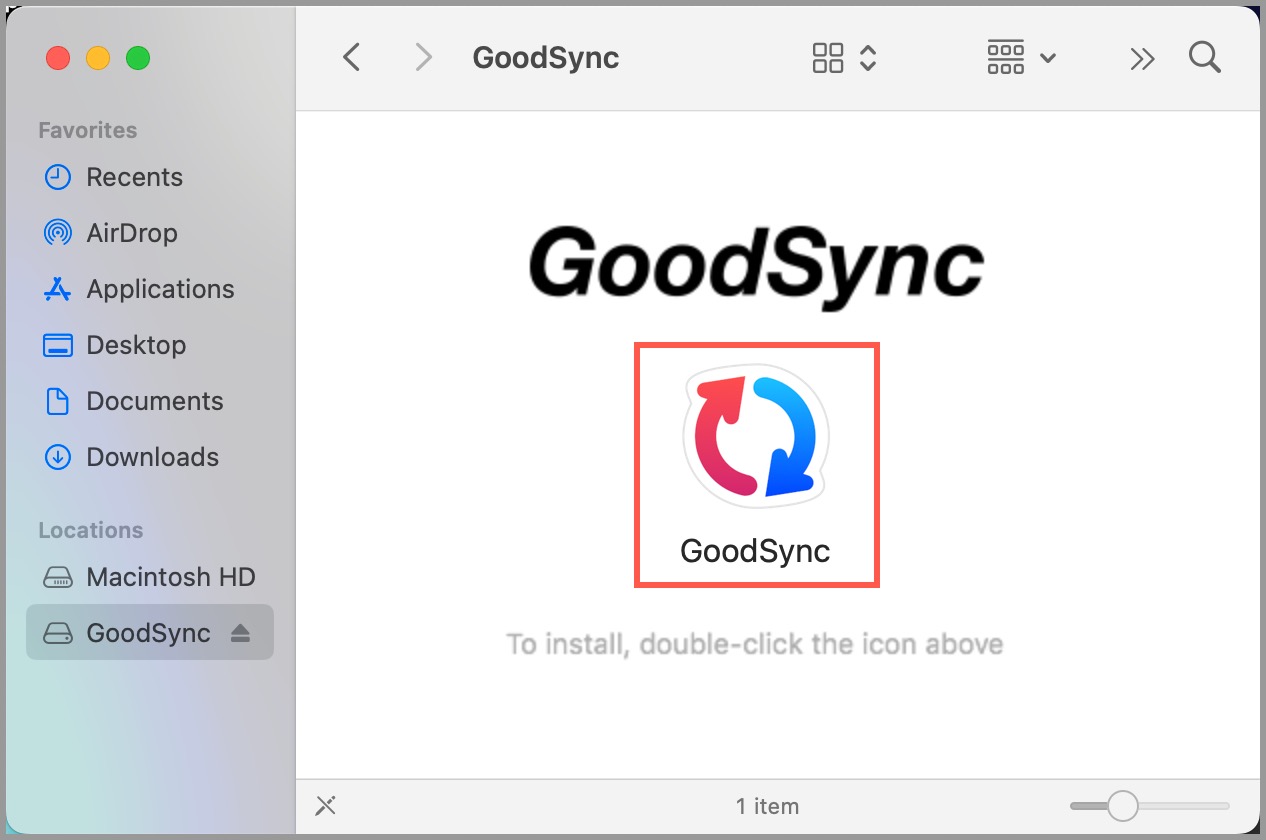
2) Haga doble clic en el icono de GoodSync para iniciar la instalación.
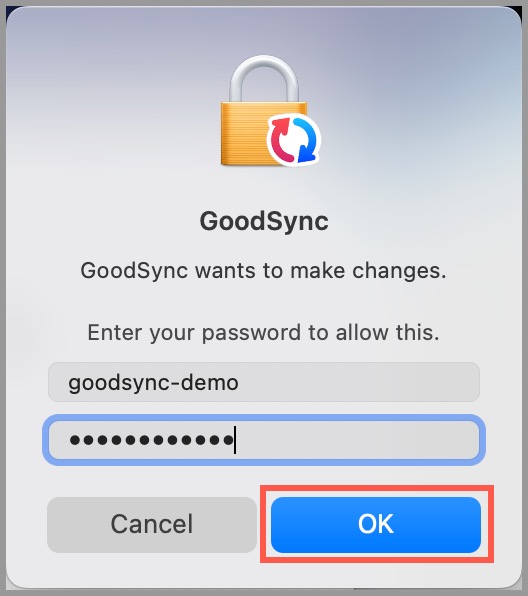
3) Cuando se le solicite, introduzca el nombre y la contraseña de su cuenta de usuario de Mac para permitir que GoodSync realice cambios y haga clic en «OK».
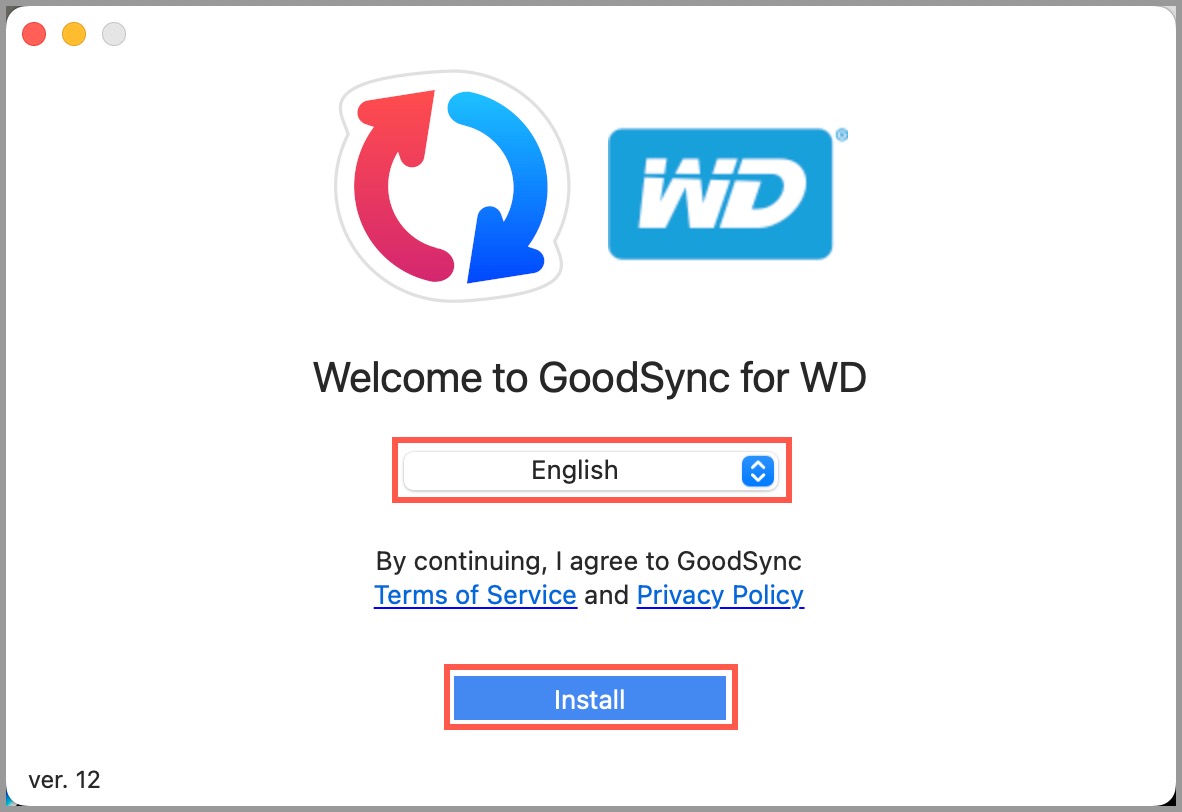
4) En la pantalla «Bienvenido a GoodSync para WD», seleccione su idioma y haga clic en «Instalar».
NOTA: Al hacer clic en Instalar, usted acepta los Términos de uso y la Política de privacidad de GoodSync.
5) GoodSync mostrará una pantalla que le avisa de que requiere Full Disk Access. Haga clic en el botón «Abrir preferencias de seguridad y privacidad».
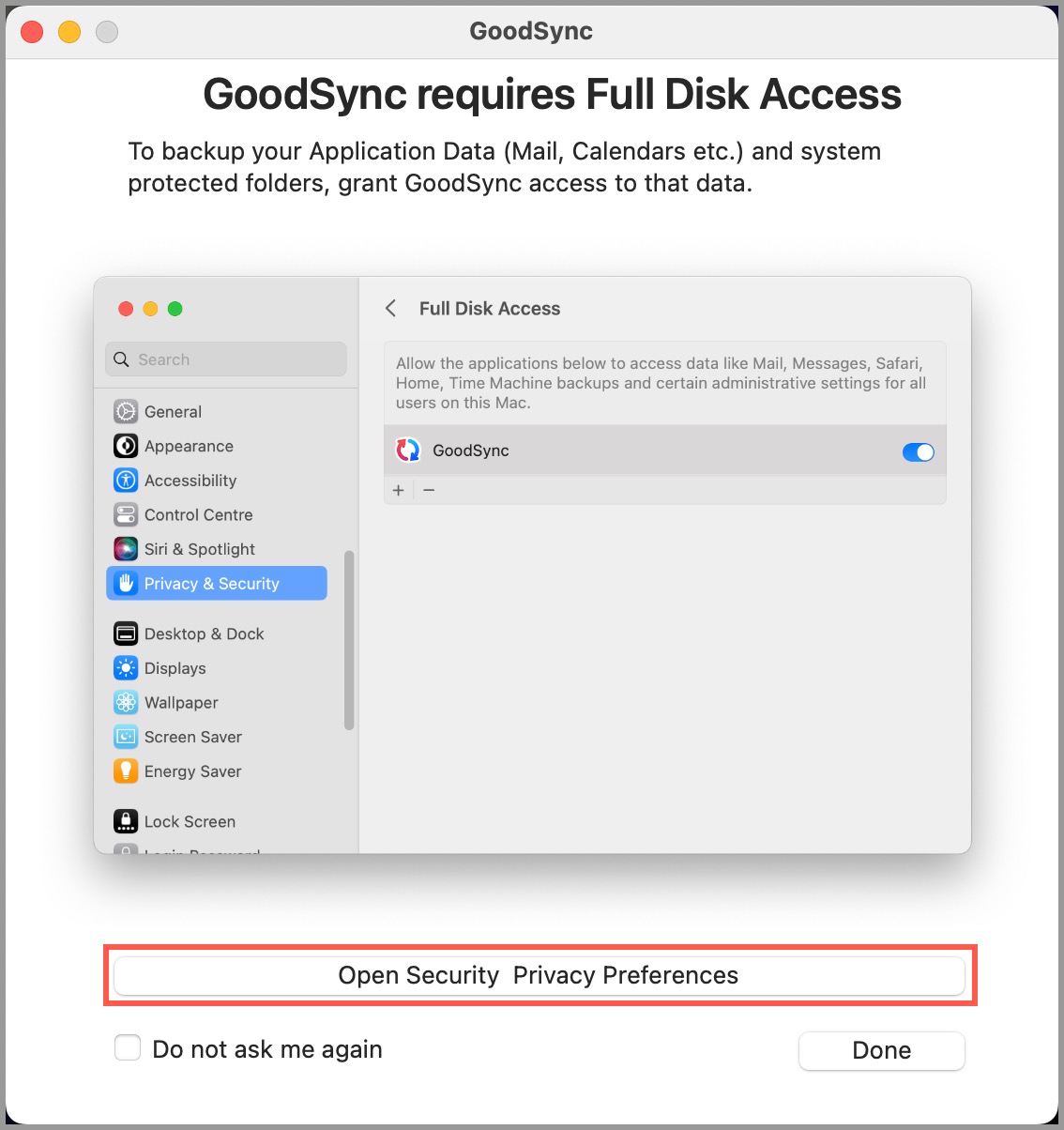
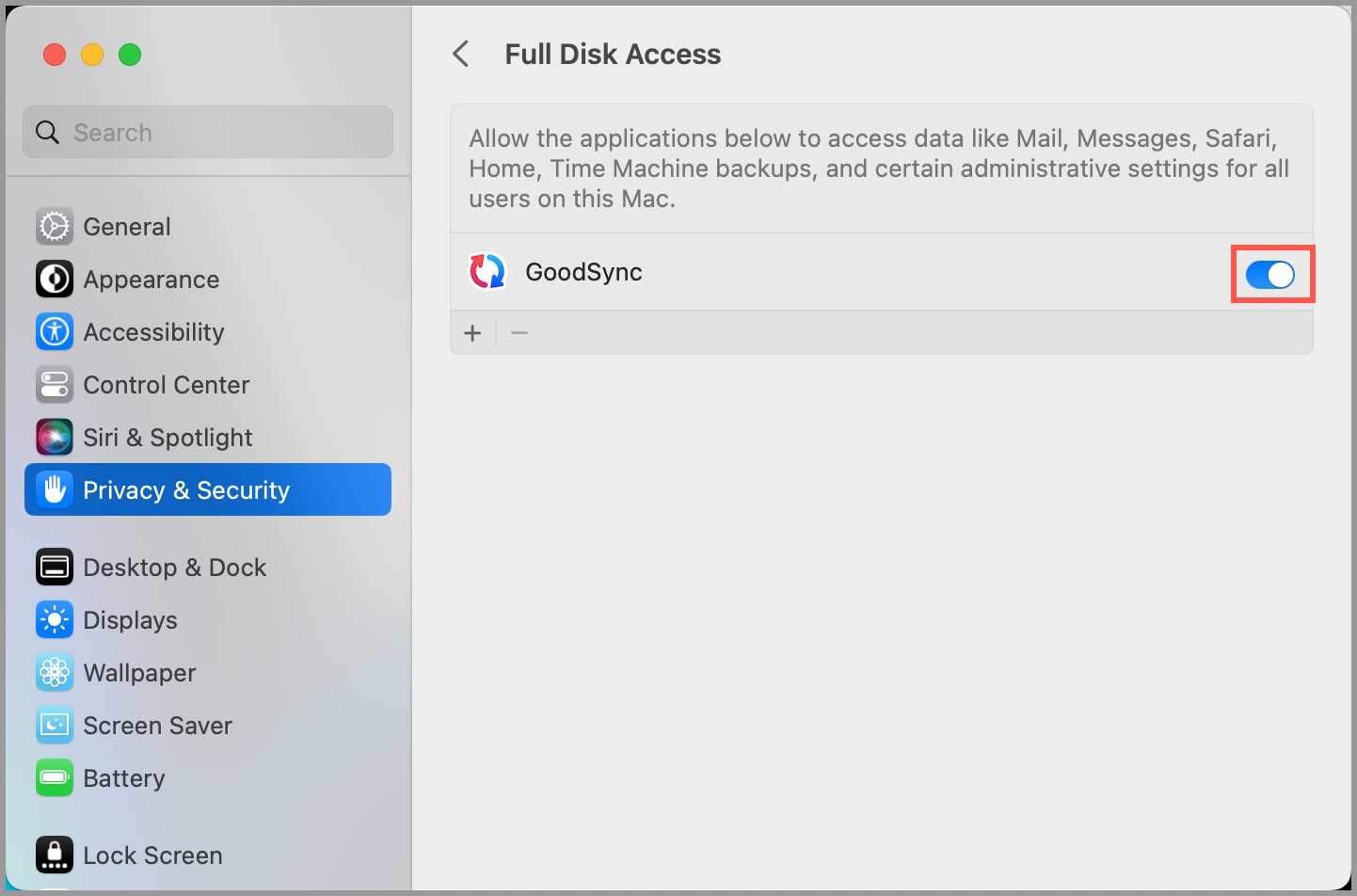
6) En System Preferences, active el interruptor situado a la derecha de GoodSync.
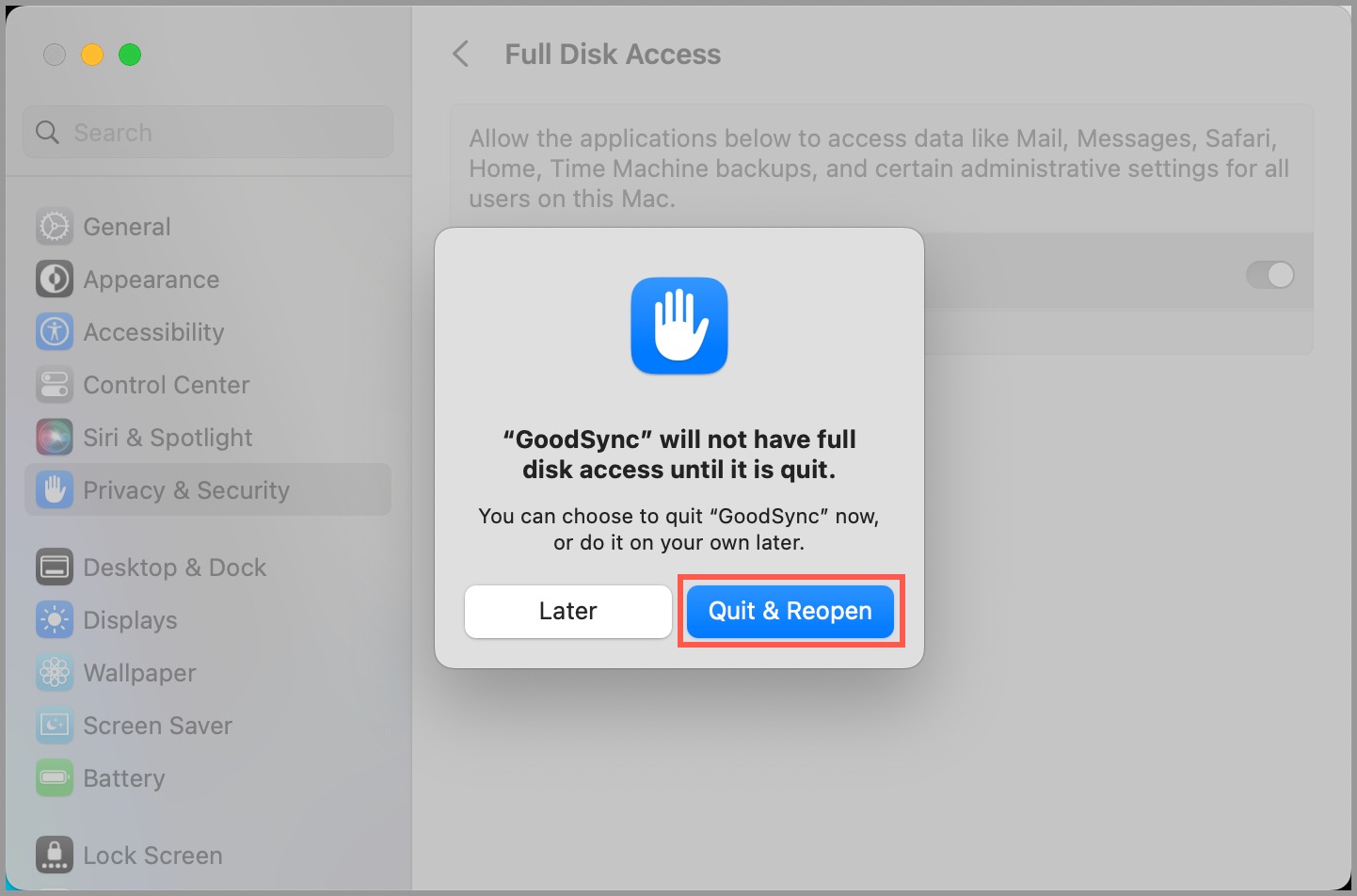
7) Aparecerá una ventana que le avisa de que GoodSync no tendrá Full Disk Access hasta que se cierre. Haga clic en el botón azul «Quit and Reopen».
8) Se requiere una cuenta de GoodSync para usar GoodSync para WD. Si ya tiene una cuenta de GoodSync, puede elegir la opción «Iniciar sesión». Si no tiene una cuenta de GoodSync, puede crear una nueva de forma gratuita seleccionando la opción «Registrarse».
NOTA: También puede administrar sus cuentas de GoodSync en la cuenta de GoodSync en línea.
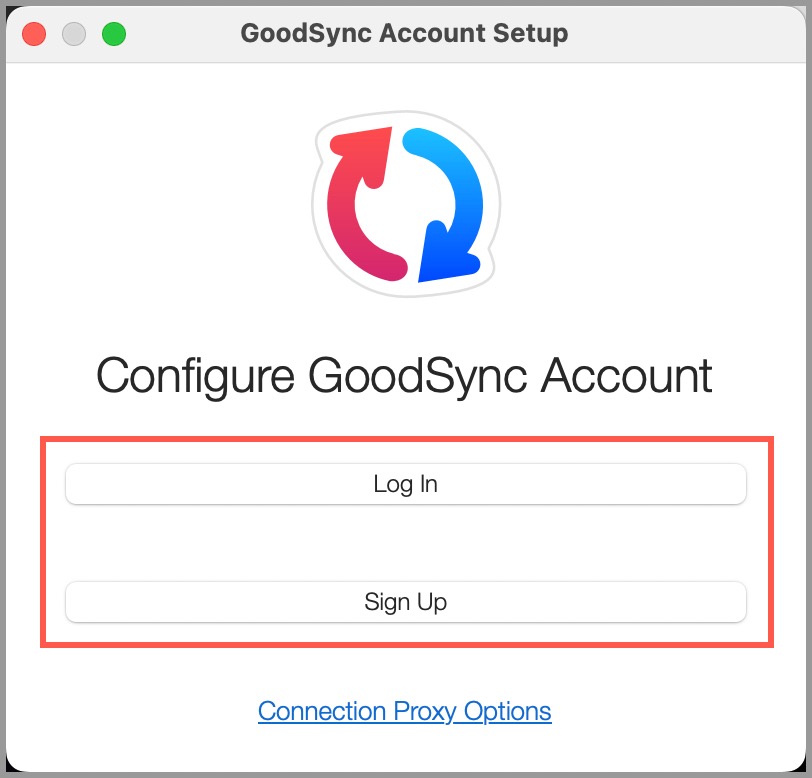
9) Introduzca la información correspondiente y luego haga clic en el botón adecuado para continuar.
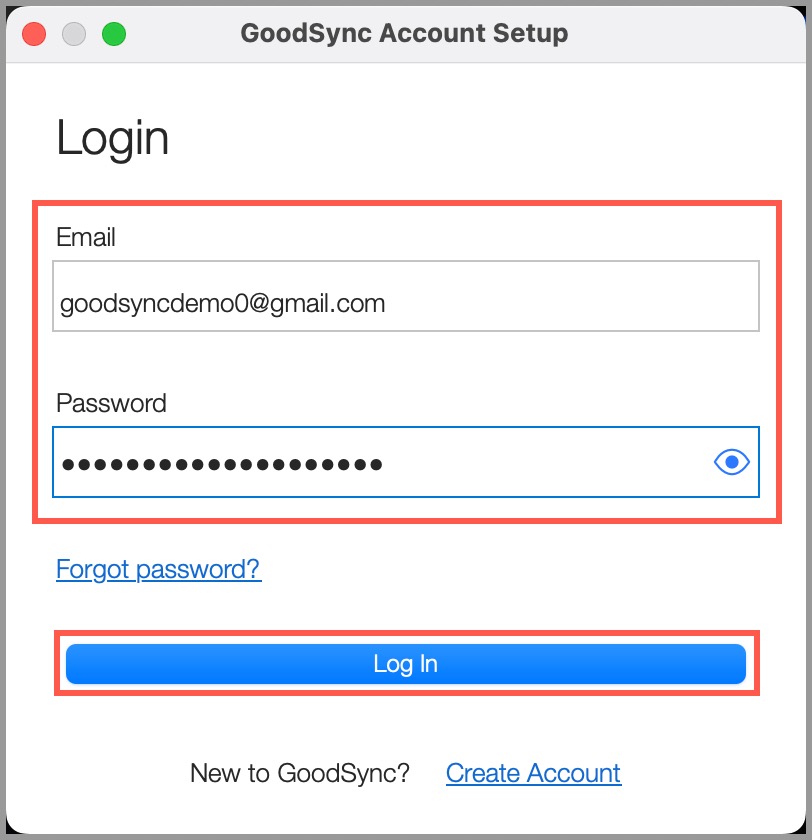
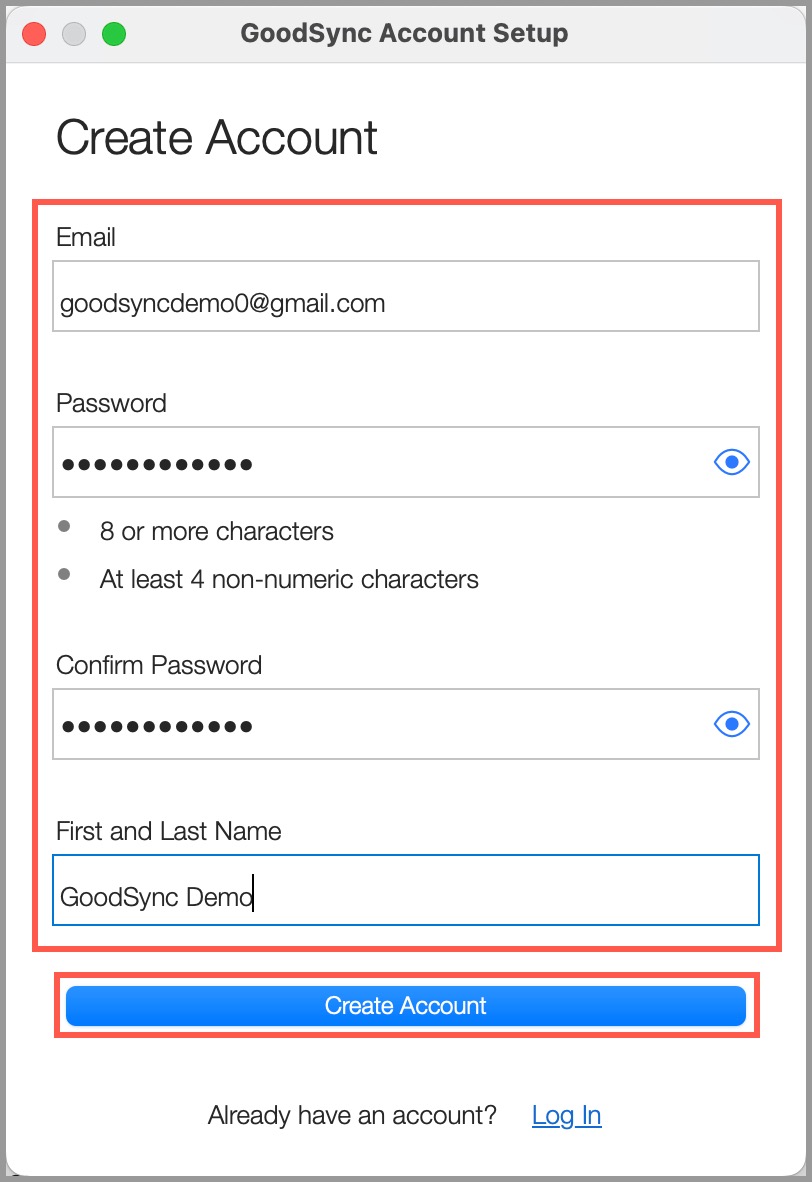
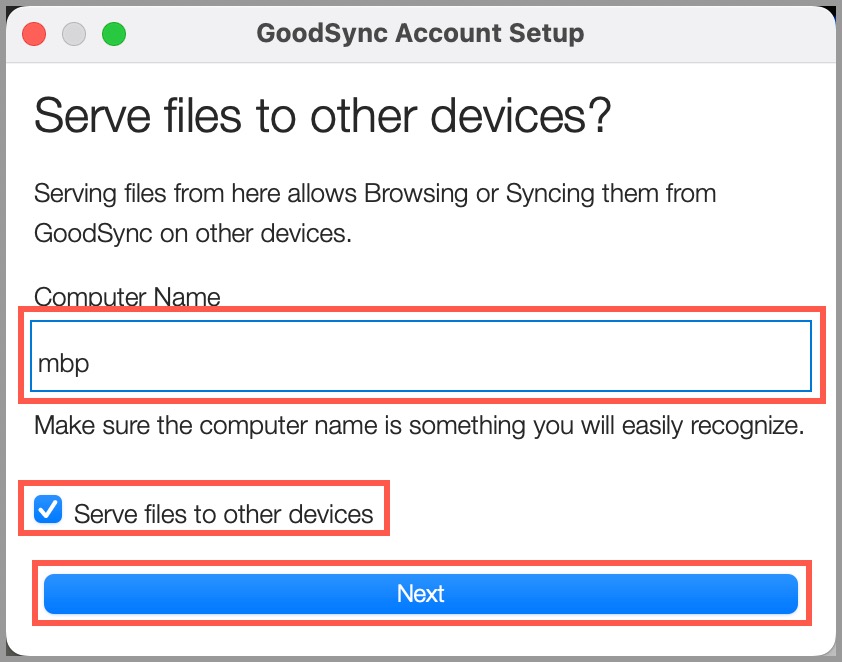
10) A continuación, se le pedirá que especifique el nombre del equipo y que elija si GoodSync debe servir archivos a otros dispositivos. Según esta elección, GoodSync actuará como servidor o como cliente.
«Servir archivos a otros dispositivos» desactivada (cliente): GoodSync instalado en este equipo solo puede realizar solicitudes salientes y no puede aceptar solicitudes entrantes.
«Servir archivos a otros dispositivos» activada (servidor): GoodSync instalado en este equipo puede aceptar solicitudes entrantes. Podrá acceder a los datos ubicados en el equipo desde GoodSync instalado en su dispositivo móvil o en otro dispositivo.
Seleccione la configuración que prefiera. Luego, haga clic en el botón «Sig.» .
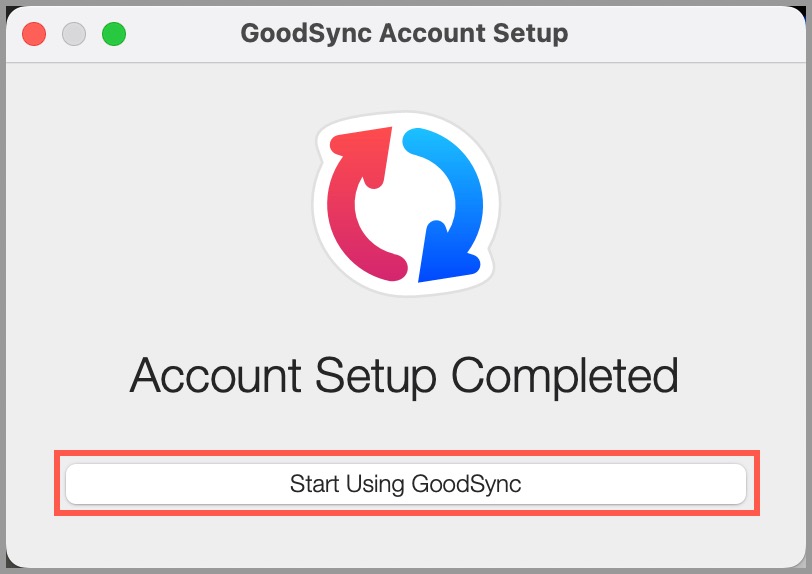
11) La instalación ha finalizado. Haga clic en el botón «Empezar a usar GoodSync».
Para ver un tutorial sobre cómo crear una tarea en GoodSync para WD, haga clic aquí.
¿Le interesa una comparación entre las versiones gratuita y de pago? Haga clic aquí.


