Bitte beachten Sie, dass GoodSync for WD speziell für WD-NAS-Geräte entwickelt wurde. Für die Nutzung von GoodSync for WD ist ein WD-NAS-Gerät erforderlich.
In dieser Anleitung wird ausführlich beschrieben, wie Sie GoodSync for WD auf dem Mac installieren.
1) Laden Sie die neueste Version von GoodSync for WD (Mac) hier herunter und installieren Sie sie.
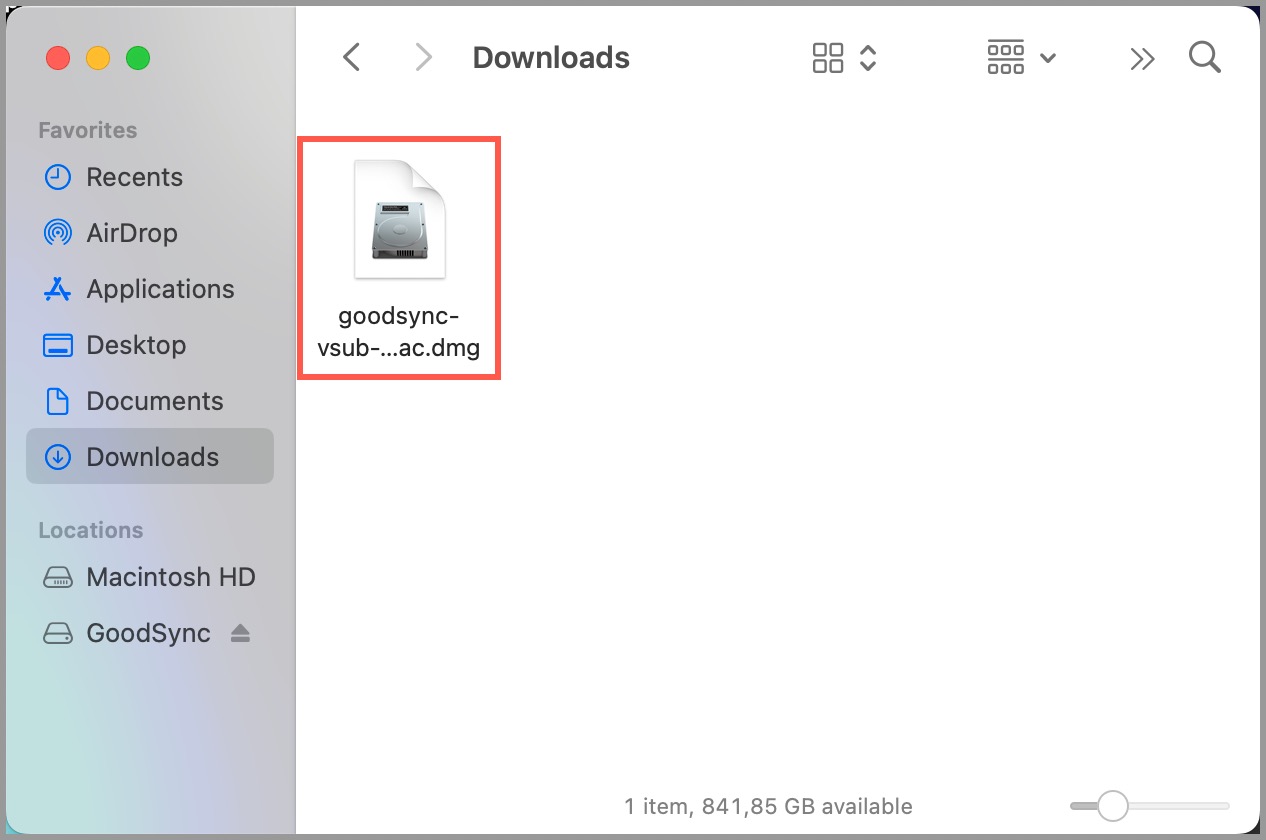
Doppelklicken Sie anschließend auf das heruntergeladene Installationsprogramm, um das Installationsvolume zu aktivieren.
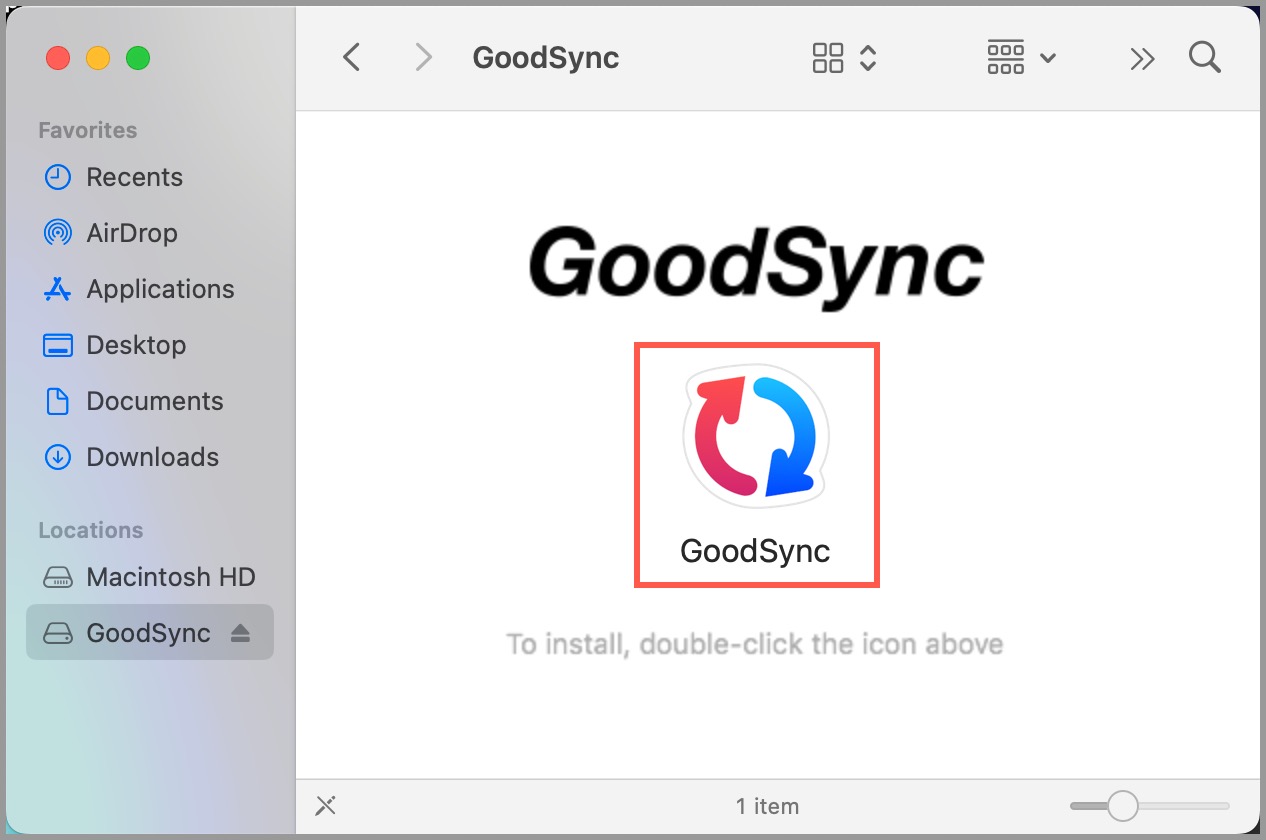
2) Doppelklicken Sie auf das GoodSync-Symbol, um die Installation zu starten.
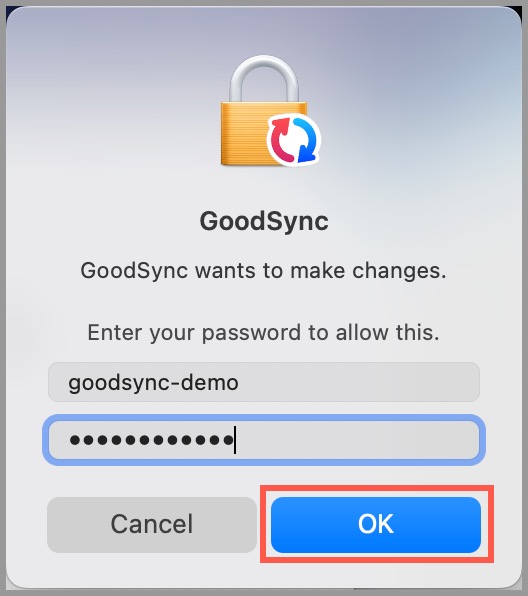
3) Geben Sie bei Aufforderung den Namen und das Passwort Ihres Mac-Benutzerkontos ein, damit GoodSync Änderungen vornehmen darf, und klicken Sie auf „OK“.
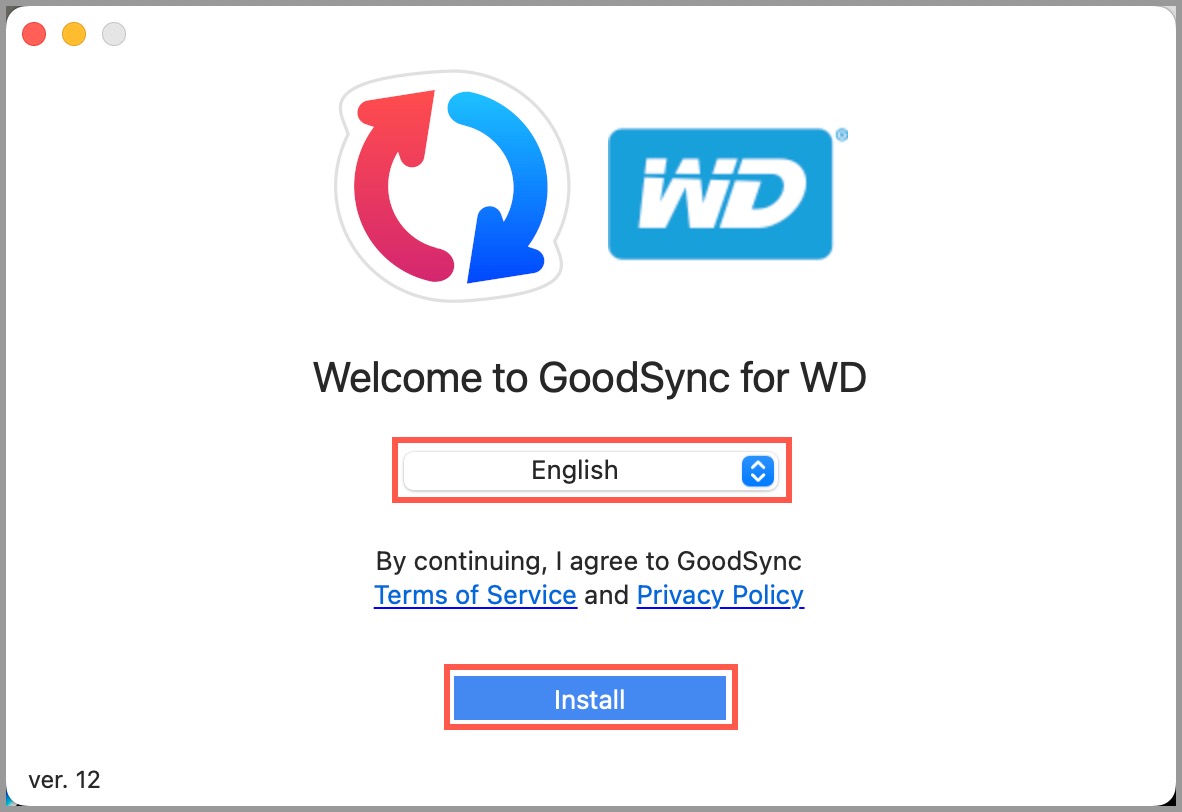
4) Wählen Sie im Bildschirm „Willkommen bei GoodSync for WD“ Ihre Sprache und klicken Sie auf „Installieren“.
HINWEIS: Mit einem Klick auf Installieren stimmen Sie den Nutzungsbedingungen und der Datenschutzerklärung von GoodSync zu.
5) GoodSync zeigt einen Bildschirm an, der Sie darauf hinweist, dass Festplattenvollzugriff (Full Disk Access) erforderlich ist. Klicken Sie auf die Schaltfläche „Sicherheits- & Datenschutzeinstellungen öffnen“.
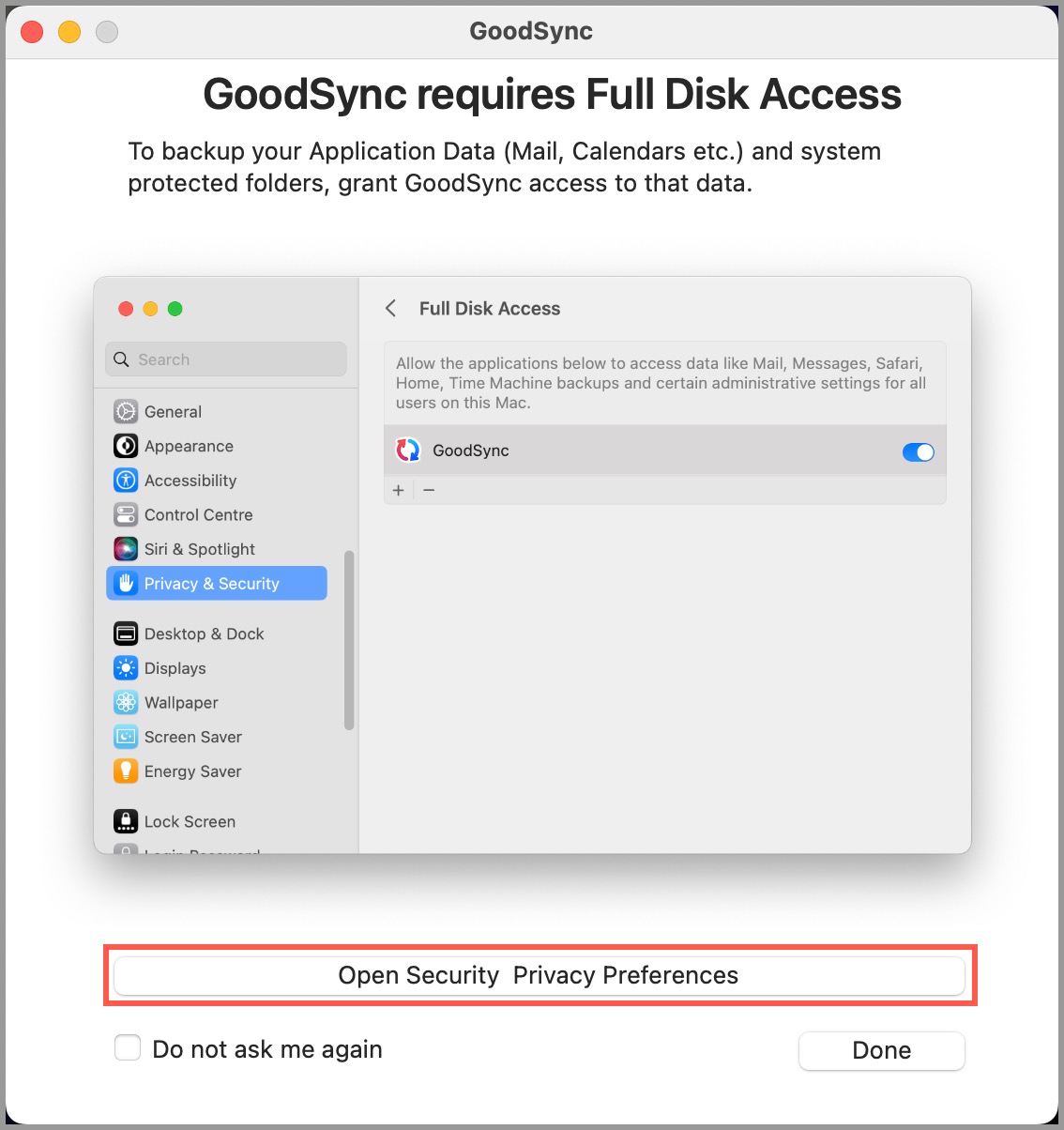
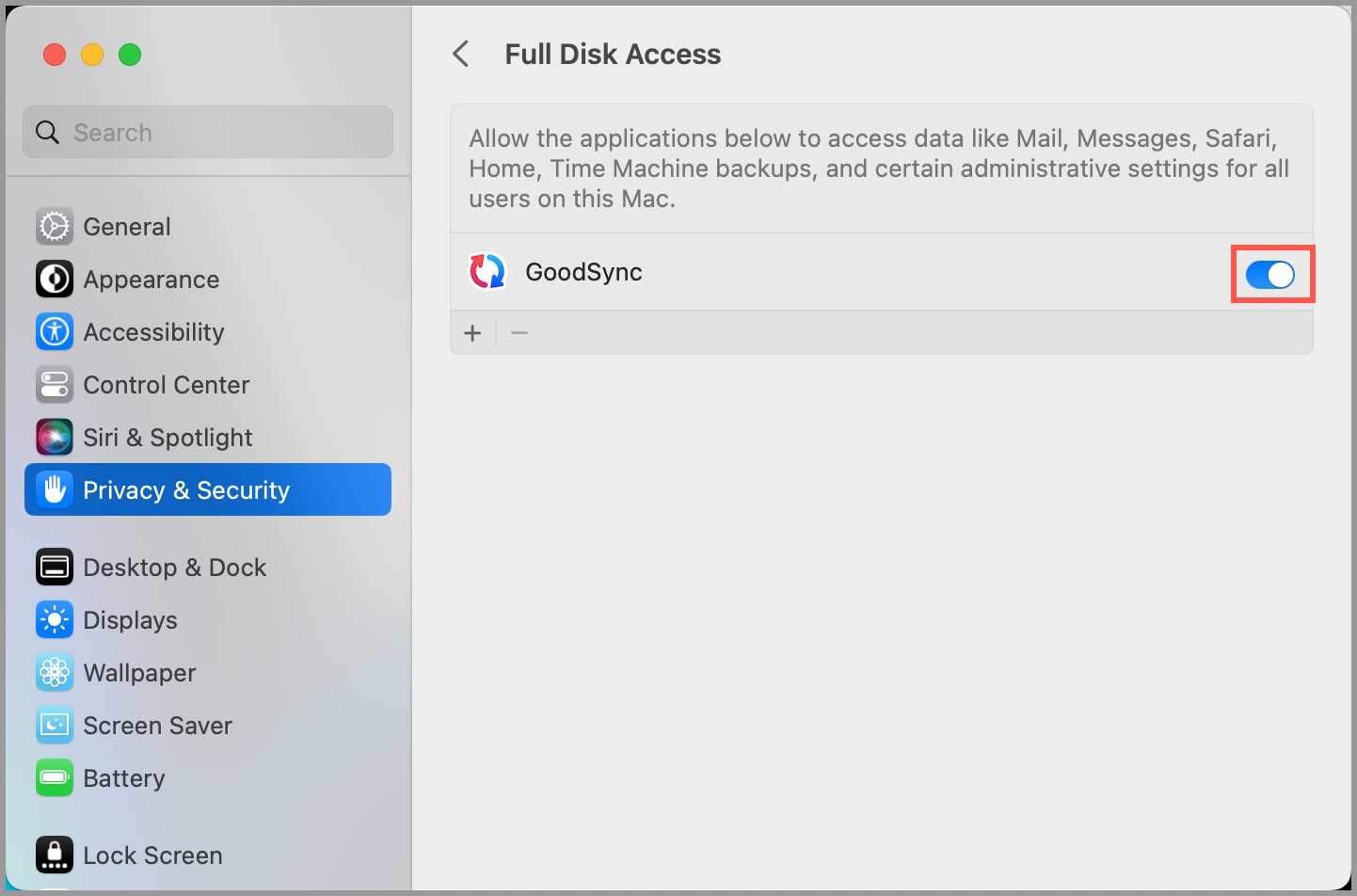
6) Aktivieren Sie in den Systemeinstellungen den Schalter rechts neben GoodSync.
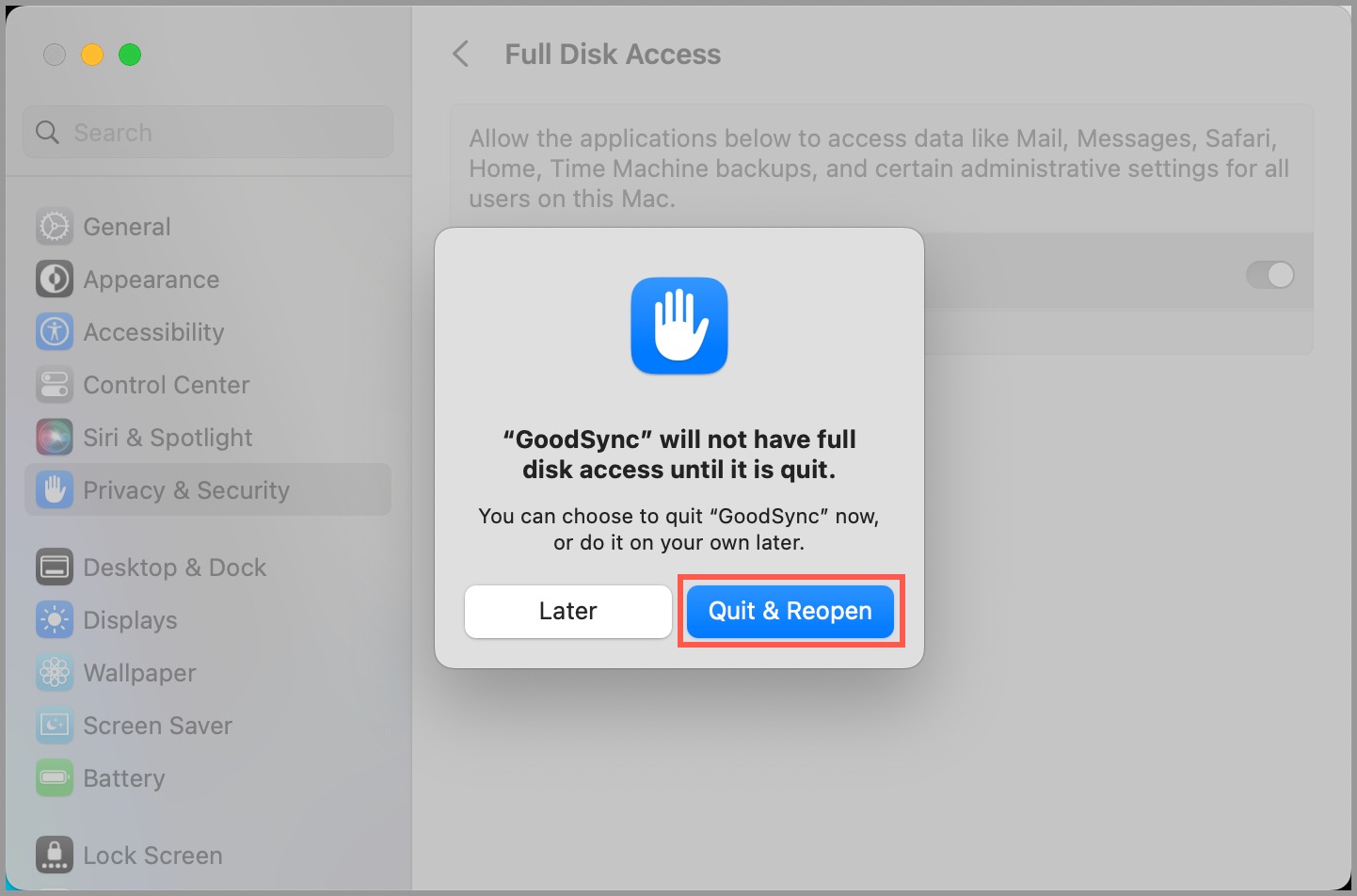
7) Es erscheint ein Fenster mit dem Hinweis, dass GoodSync erst nach dem Beenden Festplattenvollzugriff erhält. Klicken Sie auf die blaue Schaltfläche „Quit and Reopen“.
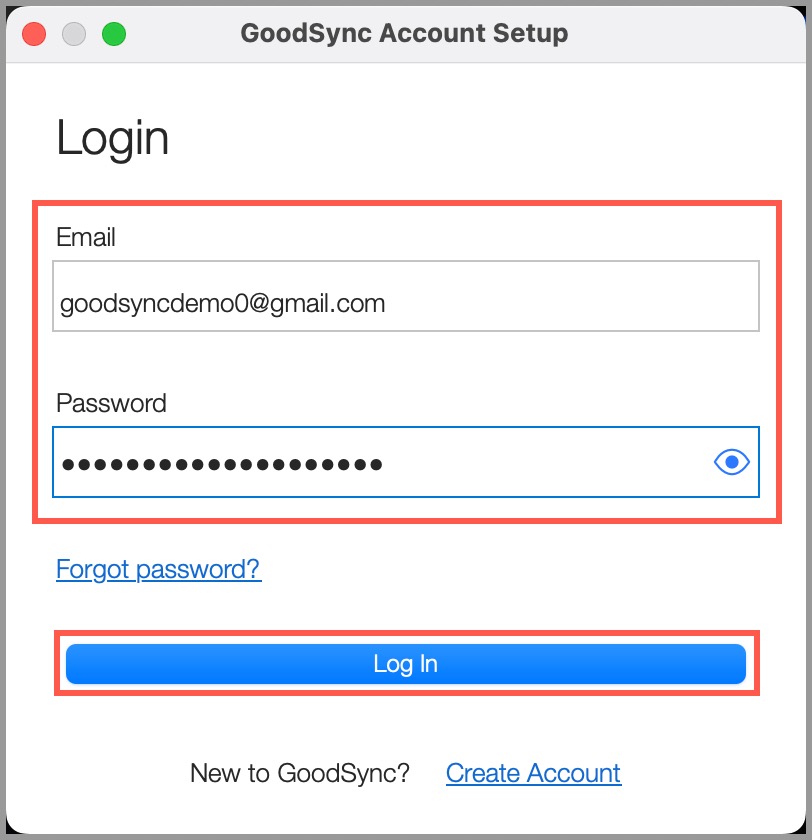
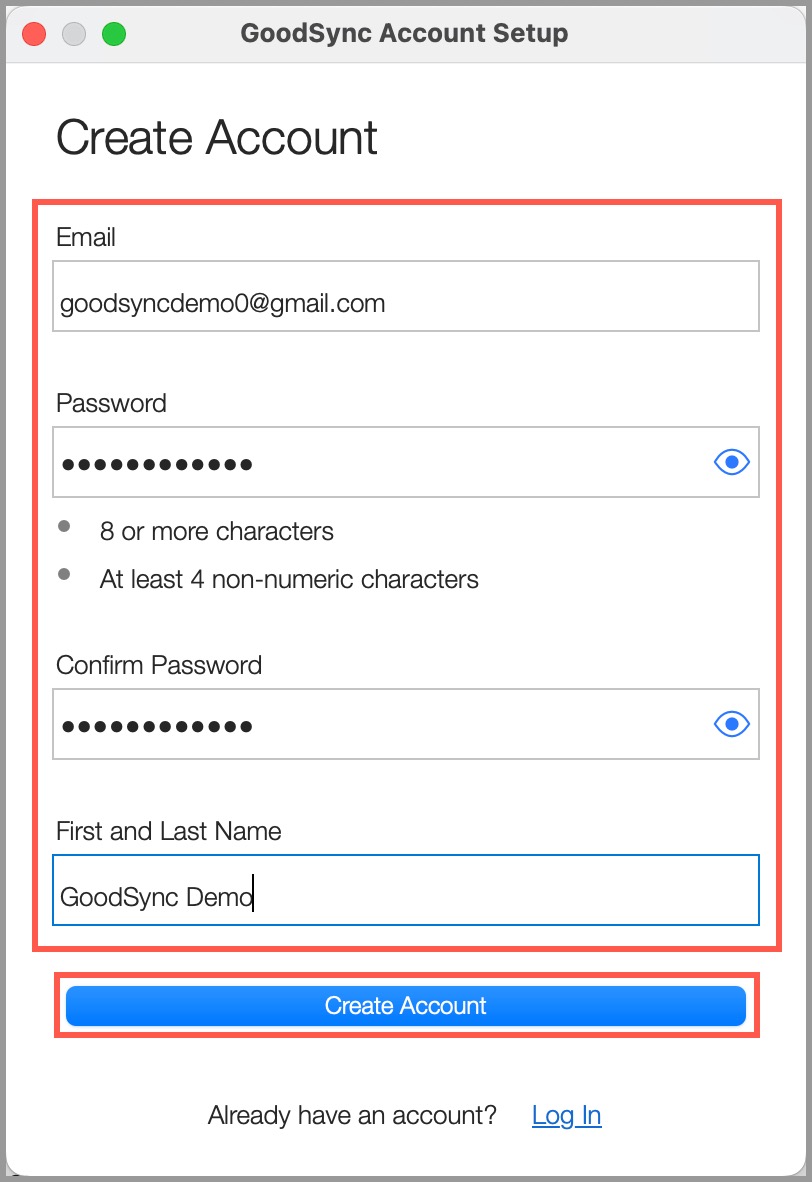
8) Für die Nutzung von GoodSync for WD ist ein GoodSync-Konto erforderlich. Wenn Sie bereits ein GoodSync-Konto haben, wählen Sie die Option „Anmelden“. Wenn Sie noch kein GoodSync-Konto haben, können Sie über die Option „Registrieren“ kostenlos ein neues Konto erstellen.
HINWEIS: Sie können Ihre GoodSync-Konten auch online im GoodSync-Konto verwalten.
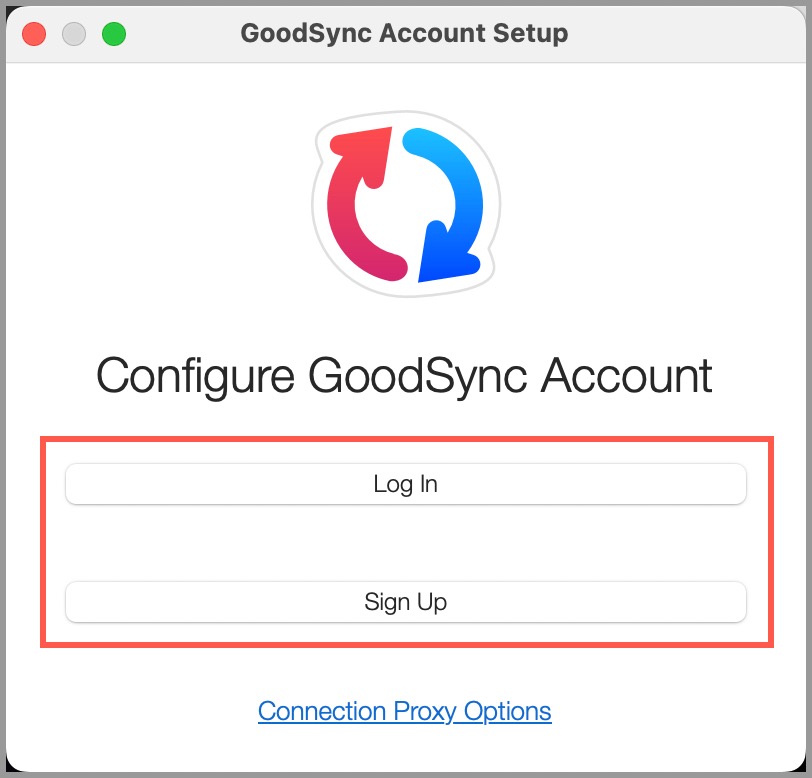
9) Geben Sie die erforderlichen Daten ein und klicken Sie anschließend auf die entsprechende Schaltfläche, um fortzufahren.
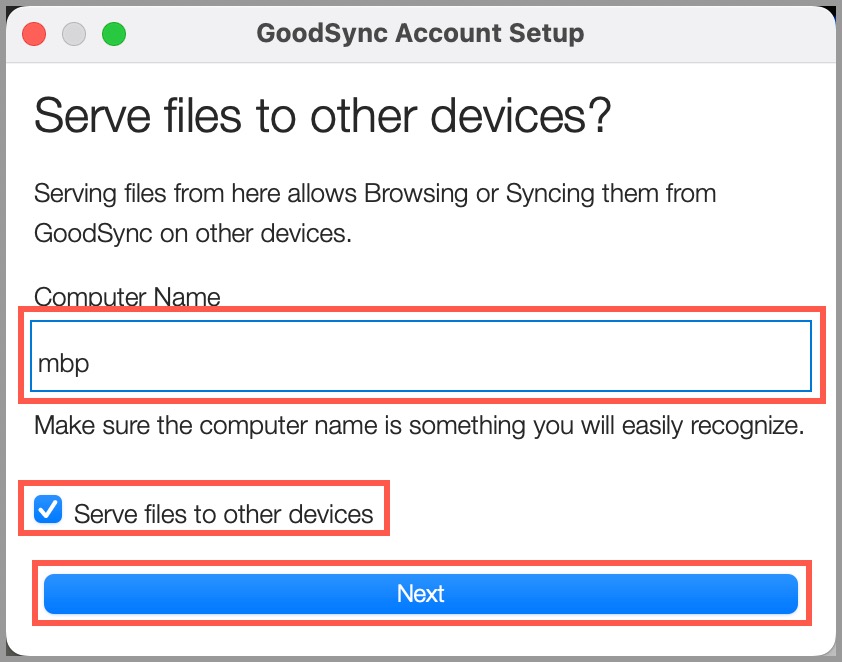
10) Als Nächstes werden Sie aufgefordert, den Computernamen anzugeben und festzulegen, ob GoodSync Dateien für andere Geräte bereitstellen soll. Je nach Einstellung arbeitet GoodSync entweder als Server oder als Client.
„Dateien für andere Geräte bereitstellen“ deaktiviert (Client): Das auf diesem Computer installierte GoodSync kann nur ausgehende Anfragen stellen und keine eingehenden Anfragen annehmen.
„Dateien für andere Geräte bereitstellen“ aktiviert (Server): Das auf diesem Computer installierte GoodSync kann eingehende Anfragen annehmen. Sie können dann mit GoodSync auf Ihrem Mobilgerät oder einem anderen Gerät auf die Daten dieses Computers zugreifen.
Wählen Sie die gewünschte Einstellung. Klicken Sie dann auf die Schaltfläche „Weiter“.
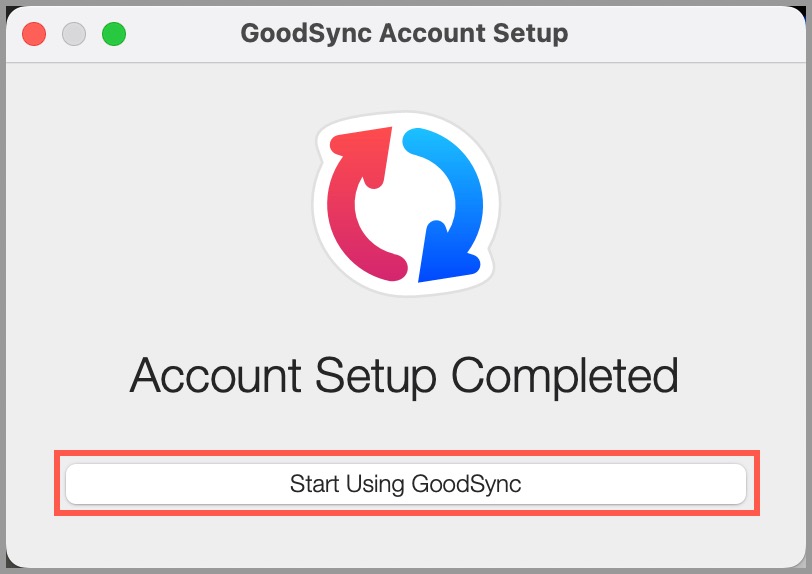
11) Die Installation ist nun abgeschlossen. Klicken Sie auf die Schaltfläche „GoodSync jetzt verwenden“.
Eine Anleitung zum Erstellen eines Auftrags in GoodSync for WD finden Sie hier.
Sie möchten die kostenlose und die kostenpflichtige Version vergleichen? Klicken Sie hier.


