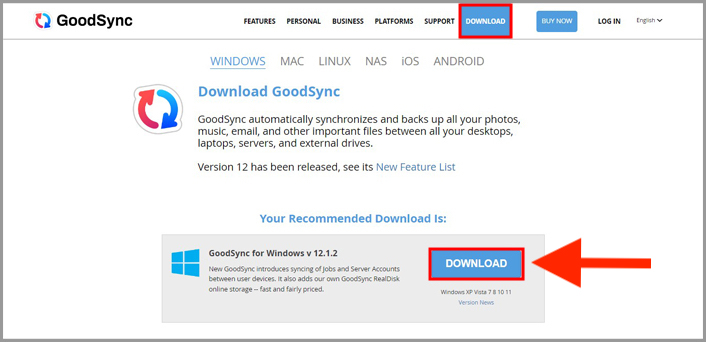
1) Laden Sie die neueste Version von GoodSync für Windows von unserer Download-Seite herunter.
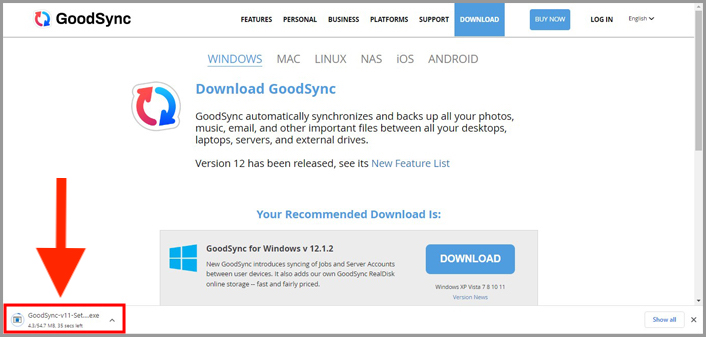
2) Nach dem Herunterladen erscheint die Installationsdatei in der Download-Leiste Ihres Browsers.
Klicken Sie auf die heruntergeladene Datei, um die Installation zu starten.
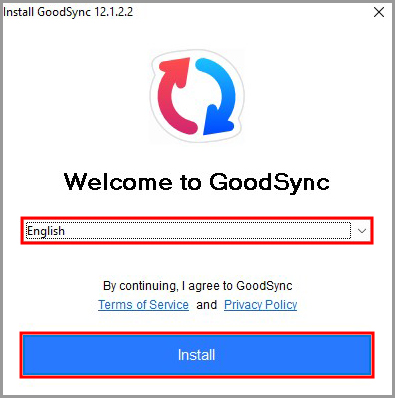
3) Wählen Sie im Bildschirm „Willkommen bei GoodSync“ Ihre bevorzugte Sprache und klicken Sie auf „Installieren“.
HINWEIS: Mit einem Klick auf „Installieren“ stimmen Sie den Nutzungsbedingungen und der Datenschutzerklärung von GoodSync zu.
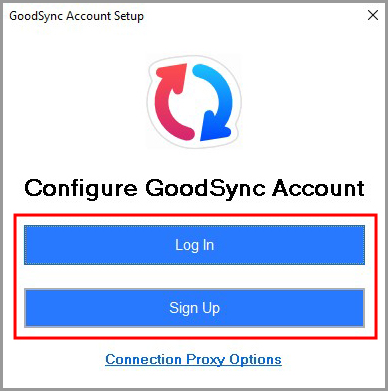
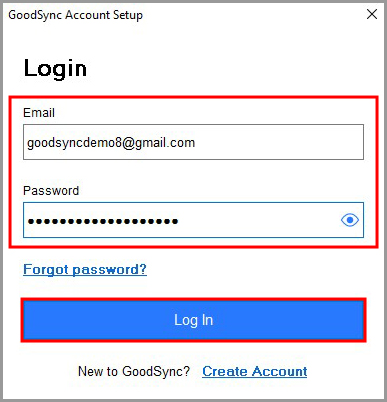
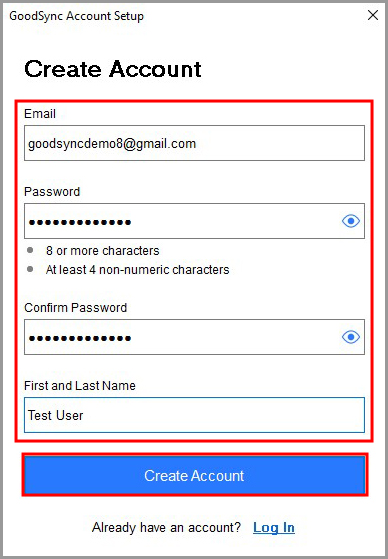
4) Wählen Sie im nächsten Bildschirm „Anmelden“, um sich mit einem bestehenden GoodSync-Konto anzumelden, oder „Registrieren“, um ein neues GoodSync-Konto zu erstellen.
Geben Sie die erforderlichen Daten ein und klicken Sie auf „Anmelden“ bzw. „Konto erstellen“.
HINWEIS: Verwenden Sie für ein neues GoodSync-Konto eine gültige E-Mail-Adresse. Sie wird für die Anmeldung mit Einmalpasswort (OTP) verwendet.
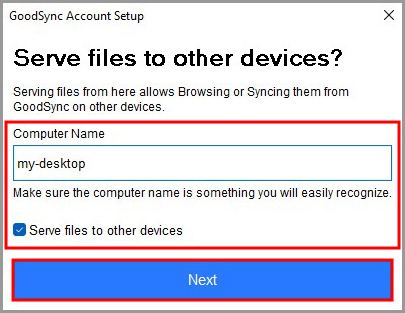
5) Geben Sie anschließend einen Namen für dieses Gerät ein und legen Sie fest, ob GoodSync Dateien von diesem Computer bereitstellen darf.
„Dateien für andere Geräte bereitstellen“:
Ist diese Option aktiviert, kann GoodSync eingehende Verbindungen von anderen Geräten annehmen, die mit Ihrem GoodSync-Konto verbunden sind. So können Sie mit GoodSync auf einem anderen Computer oder Mobilgerät auf die Dateien dieses Computers zugreifen und sie synchronisieren.
Ist die Option deaktiviert, stellt dieser Computer anderen GoodSync-Geräten keine Dateien bereit.
Wählen Sie die gewünschte Einstellung und klicken Sie auf „Weiter“.
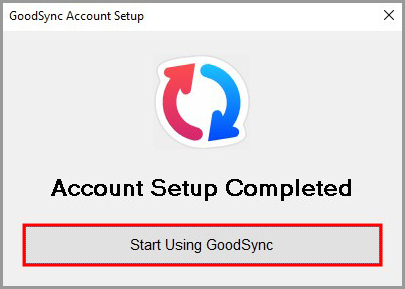
6) GoodSync bestätigt, dass die Kontoeinrichtung abgeschlossen ist.
Klicken Sie auf „GoodSync jetzt verwenden“, um fortzufahren.
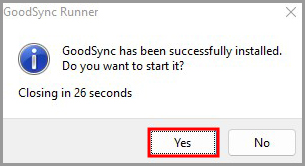
7) GoodSync meldet, dass die Installation erfolgreich war.
Klicken Sie auf „Ja“, um GoodSync zu starten.
8) Erstellen Sie Ihren ersten GoodSync-Backup- oder Synchronisierungsauftrag. Eine Anleitung zum Erstellen von Aufträgen finden Sie hier.


