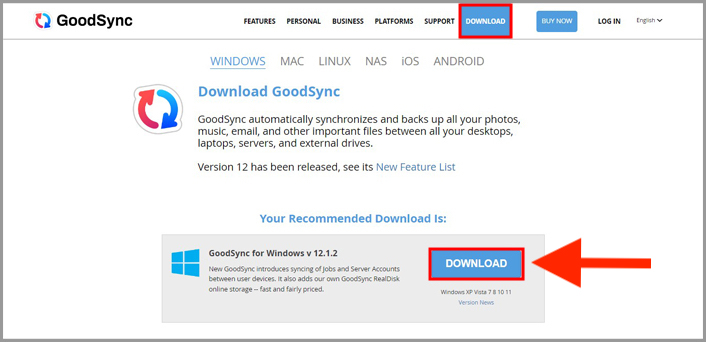
1) Descargue la versión más reciente de GoodSync para Windows desde nuestra página de descargas.
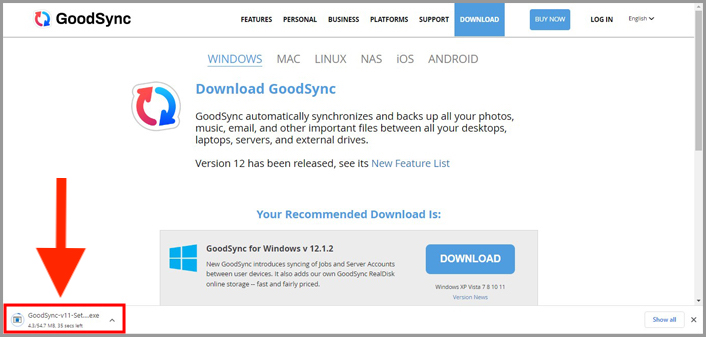
2) Cuando el archivo de instalación termine de descargarse, aparecerá en la barra de descargas de su navegador.
Haga clic en el archivo descargado para iniciar el proceso de instalación.
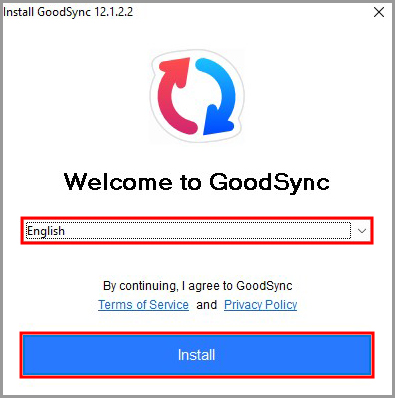
3) En la pantalla «Bienvenido a GoodSync», seleccione el idioma que prefiera y haga clic en «Instalar».
NOTA: Al hacer clic en «Instalar», usted acepta los Términos de uso y la Política de privacidad de GoodSync.
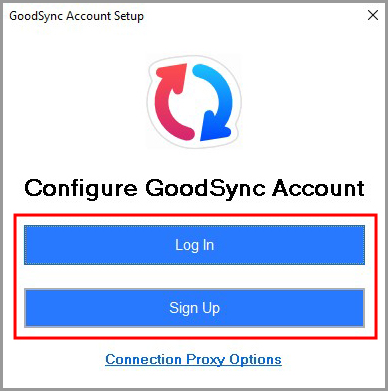
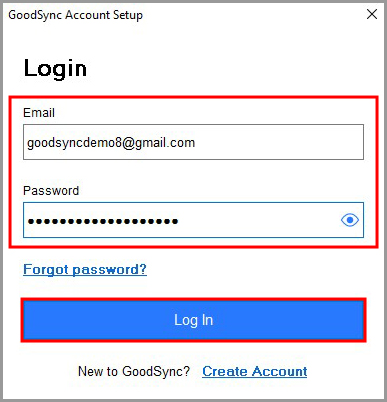
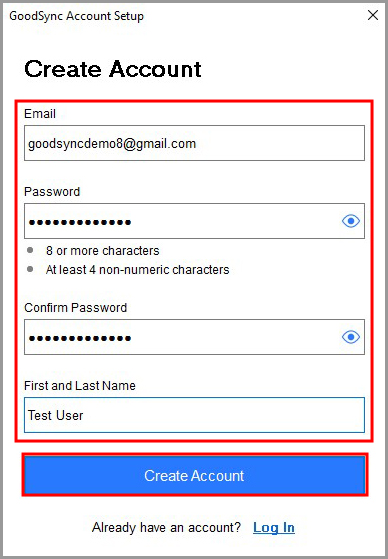
4) En la siguiente pantalla, elija «Iniciar sesión» para acceder a una cuenta de GoodSync existente o «Registrarse» para crear una cuenta de GoodSync nueva.
Introduzca la información solicitada y haga clic en «Iniciar sesión» o en «Crear cuenta».
NOTA: Si va a crear una cuenta de GoodSync nueva, utilice una dirección de correo electrónico válida. Este correo se utilizará para la autenticación con contraseña de un solo uso (OTP).
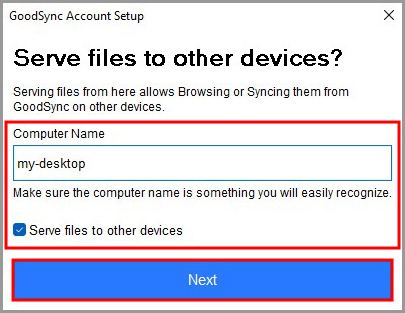
5) A continuación, introduzca un nombre para este dispositivo y elija si GoodSync puede servir archivos desde este equipo.
«Servir archivos a otros dispositivos»:
Cuando esta opción está activada, GoodSync puede aceptar conexiones entrantes de otros dispositivos registrados en su cuenta de GoodSync. Esto le permite acceder a los archivos de este equipo y sincronizarlos con GoodSync desde otro equipo o dispositivo móvil.
Cuando esta opción está desactivada, este equipo no servirá archivos a otros dispositivos GoodSync.
Seleccione la configuración que prefiera y haga clic en «Sig.».
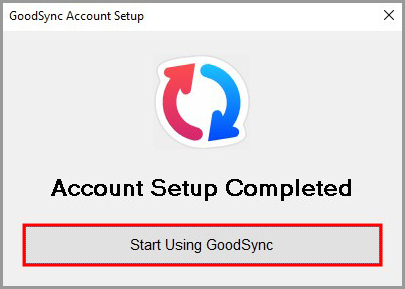
6) GoodSync confirmará que la configuración de su cuenta se ha completado.
Haga clic en «Empezar a usar GoodSync» para continuar.
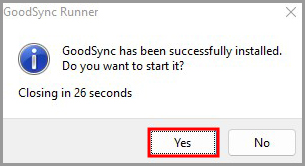
7) GoodSync mostrará un mensaje de confirmación indicando que la instalación se realizó correctamente.
Haga clic en «Sí» para iniciar GoodSync.
8) Comience a crear su primera tarea de copia de seguridad o sincronización de GoodSync. Haga clic aquí para ver nuestro tutorial sobre la creación de tareas.


