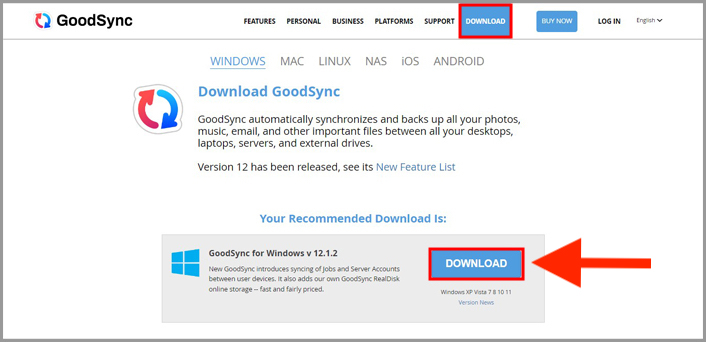
1) Скачайте последнюю версию GoodSync для Windows с нашей страницы загрузки.
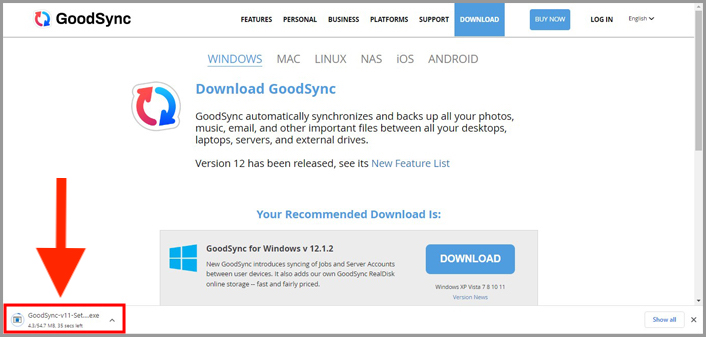
2) Когда загрузка файла установки завершится, он появится на панели загрузок браузера.
Щёлкните загруженный файл, чтобы начать установку.
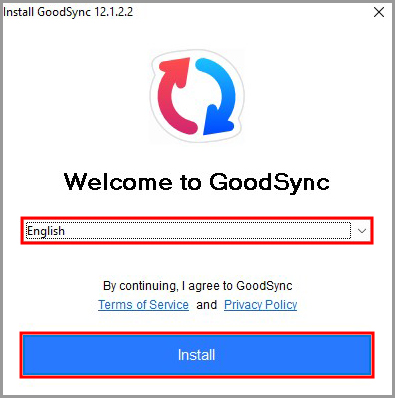
3) На экране «Добро Пожаловать» выберите нужный язык, затем нажмите «Установить».
ПРИМЕЧАНИЕ: Нажимая «Установить», вы принимаете Условия использования и Политику конфиденциальности GoodSync.
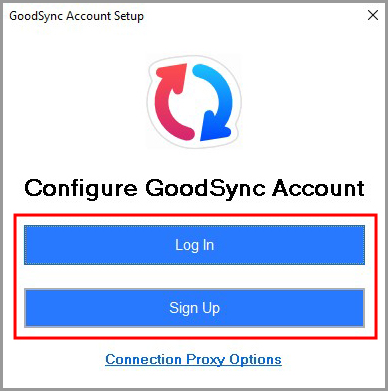
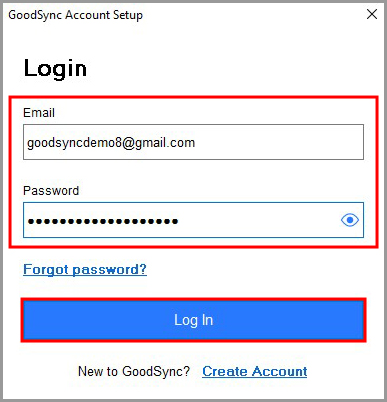
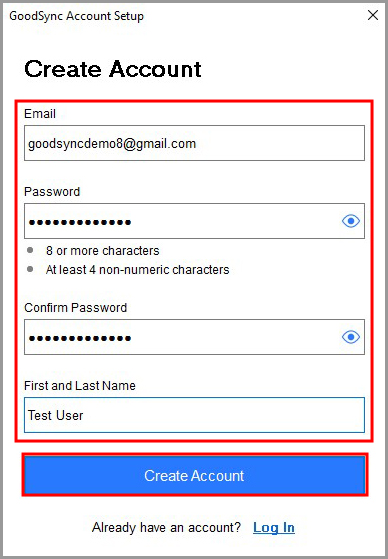
4) На следующем экране выберите «Войти», чтобы войти в существующий аккаунт GoodSync, или «Зарегистрировать», чтобы создать новый аккаунт GoodSync.
Введите необходимые данные, затем нажмите «Войти» или «Создать аккаунт».
ПРИМЕЧАНИЕ: Если вы создаёте новый аккаунт GoodSync, укажите действующий адрес электронной почты. Он будет использоваться для аутентификации с помощью одноразового пароля (OTP).
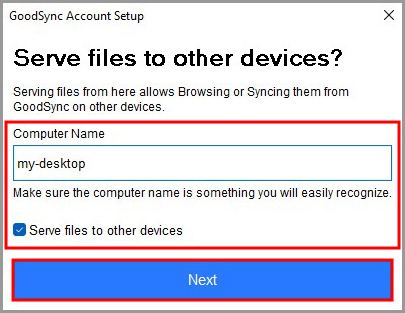
5) Далее введите имя этого устройства и выберите, может ли GoodSync предоставлять файлы с этого компьютера.
«Управлять файлами с других устройств»:
Если этот флажок установлен, GoodSync может принимать входящие подключения от других устройств, зарегистрированных в вашем аккаунте GoodSync. Это позволяет получать доступ к файлам на этом компьютере и синхронизировать их с помощью GoodSync на другом компьютере или мобильном устройстве.
Если этот флажок снят, этот компьютер не будет предоставлять файлы другим устройствам GoodSync.
Выберите нужный вариант, затем нажмите «Вперед».
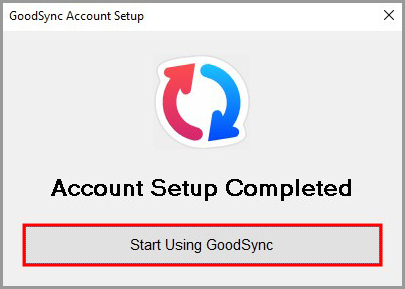
6) GoodSync подтвердит, что настройка аккаунта завершена.
Нажмите «Начать использовать GoodSync», чтобы продолжить.
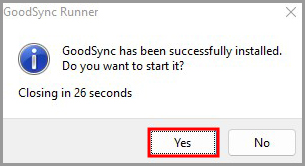
7) GoodSync покажет сообщение, подтверждающее, что установка прошла успешно.
Нажмите «Да», чтобы запустить GoodSync.
8) Приступайте к созданию первого задания резервного копирования или синхронизации GoodSync. Наше руководство по созданию задания можно найти здесь.


