В этом руководстве подробно описано, как установить GoodSync Personal на Mac.
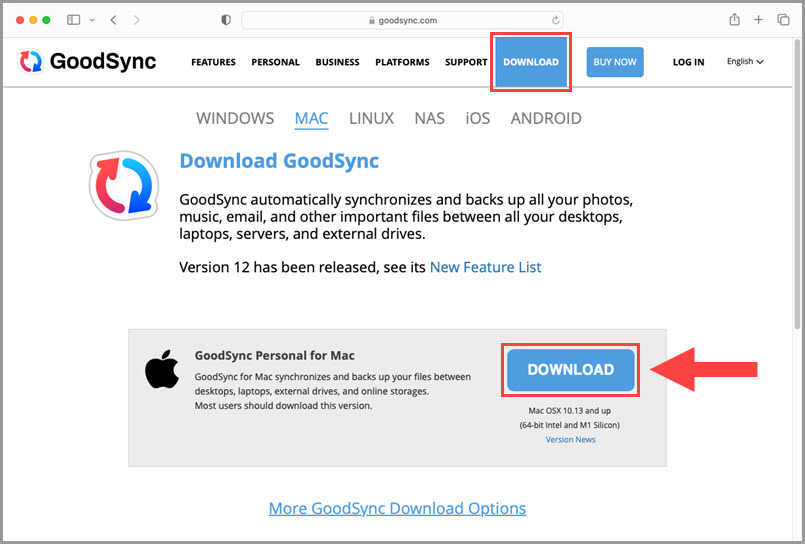
1) Скачайте последнюю версию GoodSync для Mac с нашей страницы загрузки.
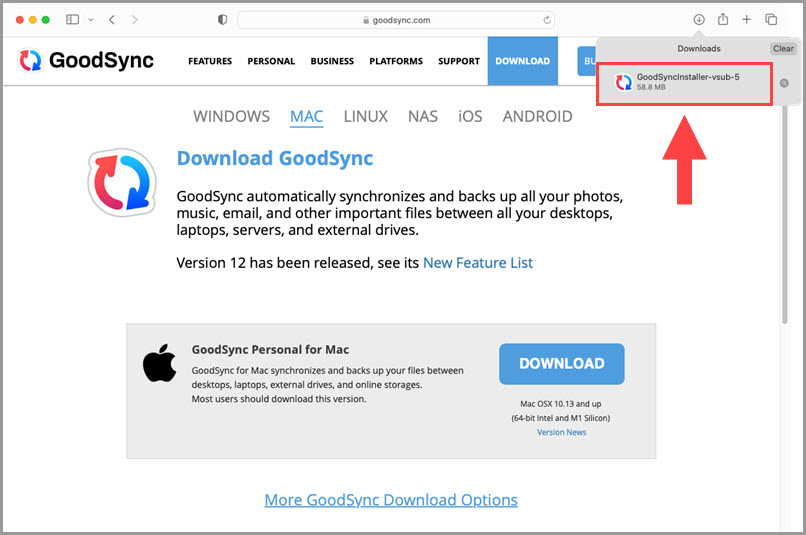
2) Когда установочный файл будет загружен, ссылка на него появится в списке загрузок в окне браузера. Дважды щёлкните файл, чтобы начать установку.
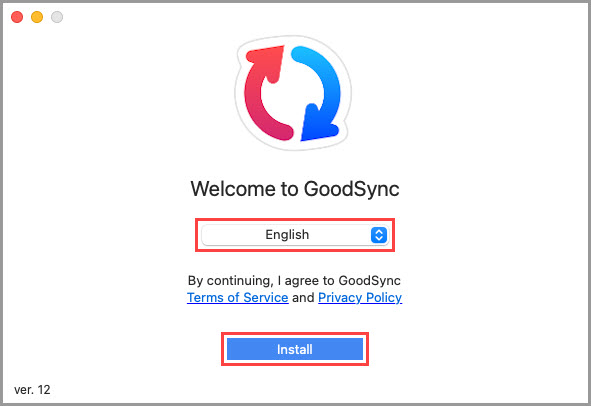
3) На экране «Добро Пожаловать» выберите язык и нажмите «Установить».
ПРИМЕЧАНИЕ: Нажимая «Установить», вы принимаете Условия использования и Политику конфиденциальности GoodSync.
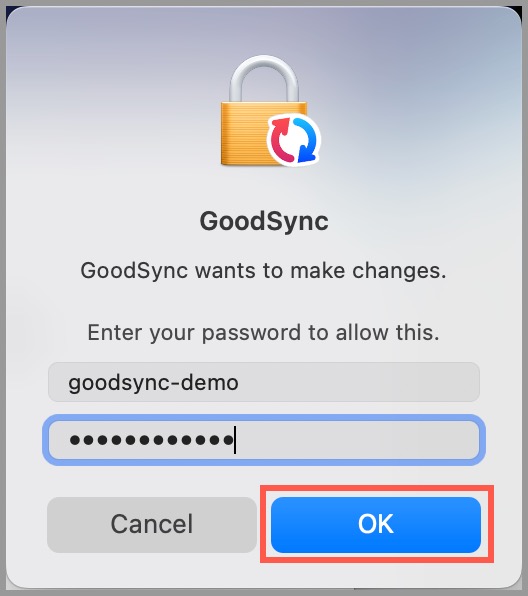
4) При появлении запроса введите имя и пароль своей учётной записи пользователя Mac, чтобы разрешить GoodSync вносить изменения в систему, и нажмите «OK».
5) GoodSync покажет экран с уведомлением о том, что ему требуется полный доступ к диску. Нажмите кнопку «Открыть настройки безопасности и приватности».
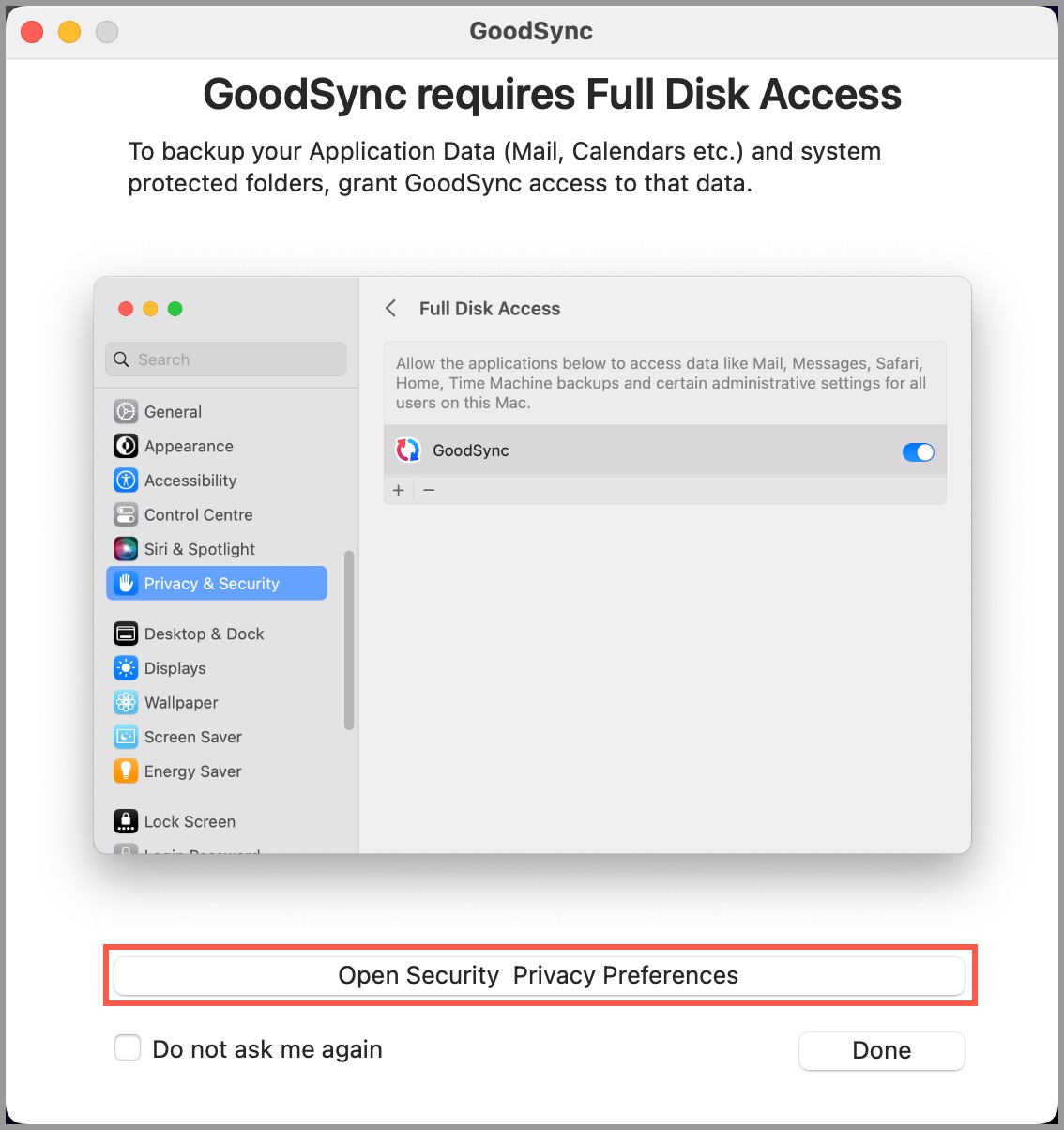
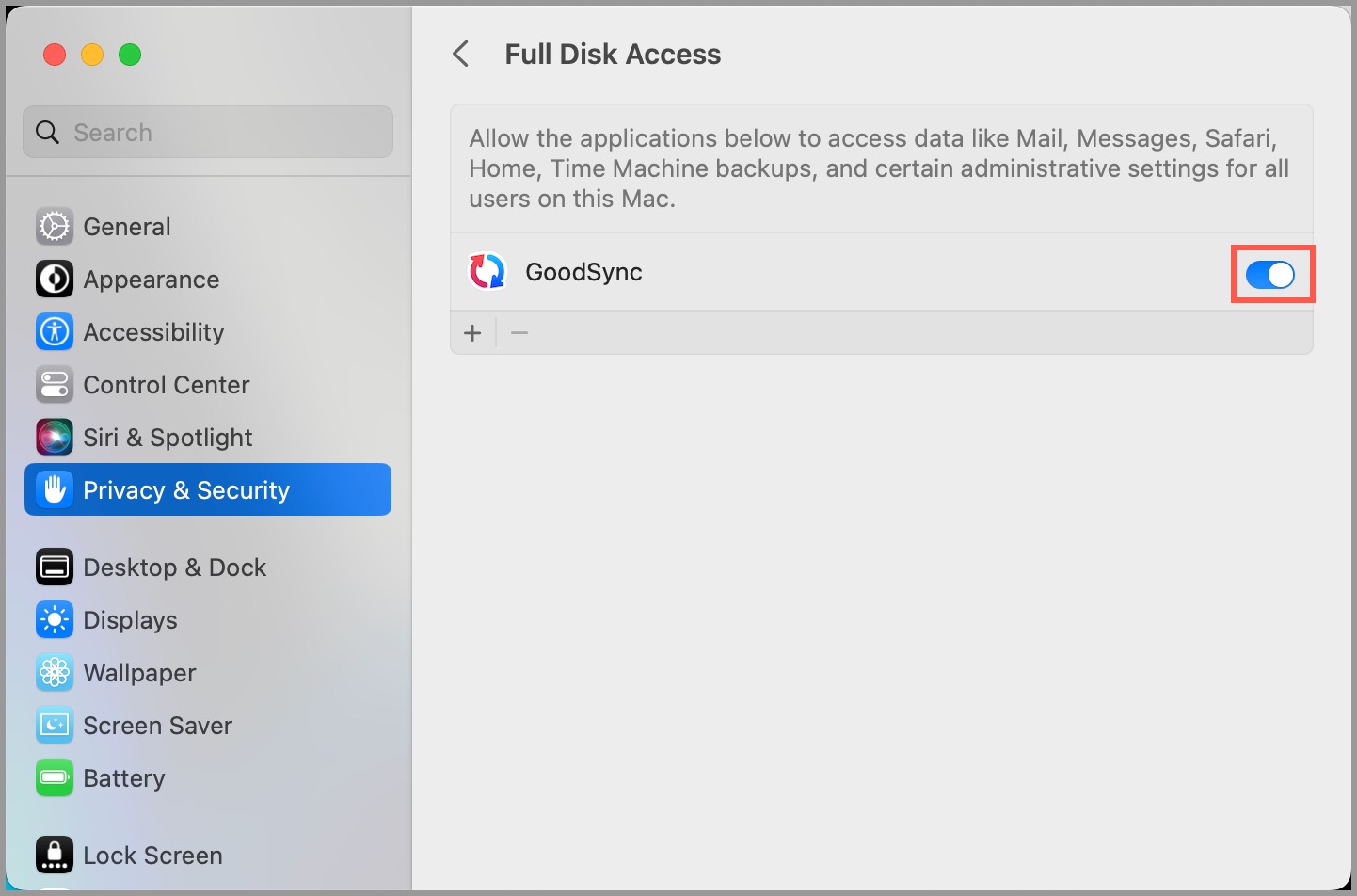
6) В окне System Preferences включите переключатель справа от GoodSync.
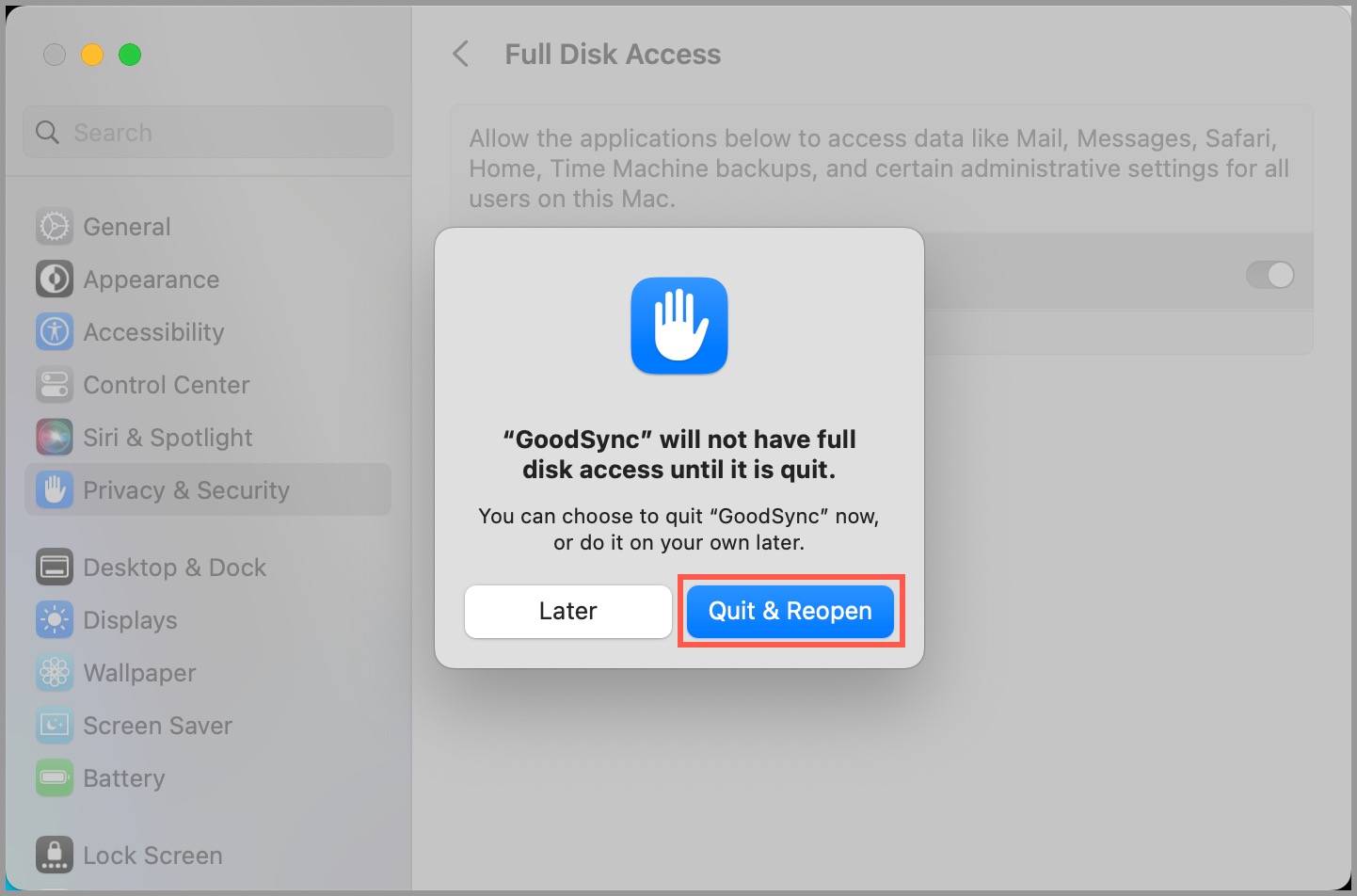
7) Появится окно с уведомлением о том, что GoodSync не получит полный доступ к диску, пока не будет закрыт. Нажмите синюю кнопку «Quit & Reopen».
8) Для использования GoodSync необходим аккаунт GoodSync. Если он у вас уже есть, выберите вариант «Войти». Если у вас нет аккаунта GoodSync, вы можете бесплатно создать новый, выбрав вариант «Зарегистрировать».
ПРИМЕЧАНИЕ: Управлять своим аккаунтом (аккаунтами) GoodSync можно также в аккаунте GoodSync онлайн.
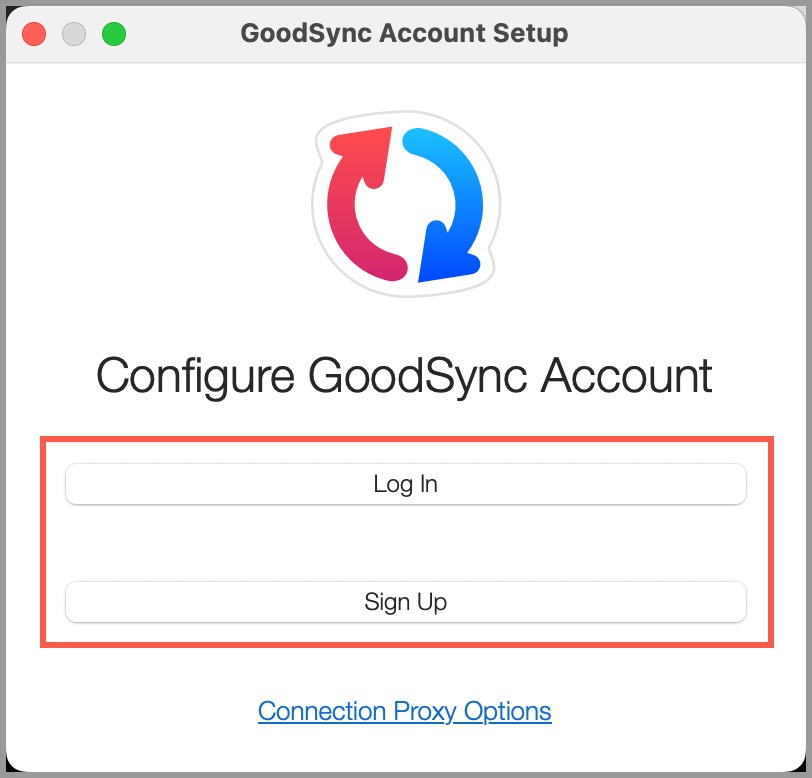
9) Введите необходимые данные, затем нажмите соответствующую кнопку, чтобы продолжить.
ПРИМЕЧАНИЕ: При создании нового аккаунта GoodSync необходимо указать действующий адрес электронной почты, так как он будет использоваться для аутентификации с помощью одноразового пароля (OTP).
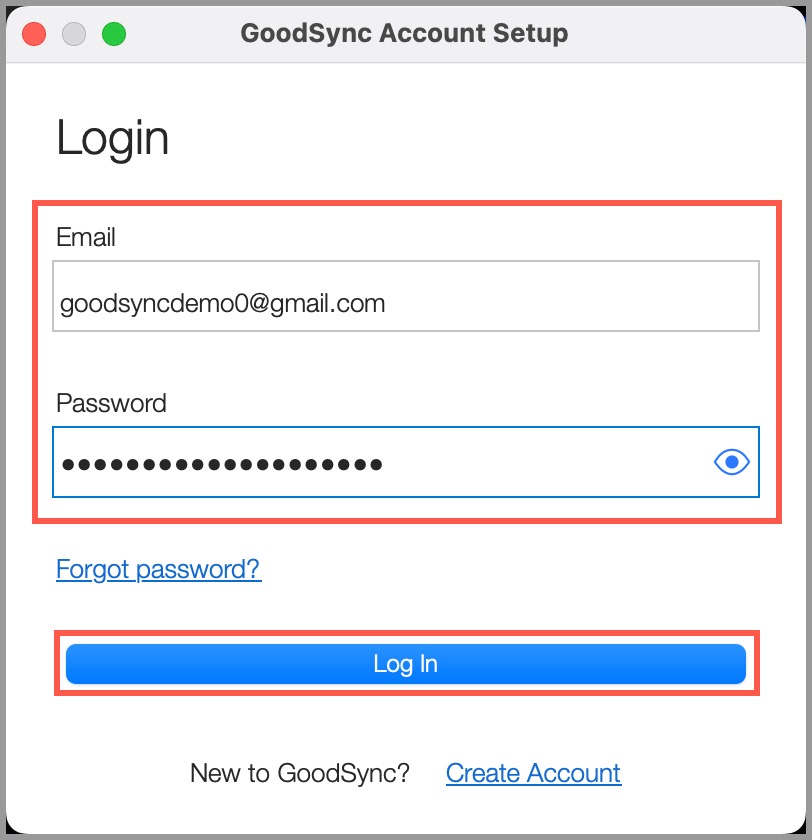
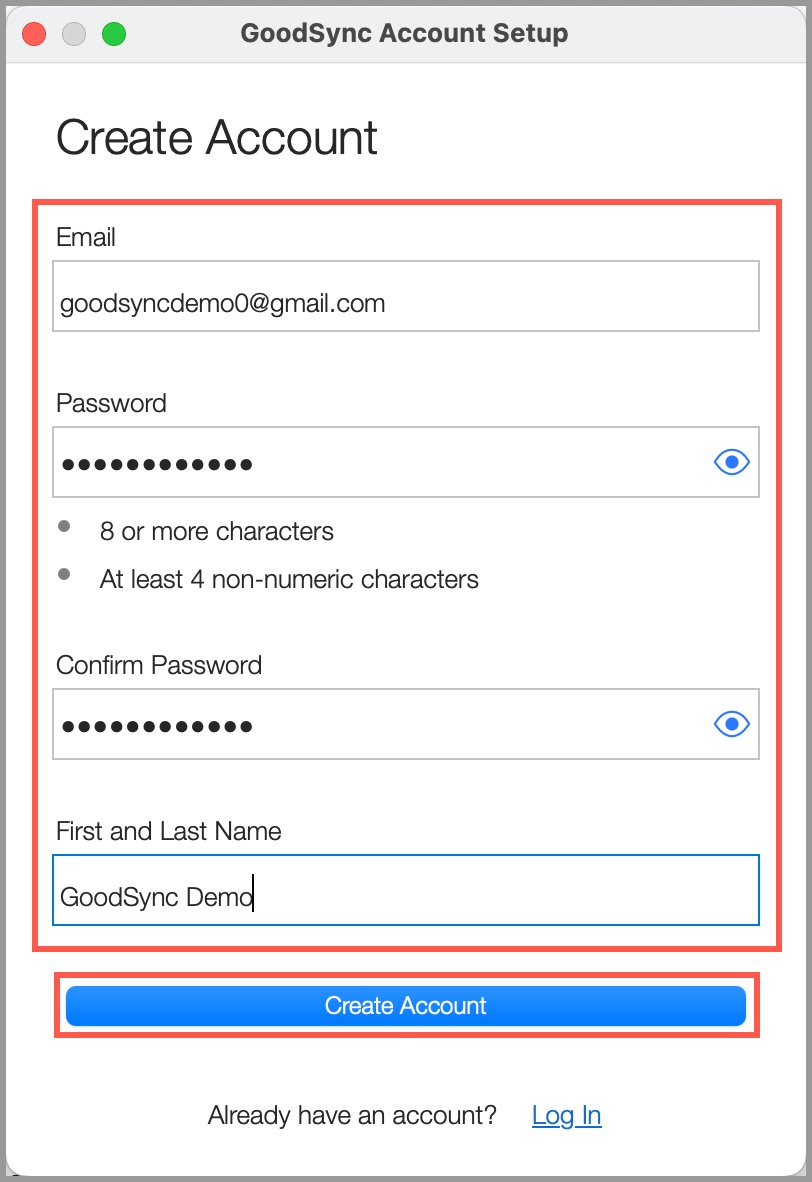
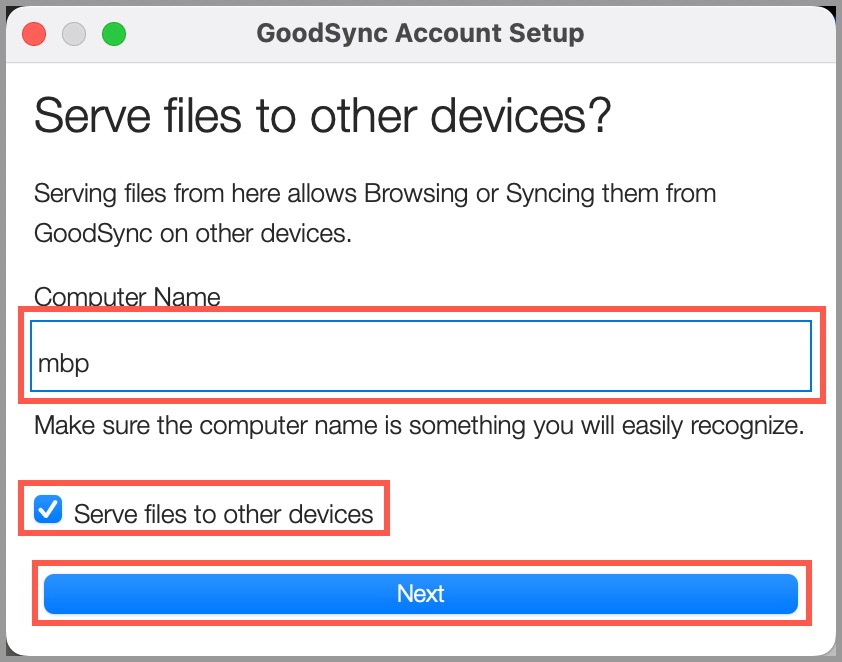
10) Далее вам будет предложено указать имя компьютера и выбрать, должен ли GoodSync предоставлять файлы другим устройствам. В зависимости от этого выбора GoodSync будет работать как сервер или как клиент.
Флажок «Управлять файлами с других устройств» снят (клиент): GoodSync, установленный на этом компьютере, может отправлять только исходящие запросы и не может принимать входящие.
Флажок «Управлять файлами с других устройств» установлен (сервер): GoodSync, установленный на этом компьютере, может принимать входящие запросы. Вы сможете получать доступ к данным, находящимся на этом компьютере, из GoodSync, установленного на других устройствах, подключённых к вашему аккаунту GoodSync.
Выберите нужный вариант. Затем нажмите кнопку «Вперед».
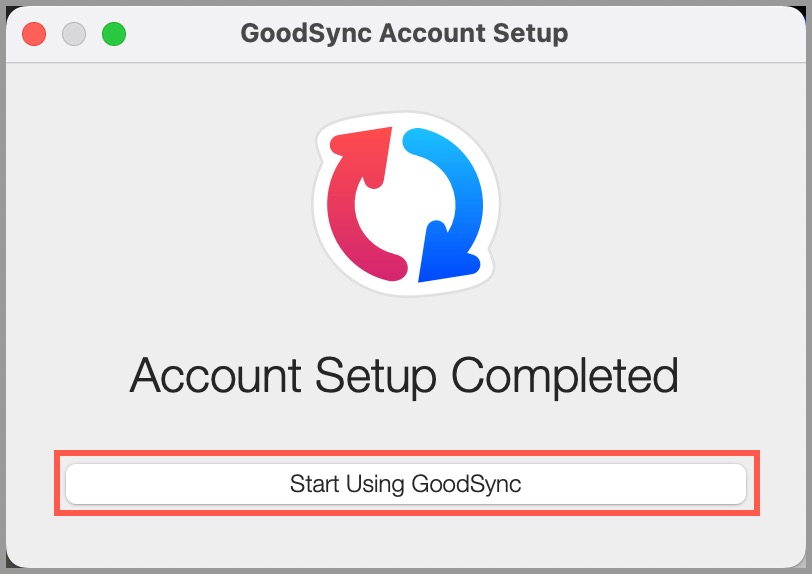
11) Установка завершена. Нажмите кнопку «Начать использовать GoodSync», чтобы открыть GoodSync. Теперь можно создать первое задание резервного копирования или синхронизации GoodSync.
Нажмите здесь, чтобы открыть руководство по созданию задания.


