Diese Anleitung zeigt, wie Sie GoodSync Personal auf dem Mac installieren.
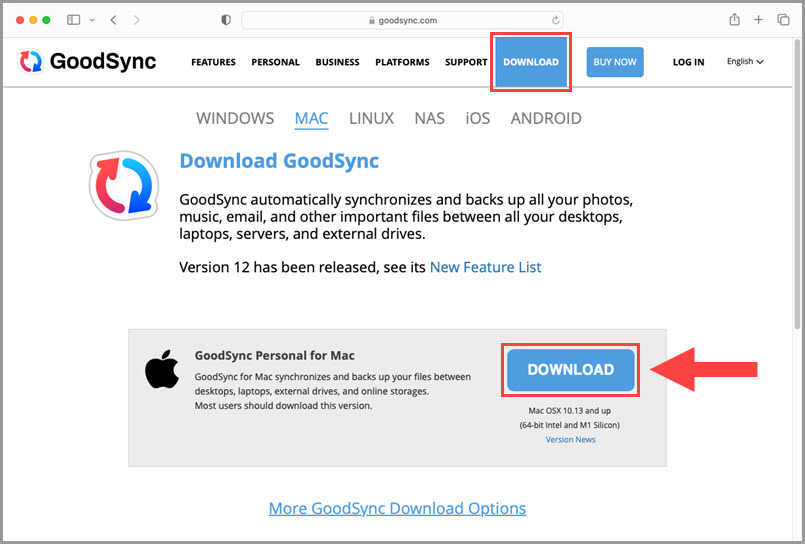
1) Laden Sie die neueste Version von GoodSync für Mac von unserer Download-Seite herunter.
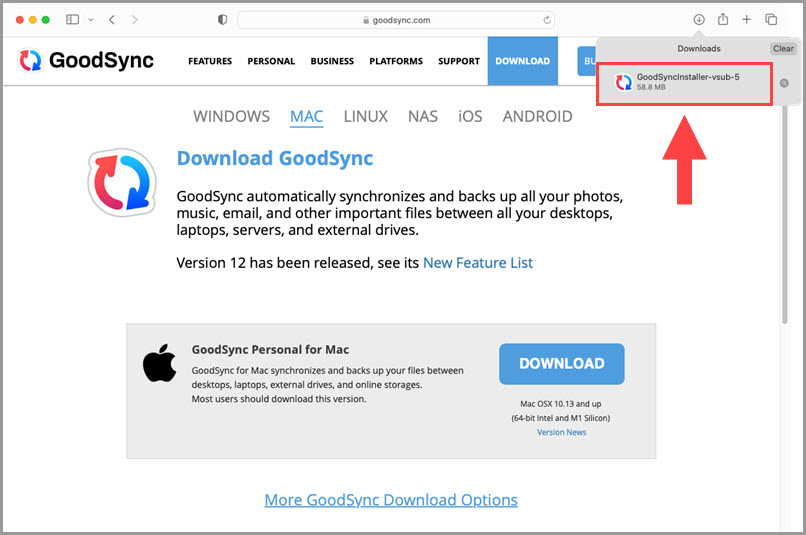
2) Nach dem Herunterladen erscheint ein Link zur Installationsdatei in den Downloads Ihres Browsers. Doppelklicken Sie auf die Datei, um die Installation zu starten.
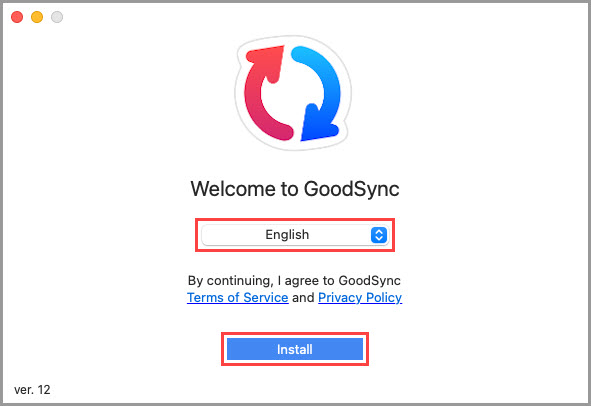
3) Wählen Sie im Bildschirm „Willkommen bei GoodSync“ Ihre Sprache und klicken Sie auf „Installieren“.
HINWEIS: Mit einem Klick auf „Installieren“ stimmen Sie den Nutzungsbedingungen und der Datenschutzerklärung von GoodSync zu.
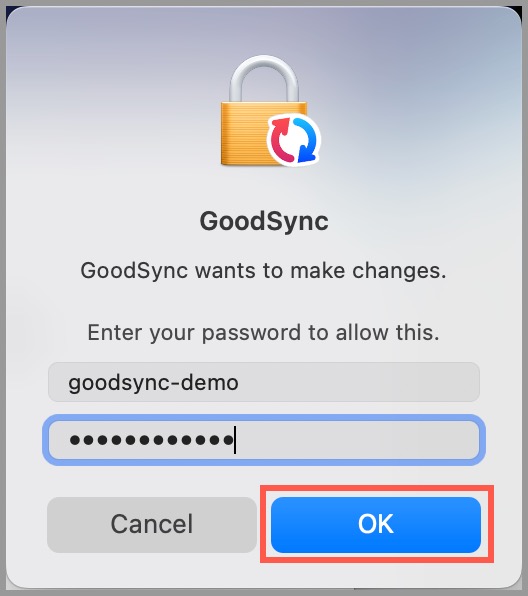
4) Geben Sie bei der Aufforderung den Namen und das Passwort Ihres Mac-Benutzerkontos ein, damit GoodSync Änderungen am System vornehmen kann, und klicken Sie auf „OK“.
5) GoodSync weist darauf hin, dass Festplattenvollzugriff (Full Disk Access) benötigt wird. Klicken Sie auf „Sicherheits- & Datenschutzeinstellungen öffnen“.
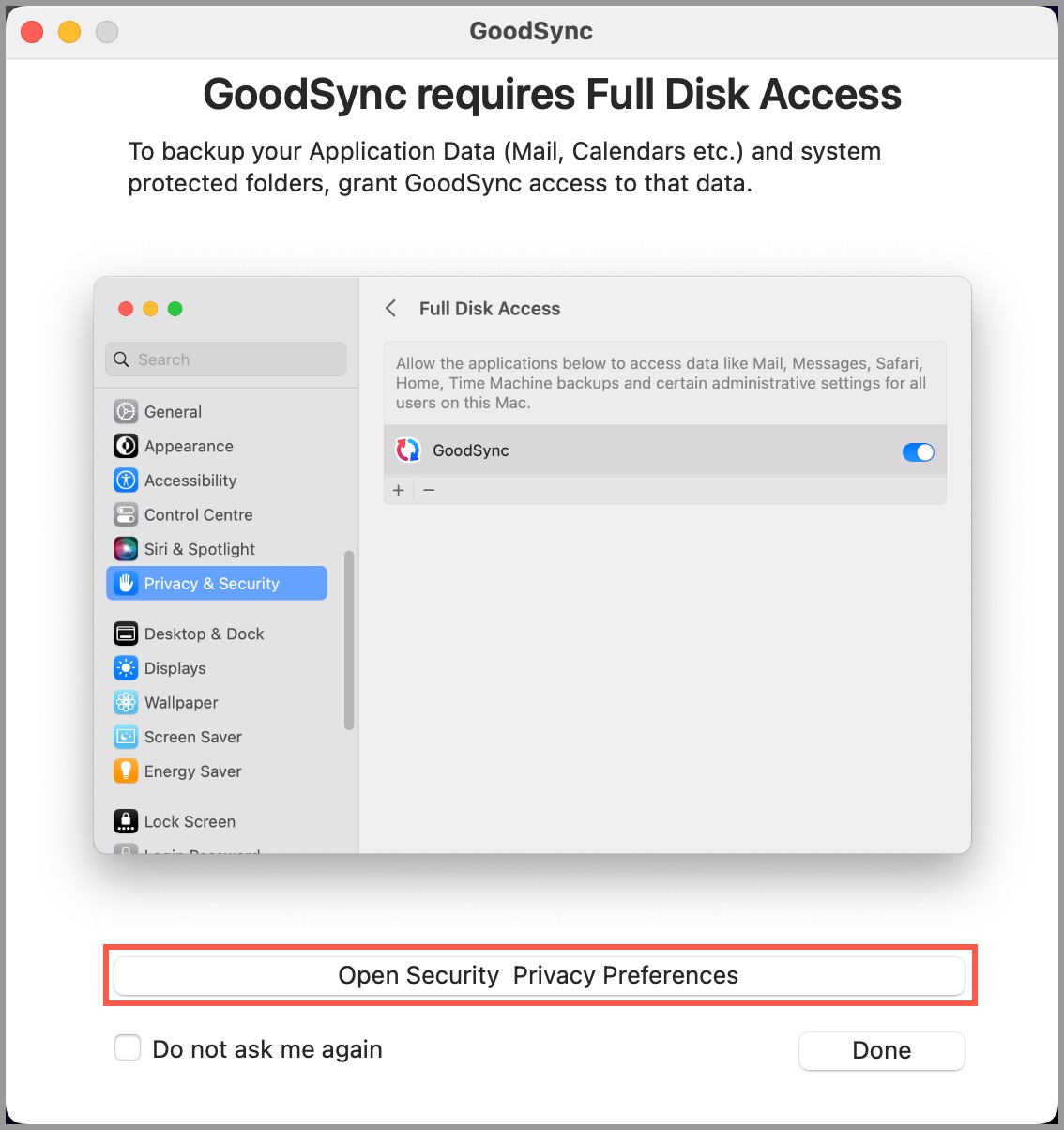
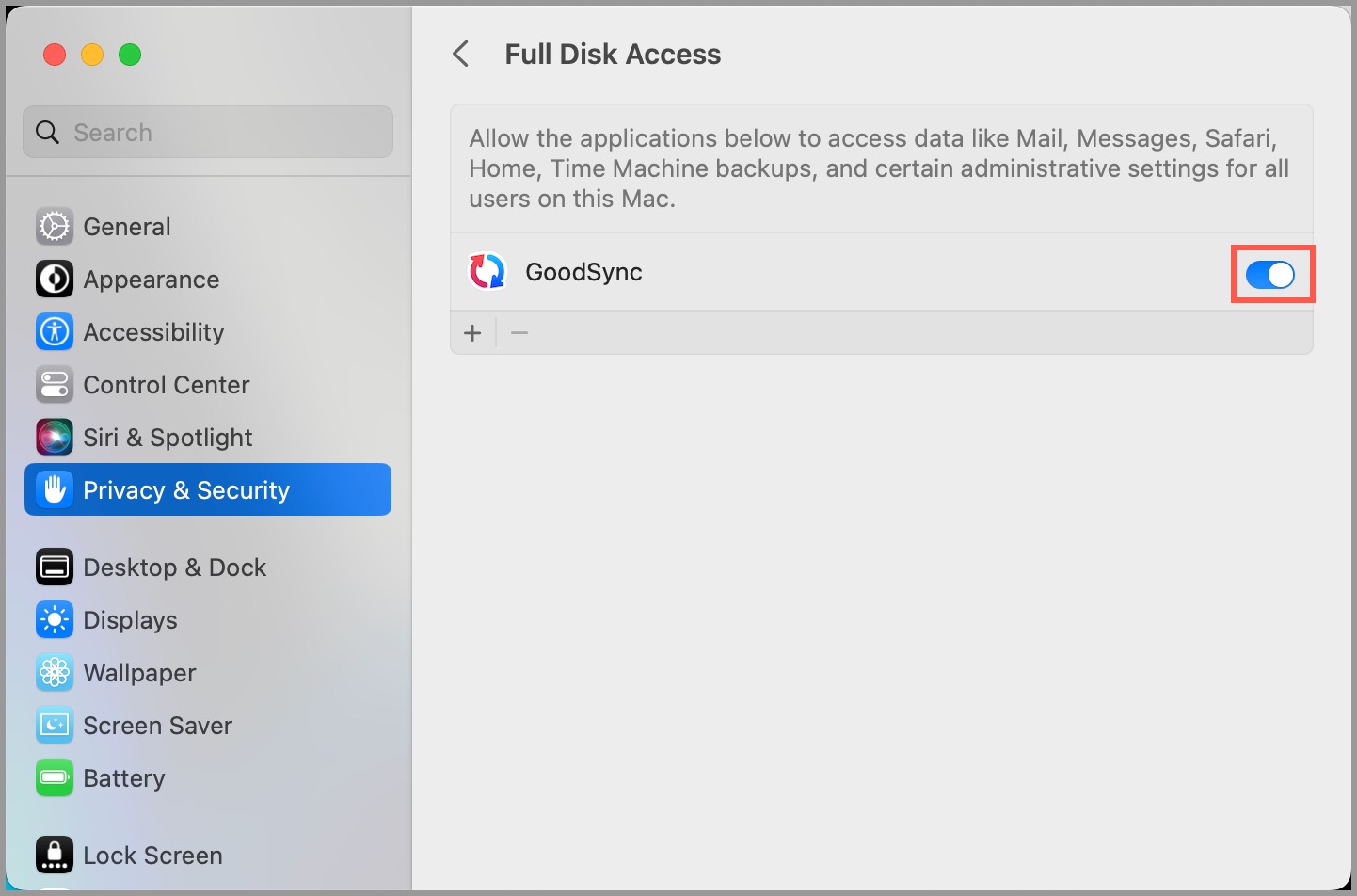
6) Aktivieren Sie in den Systemeinstellungen den Schalter rechts neben GoodSync.
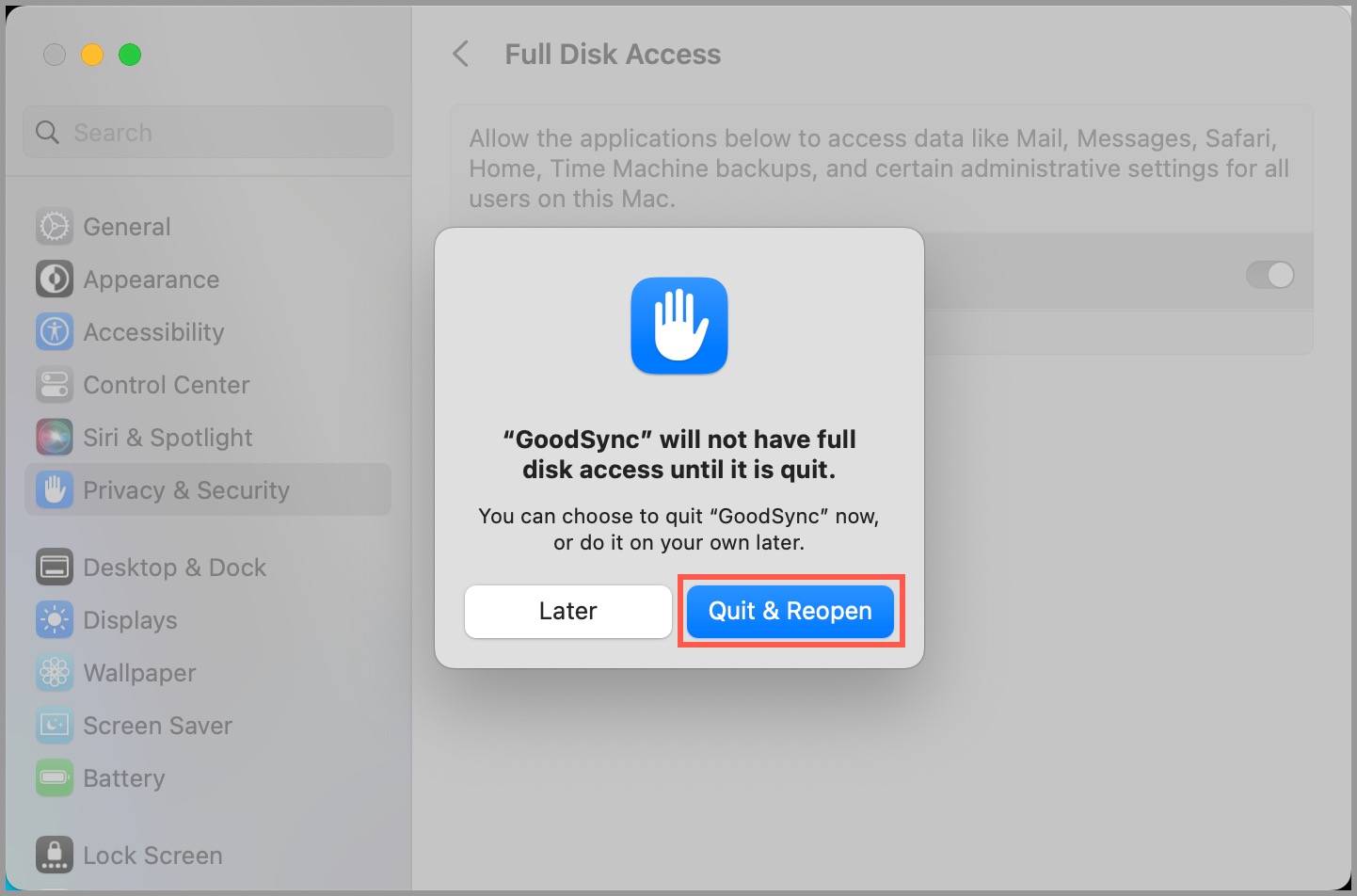
7) Ein Fenster weist darauf hin, dass GoodSync den Festplattenvollzugriff erst nach dem Beenden und erneuten Öffnen der App erhält. Klicken Sie auf die blaue Schaltfläche „Quit & Reopen“.
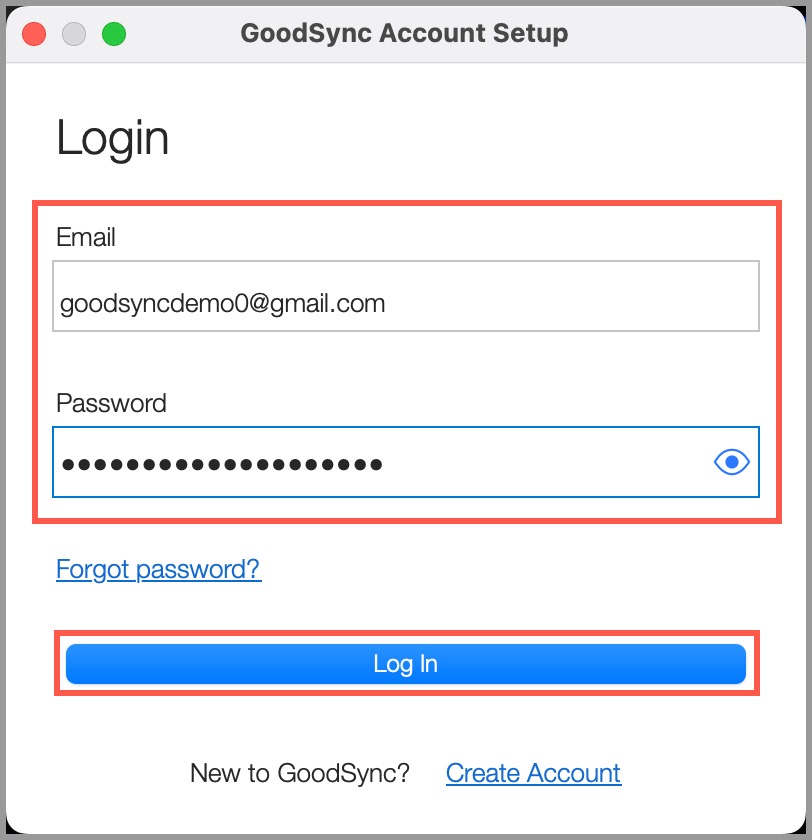
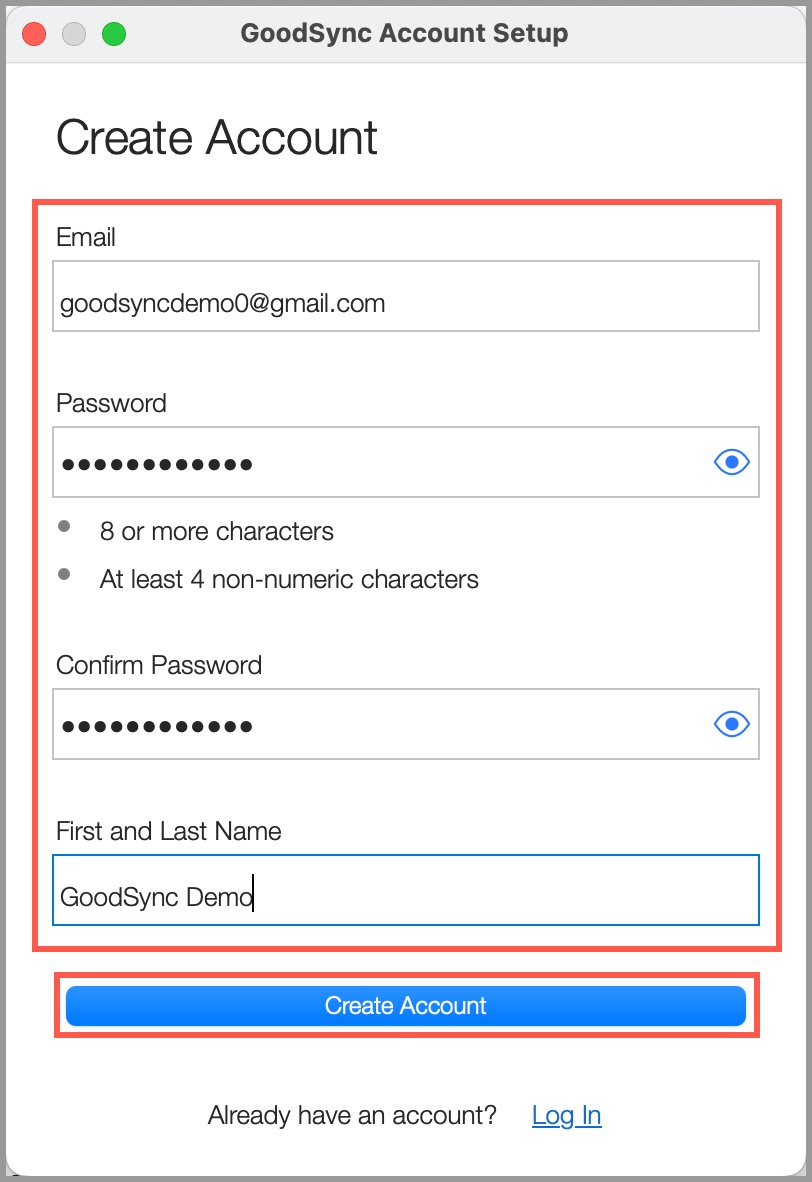
8) Für die Nutzung von GoodSync ist ein GoodSync-Konto erforderlich. Wenn Sie bereits eines haben, wählen Sie „Anmelden“. Andernfalls können Sie mit „Registrieren“ kostenlos ein neues Konto erstellen.
HINWEIS: Sie können Ihre GoodSync-Konten auch online im GoodSync-Konto verwalten.
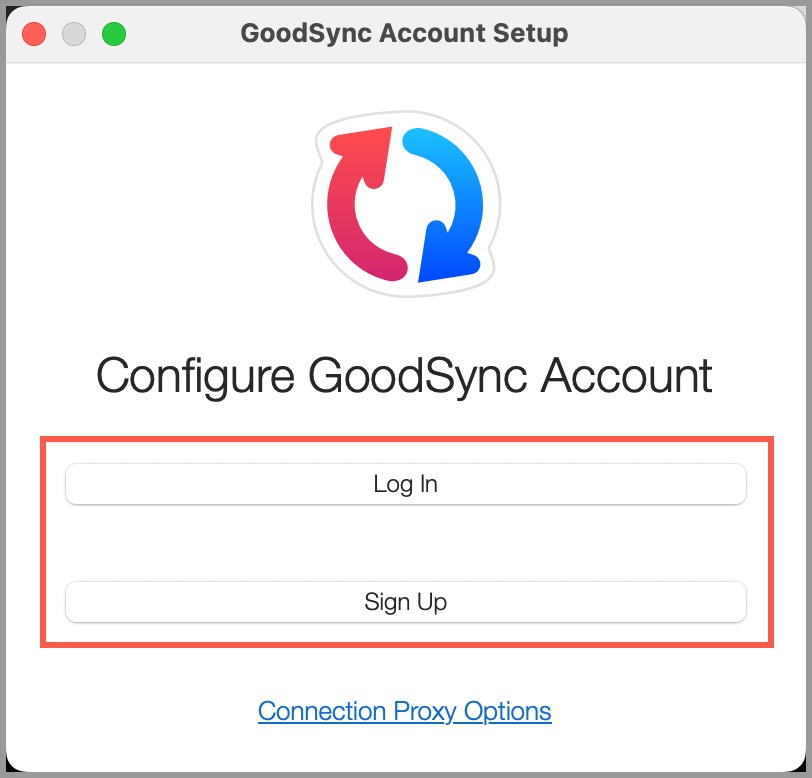
9) Geben Sie die erforderlichen Daten ein und klicken Sie auf die entsprechende Schaltfläche, um fortzufahren.
HINWEIS: Für ein neues GoodSync-Konto muss die angegebene E-Mail-Adresse existieren, da sie für die Anmeldung mit Einmalpasswort (OTP) verwendet wird.
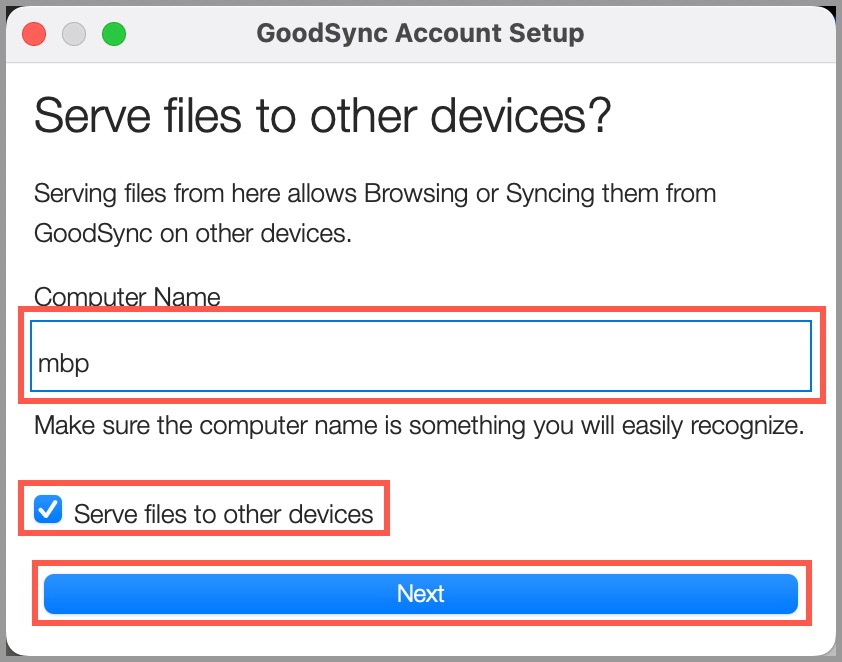
10) Anschließend geben Sie den Computernamen ein und legen fest, ob GoodSync Dateien für andere Geräte bereitstellen soll. Je nach Auswahl arbeitet GoodSync als Server oder als Client.
„Dateien für andere Geräte bereitstellen“ deaktiviert (Client): GoodSync auf diesem Computer kann nur ausgehende Anfragen senden und keine eingehenden annehmen.
„Dateien für andere Geräte bereitstellen“ aktiviert (Server): GoodSync auf diesem Computer kann eingehende Anfragen annehmen. Sie können dann mit GoodSync auf anderen Geräten, die mit Ihrem GoodSync-Konto verbunden sind, auf die Daten dieses Computers zugreifen.
Wählen Sie die gewünschte Einstellung und klicken Sie auf „Weiter“.
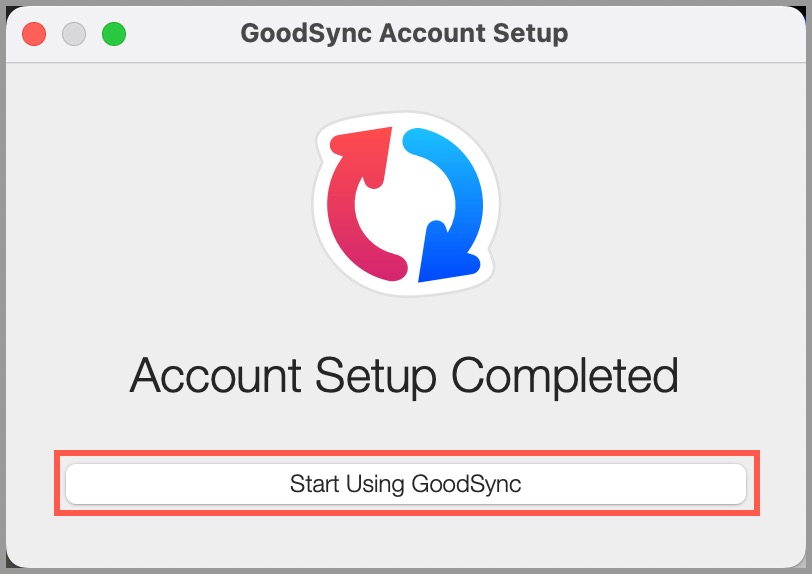
11) Die Installation ist abgeschlossen. Klicken Sie auf „GoodSync jetzt verwenden“, um GoodSync zu öffnen. Sie können nun Ihren ersten GoodSync-Backup- oder Synchronisierungsauftrag erstellen.
Eine Anleitung zum Erstellen von Aufträgen finden Sie hier.


