In diesem Artikel wird erklärt, wie Sie GoodSync-Enterprise-Lizenzen auf Windows-Computern online oder offline aktivieren.
Verwenden Sie die Online-Aktivierung, wenn der Computer, auf dem GoodSync läuft, über einen Internetzugang verfügt.
Verwenden Sie die Offline-Aktivierung, wenn der Computer, auf dem GoodSync läuft, keinen Internetzugang hat oder die Aktivierungsserver von GoodSync nicht erreichen kann.
Bevor Sie beginnen
Stellen Sie vor der Aktivierung von GoodSync sicher, dass die folgenden Voraussetzungen erfüllt sind:
- GoodSync ist auf dem Windows-Computer installiert.
- Sie verwenden das richtige Enterprise-Installationsprogramm für Ihren Lizenztyp:
- Sie haben ein GoodSync-Konto.
- Ihre Enterprise-Lizenz wurde Ihrem GoodSync-Konto hinzugefügt.
- Für die Offline-Aktivierung haben Sie Zugriff auf einen zweiten Computer mit Internetzugang.
Zum Aktivieren Ihrer Installation benötigen Sie außerdem ein GoodSync-Konto. Falls Sie noch kein GoodSync-Konto haben, lesen Sie unsere Anleitungen zur Kontoerstellung.
Vergewissern Sie sich, dass Sie Ihre erworbenen Lizenzen Ihrem GoodSync-Konto hinzugefügt haben. Falls nicht, lesen Sie unsere Anleitung zum Hinzufügen von Lizenzen zu Ihrem Konto.
Online-Aktivierung
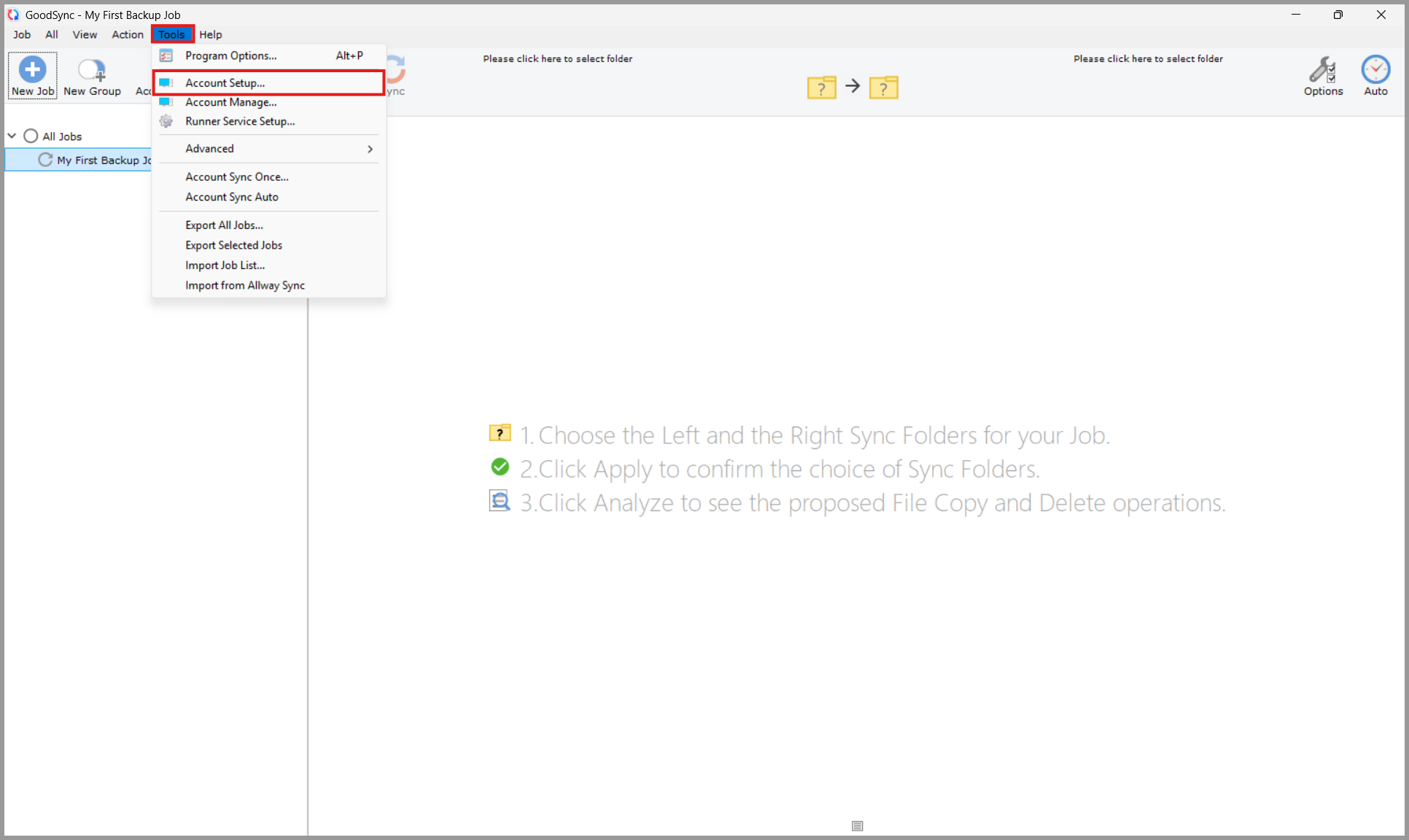
1) Öffnen Sie GoodSync. Klicken Sie im oberen Menü auf „Werkzeuge“ >> „Kontoeinrichtung“.
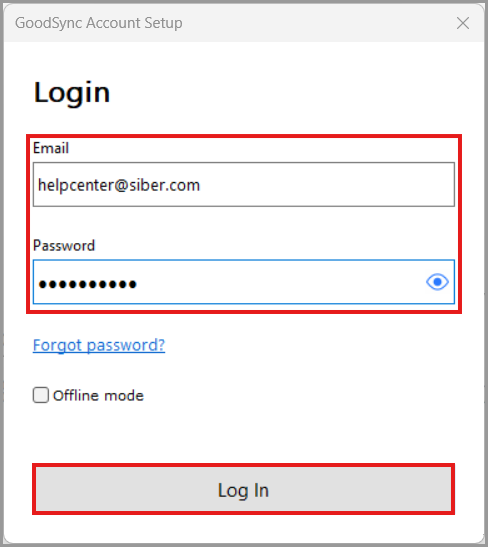
2) Geben Sie die E-Mail-Adresse und das Passwort Ihres GoodSync-Kontos ein.
Achten Sie darauf, dass „Offline-Modus“ nicht ausgewählt ist. Klicken Sie auf „Anmelden“.
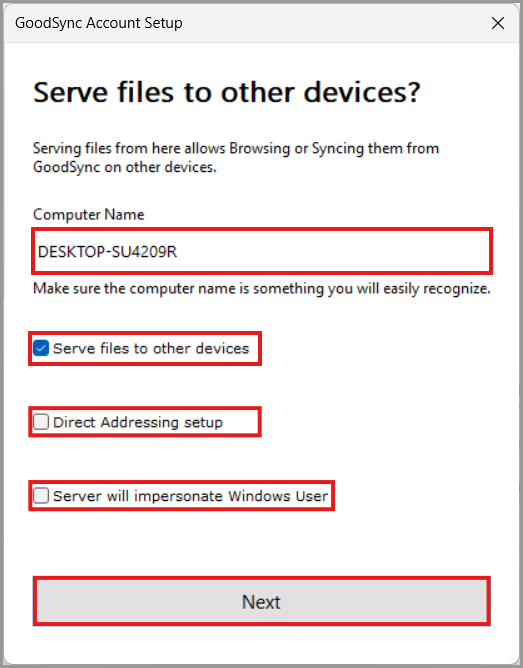
3) Geben Sie den Computernamen ein oder bestätigen Sie ihn. Prüfen Sie die verfügbaren Einrichtungsoptionen:
„Dateien für andere Geräte bereitstellen“: Ist diese Option deaktiviert, arbeitet GoodSync als Client. Dieser Computer kann ausgehende Verbindungen herstellen, nimmt aber keine eingehenden Verbindungen von anderen GoodSync-Geräten an.
Ist sie aktiviert, arbeitet GoodSync als Server. Andere GoodSync-Geräte können sich mit diesem Computer verbinden und auf die Daten zugreifen, die in der Konfiguration von GoodSync Server freigegeben sind.
„Keine Untersuchungsdienste auf diesem Computer gestartet (nicht empfohlen)“: Verwenden Sie diese Option, wenn auf diesen Computer direkt über IP-Adresse oder Hostnamen zugegriffen werden soll.
„Server wird Windows-Benutzer imitieren“: Verwenden Sie diese Option, wenn GoodSync Server Vorgänge als ein bestimmter Windows-Benutzer ausführen muss. Dies kann für den Zugriff auf verschlüsselte Ordner, Netzwerkfreigaben oder benutzerspezifische Ressourcen erforderlich sein.
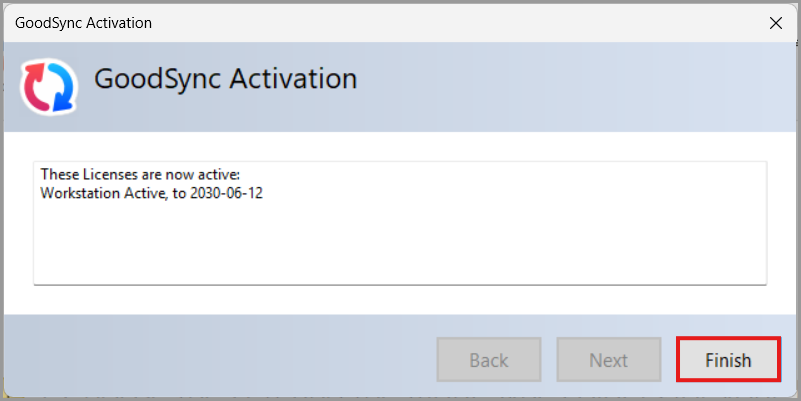
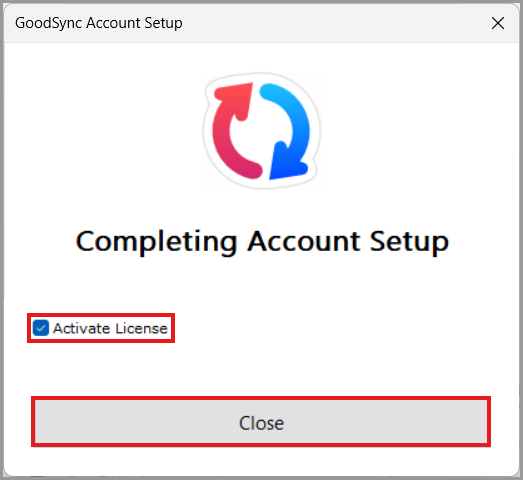
4) Wählen Sie „Activate License“. Klicken Sie zum Abschluss auf die Schaltfläche „Schließen“.
Offline-Aktivierung
Gehen Sie wie folgt vor, wenn der Computer, auf dem GoodSync läuft, keinen Internetzugang hat.
Für die Offline-Aktivierung werden zwei Computer benötigt:
- Der Offline-Computer, auf dem GoodSync installiert ist.
- Ein Online-Computer, der über einen Webbrowser auf Ihr GoodSync-Konto zugreifen kann.
Teil 1: Offline-Kontoeinrichtung in GoodSync starten
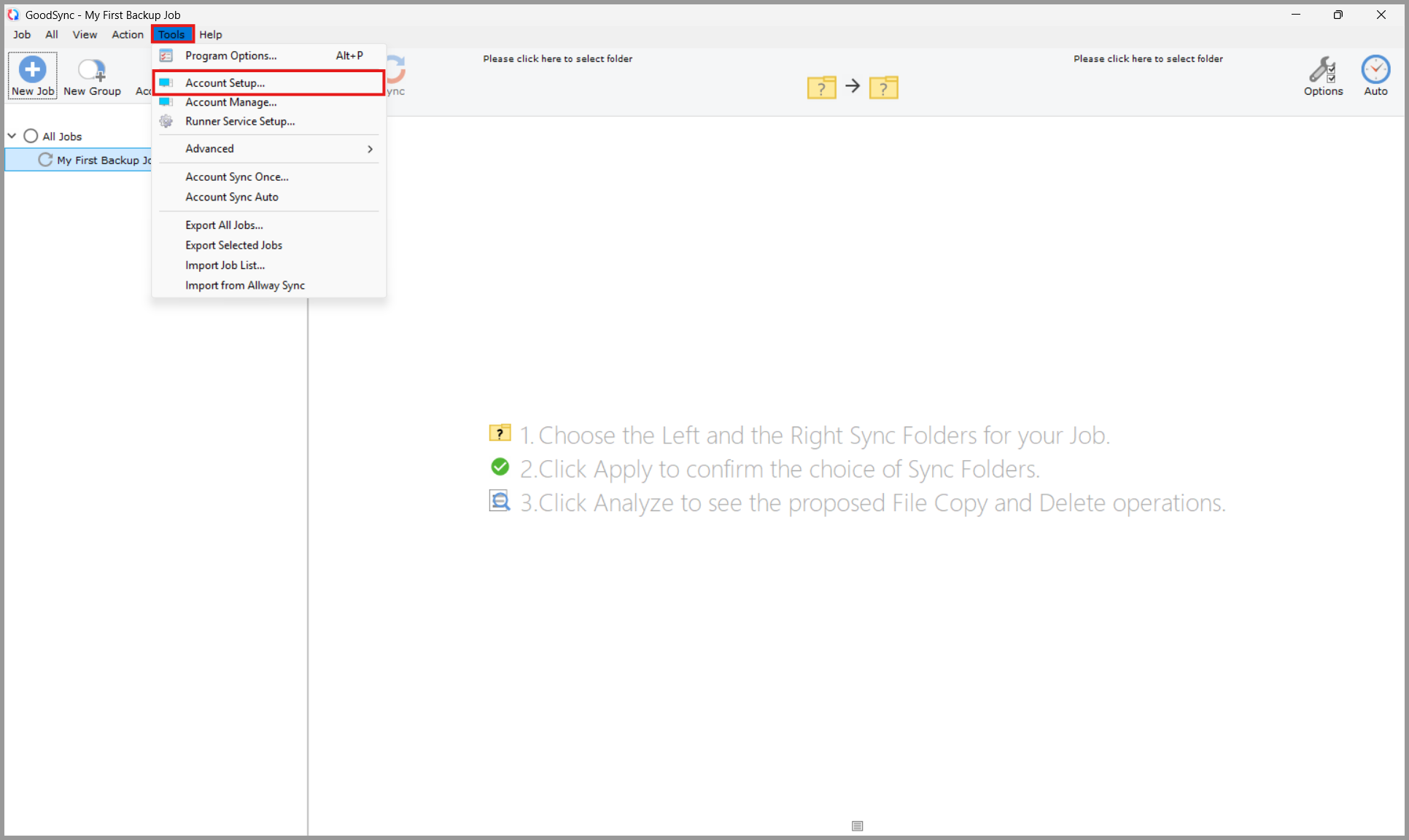
1) Öffnen Sie GoodSync. Klicken Sie im oberen Menü auf „Werkzeuge“ >> „Kontoeinrichtung“.
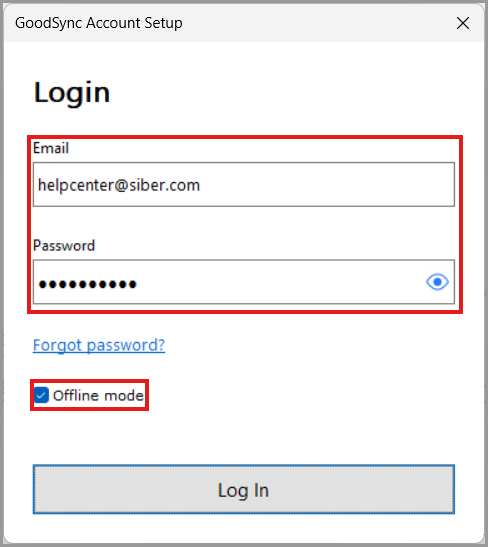
2) Geben Sie die E-Mail-Adresse und das Passwort Ihres GoodSync-Kontos ein.
Wählen Sie „Offline-Modus“.
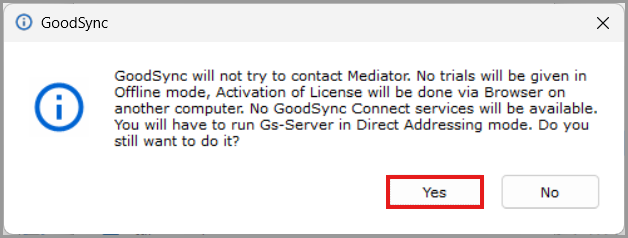
Hinweis: GoodSync zeigt eine Bestätigungsabfrage an, die erklärt, dass keine Verbindung zum Mediator hergestellt wird und die Aktivierung über einen Browser auf einem anderen Computer abgeschlossen werden muss.
Klicken Sie auf „Ja“, um mit der Offline-Aktivierung fortzufahren.
Klicken Sie auf „Anmelden“.
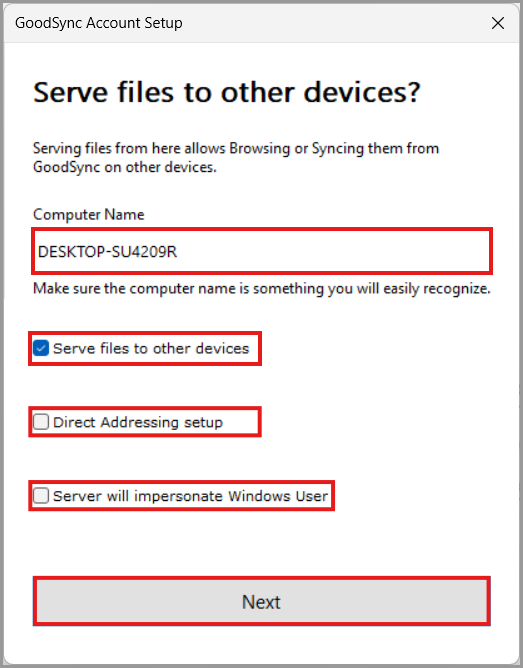
3) Geben Sie den Computernamen ein oder bestätigen Sie ihn. Prüfen Sie die verfügbaren Einrichtungsoptionen.
„Dateien für andere Geräte bereitstellen“: Diese Option ist bei der Offline-Aktivierung nur verfügbar, wenn Direct Addressing konfiguriert ist.
Wenn Dateien für andere Geräte bereitstellen bei aktiviertem Offline-Modus ausgewählt ist und Direct Addressing nicht konfiguriert ist, zeigt GoodSync folgende Warnung an:
"You cannot Serve Files in Offline Mode + Mediator Mode, so turn on Direct Addressing."
Klicken Sie auf OK, um die Warnung zu schließen.
Um mit der Offline-Aktivierung fortzufahren, haben Sie zwei Möglichkeiten:
- Lassen Sie Dateien für andere Geräte bereitstellen deaktiviert, oder
- aktivieren Sie Keine Untersuchungsdienste auf diesem Computer gestartet (nicht empfohlen), wenn dieser Computer Dateien für andere GoodSync-Geräte bereitstellen muss.
Ist Dateien für andere Geräte bereitstellen aktiviert, arbeitet GoodSync als Server. Andere GoodSync-Geräte können sich mit diesem Computer verbinden und auf die Daten zugreifen, die in der Konfiguration von GoodSync Server freigegeben sind.
„Keine Untersuchungsdienste auf diesem Computer gestartet (nicht empfohlen)“: Verwenden Sie diese Option, wenn auf diesen Computer direkt über IP-Adresse oder Hostnamen zugegriffen werden soll.
Bei der Offline-Aktivierung ist Direct Addressing erforderlich, wenn Dateien für andere Geräte bereitstellen aktiviert ist.
„Server wird Windows-Benutzer imitieren“: Verwenden Sie diese Option, wenn GoodSync Server Vorgänge als ein bestimmter Windows-Benutzer ausführen muss. Dies kann für den Zugriff auf verschlüsselte Ordner, Netzwerkfreigaben oder benutzerspezifische Ressourcen erforderlich sein.
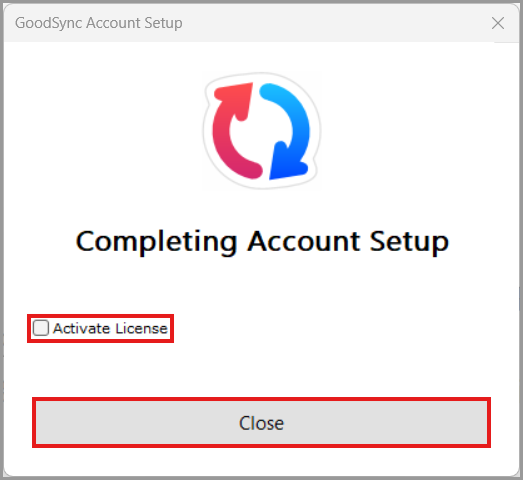
4) Deaktivieren Sie „Activate License“. Klicken Sie zum Abschluss auf die Schaltfläche „Schließen“.
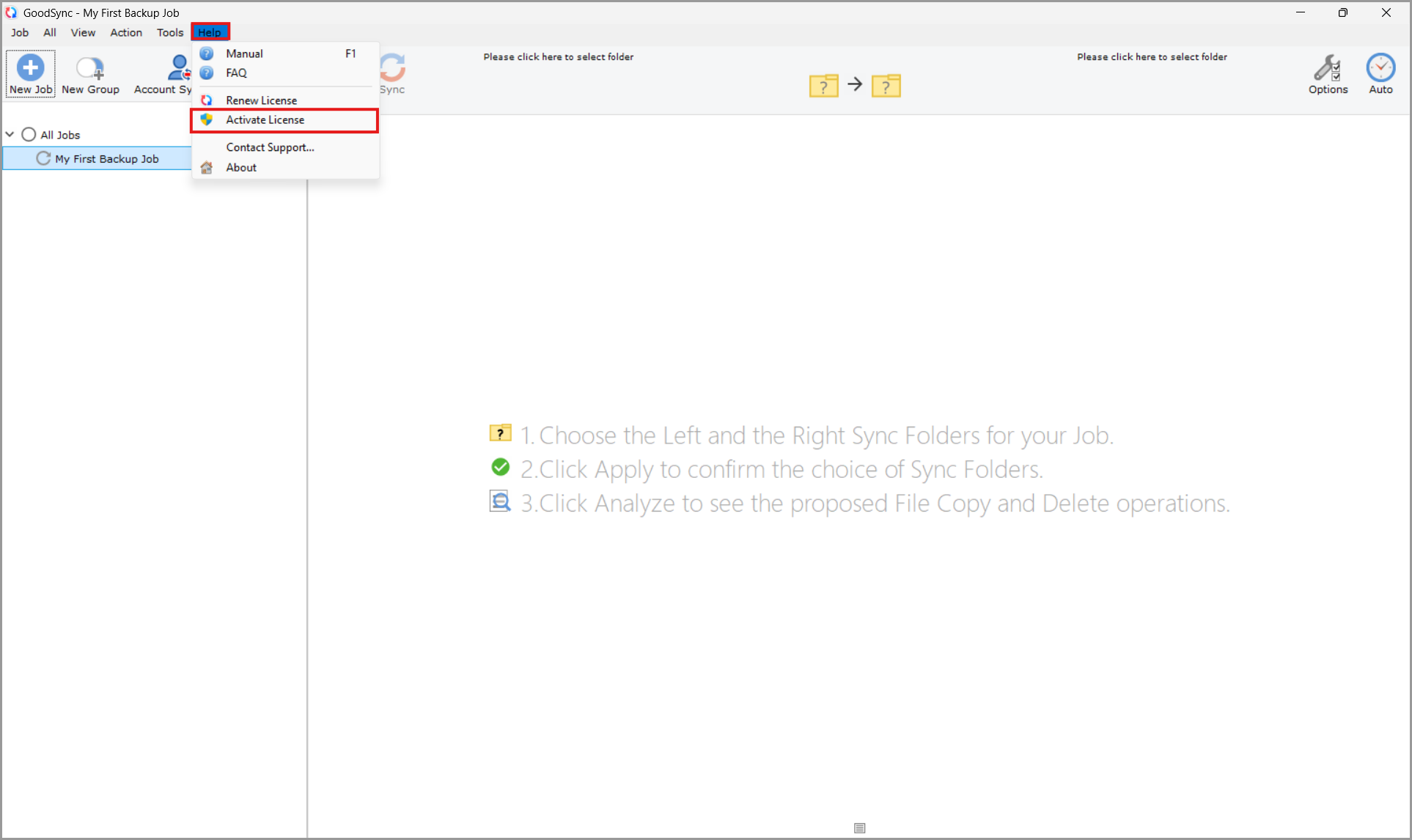
5) Klicken Sie auf den Menüeintrag „Hilfe“ >> „Pro-Version aktivieren“.
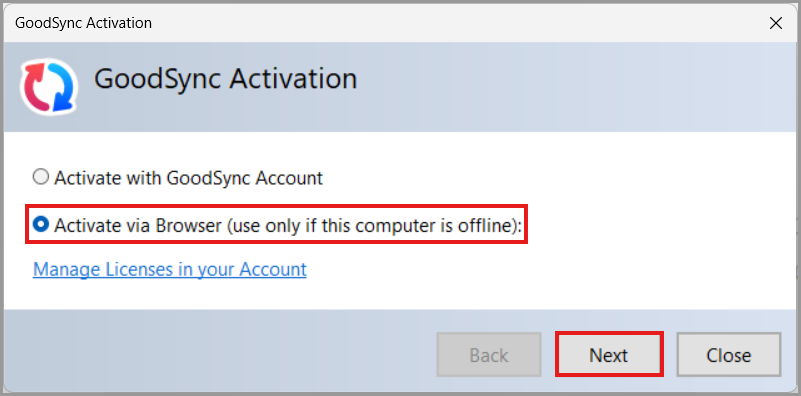
6) Wählen Sie die Option „Aktivierung über die GoodSync-Homepage (nur wenn Direktaktivierung fehlschlägt)“. Klicken Sie dann auf die Schaltfläche „Weiter“.
7) GoodSync erzeugt eine Offline-Aktivierungsanfrage (Activation Request). Klicken Sie auf die Schaltfläche „Kopieren“, um sie in die Zwischenablage zu kopieren.
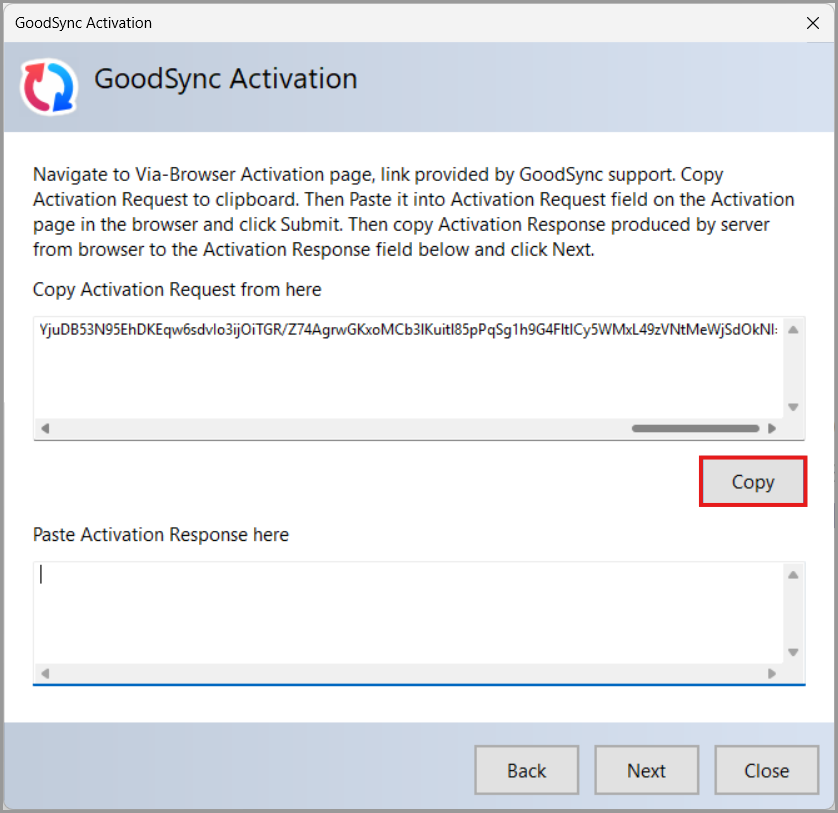
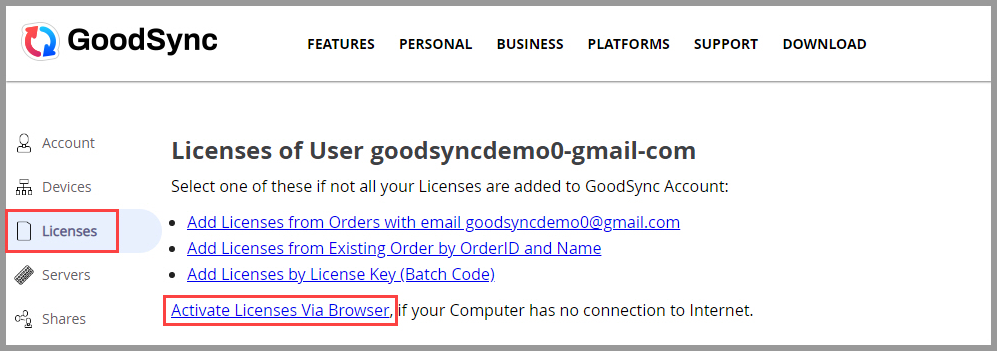
8) Wechseln Sie zu einem Computer mit Internetzugang und melden Sie sich bei Ihrem GoodSync-Konto an. Klicken Sie nach der Anmeldung auf die Registerkarte „Lizenzen“. Klicken Sie dann auf „Activate Licenses Via Browser“.
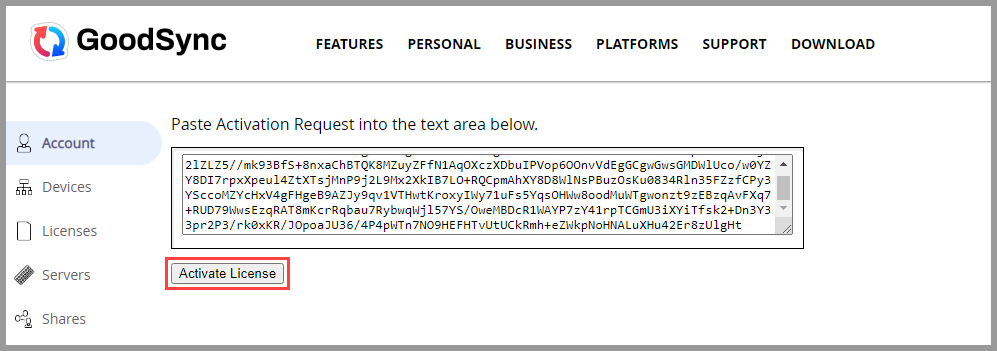
9) Fügen Sie die in der GoodSync-Anwendung erzeugte Offline-Aktivierungsanfrage in das Feld darunter ein und klicken Sie auf „Activate License“.
10) Sie erhalten eine Aktivierungsantwort (Activation Response). Klicken Sie auf „Copy“, um die Activation Response zu kopieren, übertragen Sie sie auf das zu aktivierende Gerät und fügen Sie sie dort in das leere Feld im Aktivierungsfenster ein. Klicken Sie dann auf „Weiter“.
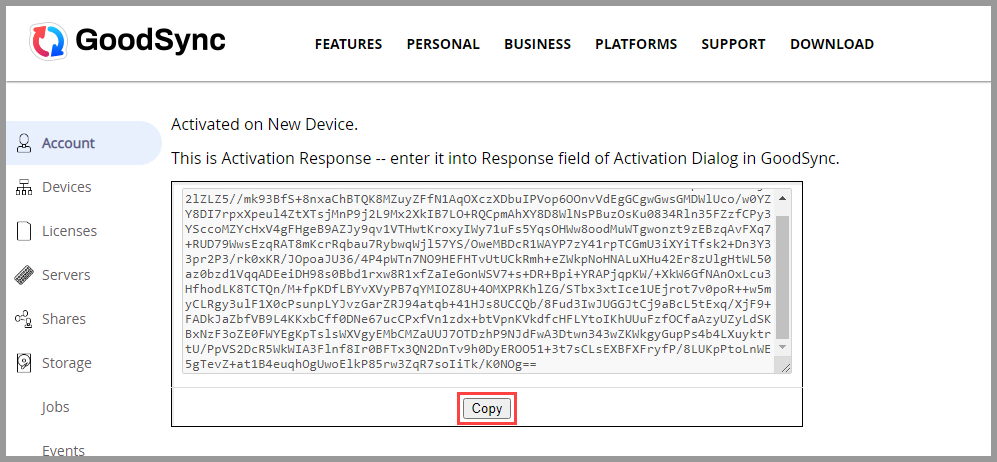
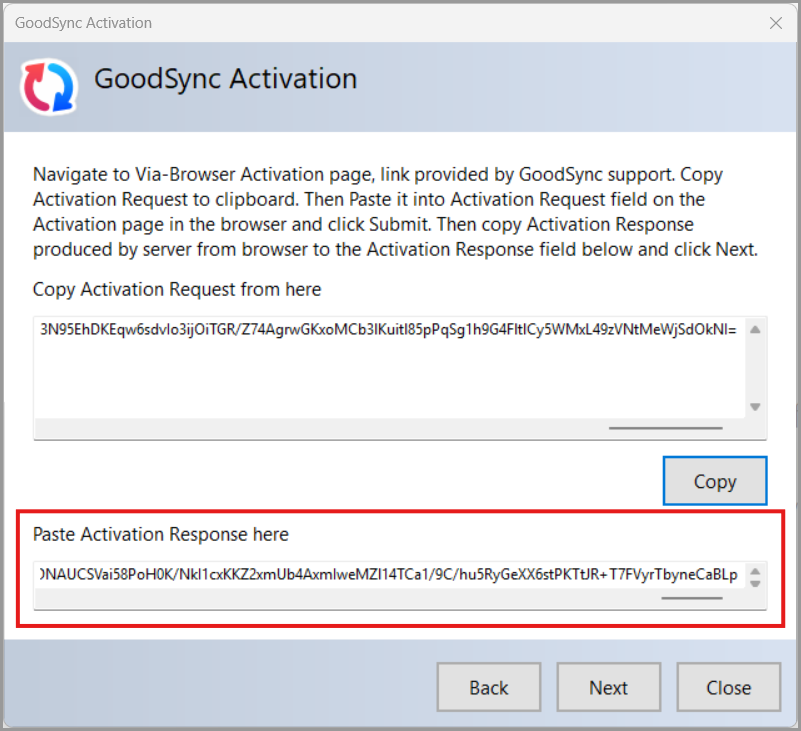
11) Die Aktivierung ist damit abgeschlossen. Klicken Sie auf die Schaltfläche „Fertig“.