Este artículo explica cómo activar licencias de GoodSync Enterprise en equipos con Windows mediante activación en línea o activación sin conexión.
Utilice la activación en línea cuando el equipo que ejecuta GoodSync tenga acceso a internet.
Utilice la activación sin conexión cuando el equipo que ejecuta GoodSync no tenga acceso a internet o no pueda comunicarse con los servidores de activación de GoodSync.
Antes de comenzar
Antes de activar GoodSync, asegúrese de cumplir los siguientes requisitos:
- GoodSync está instalado en el equipo con Windows.
- Está utilizando el instalador Enterprise correcto para su tipo de licencia:
- Tiene una cuenta de GoodSync.
- Su licencia Enterprise se ha agregado a su cuenta de GoodSync.
- Para la activación sin conexión, tiene acceso a un segundo equipo con acceso a internet.
También necesitará una cuenta de GoodSync para activar su instalación. Si todavía no tiene una cuenta de GoodSync, consulte nuestros tutoriales para la creación de cuentas.
Asegúrese de haber agregado las licencias que compró a su cuenta de GoodSync. Si no lo ha hecho, consulte nuestro tutorial sobre cómo agregar licencias a su cuenta.
Activación en línea
1) Abra GoodSync. En el menú superior, haga clic en «Herramientas» >> «Configuración Cuenta de GoodSync».
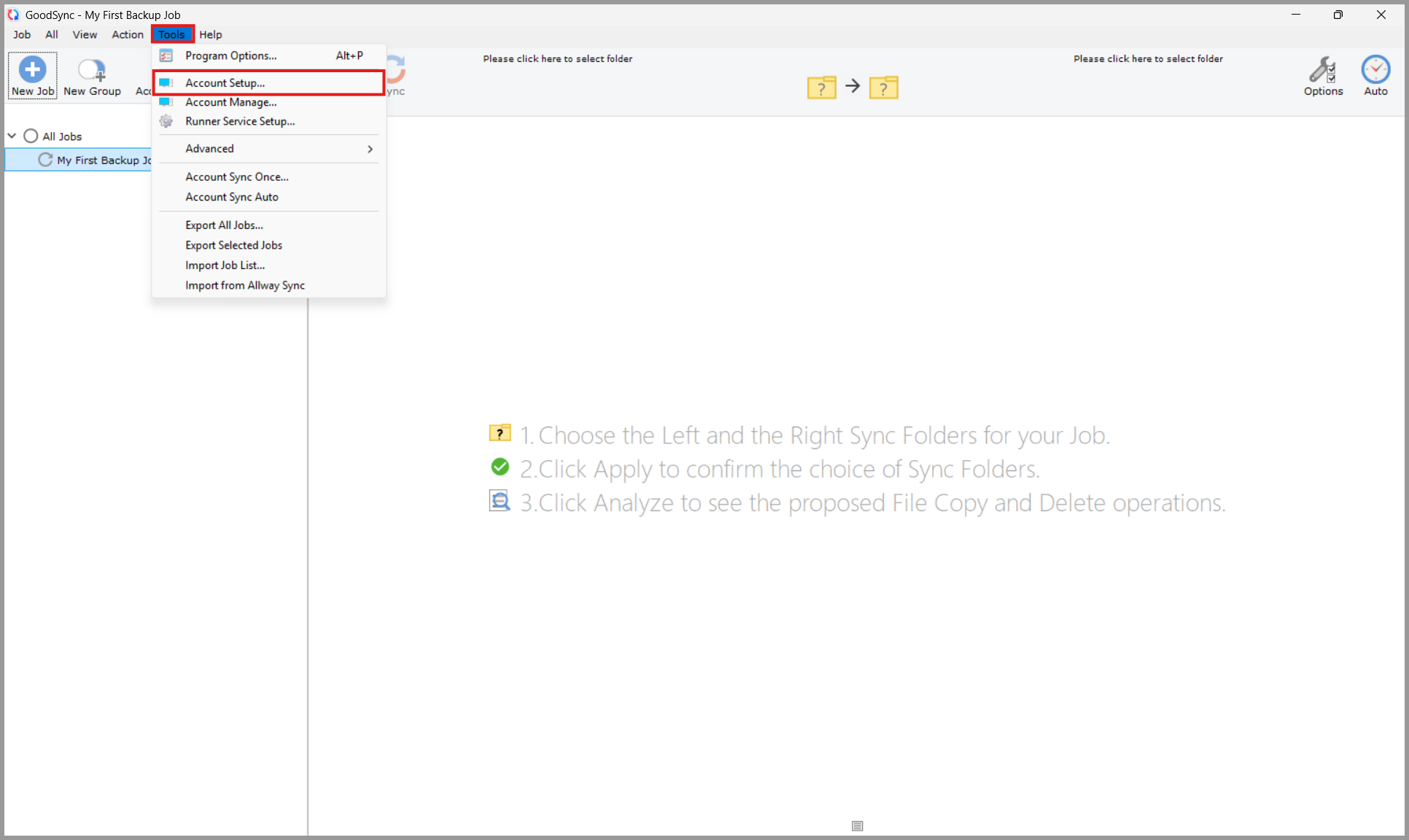
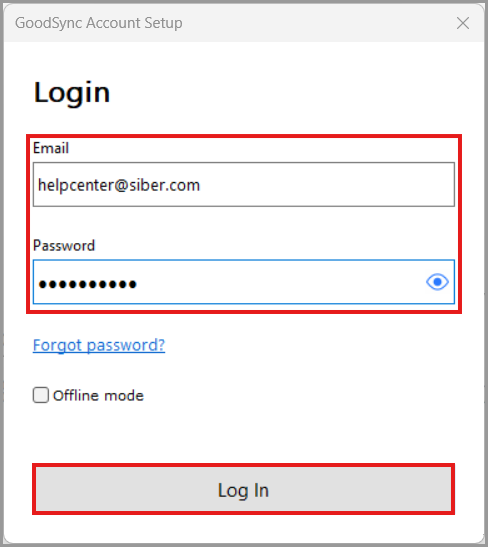
2) Introduzca la dirección de correo electrónico y la contraseña de su cuenta de GoodSync.
Asegúrese de que «Modo sin conexión» no esté seleccionado. Haga clic en «Iniciar sesión».
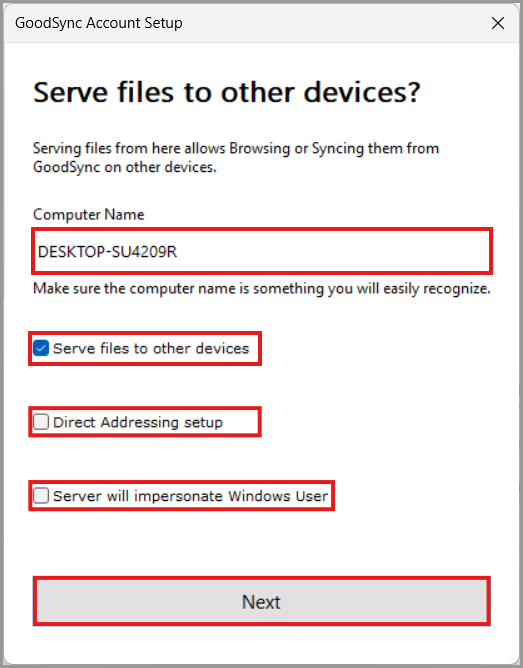
3) Introduzca o confirme el nombre del equipo. Revise las opciones de configuración disponibles:
«Servir archivos a otros dispositivos»: Si esta opción está desactivada, GoodSync actúa como cliente. Este equipo puede establecer conexiones salientes, pero no acepta conexiones entrantes de otros dispositivos con GoodSync.
Si está activada, GoodSync actúa como servidor. Otros dispositivos con GoodSync pueden conectarse a este equipo y acceder a los datos permitidos por la configuración de GoodSync Server.
«GoodSync Connect: Modo No-Descubrimiento»: Utilice esta opción cuando se deba acceder a este equipo directamente mediante la dirección IP o el nombre de host.
«El servidor suplantará al usuario de Windows»: Utilice esta opción cuando GoodSync Server deba ejecutar operaciones como un usuario de Windows específico. Puede ser necesario para acceder a carpetas cifradas, recursos compartidos de red o recursos específicos de un usuario.
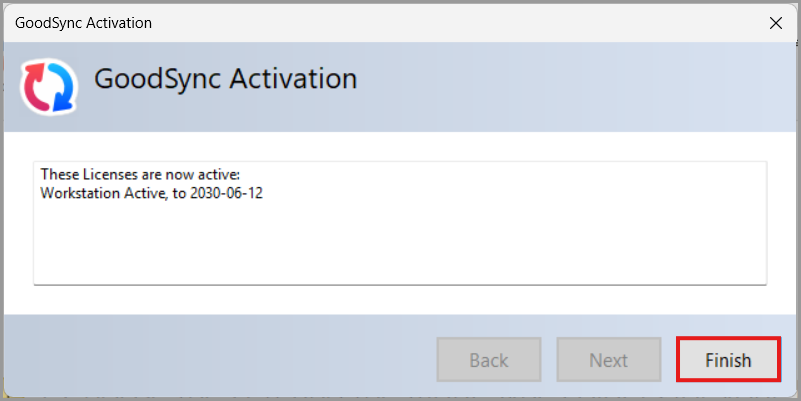
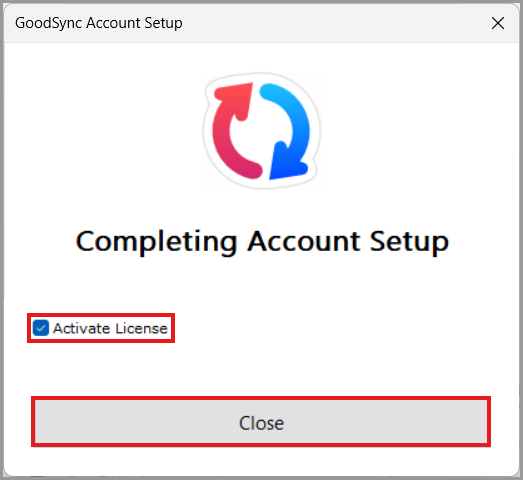
4) Seleccione «Activate License». Haga clic en el botón «Cerrar» para finalizar.
Activación sin conexión
Siga estos pasos si el equipo que ejecuta GoodSync no tiene acceso a internet.
La activación sin conexión requiere dos equipos:
- El equipo sin conexión en el que está instalado GoodSync.
- Un equipo con conexión que pueda acceder a su cuenta de GoodSync mediante un navegador web.
Parte 1: Iniciar Offline Account Setup en GoodSync
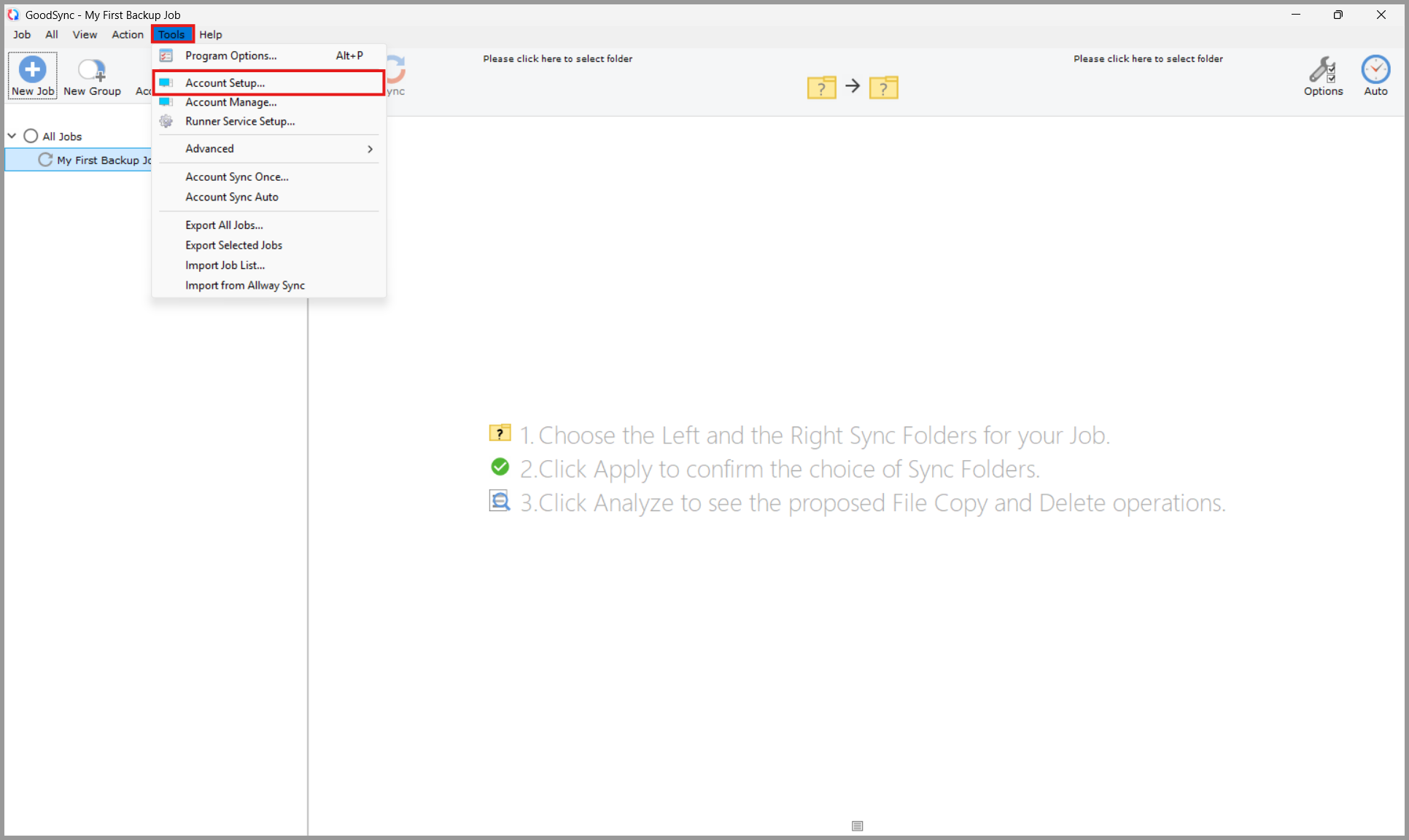
1) Abra GoodSync. En el menú superior, haga clic en «Herramientas» >> «Configuración Cuenta de GoodSync».
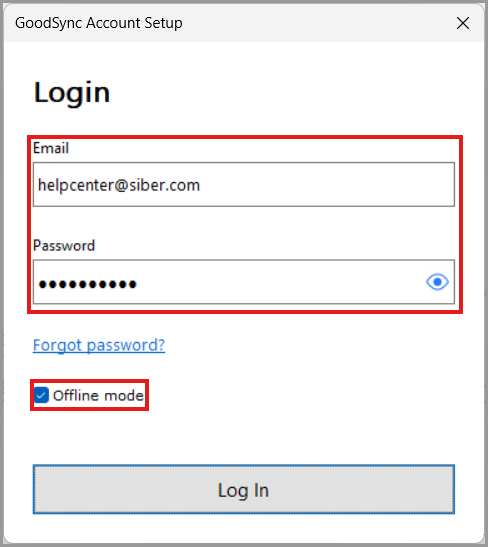
2) Introduzca la dirección de correo electrónico y la contraseña de su cuenta de GoodSync.
Seleccione «Modo sin conexión».
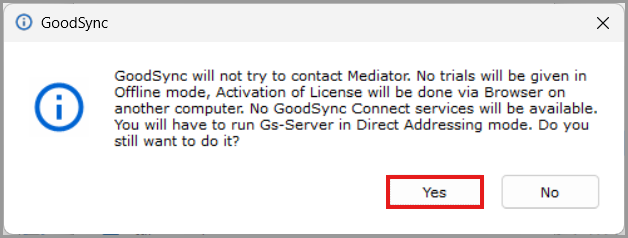
Nota: GoodSync mostrará un mensaje de confirmación que explica que no se comunicará con el Mediator y que la activación debe completarse mediante un navegador en otro equipo.
Haga clic en «Sí» para continuar con la activación sin conexión.
Haga clic en «Iniciar sesión».
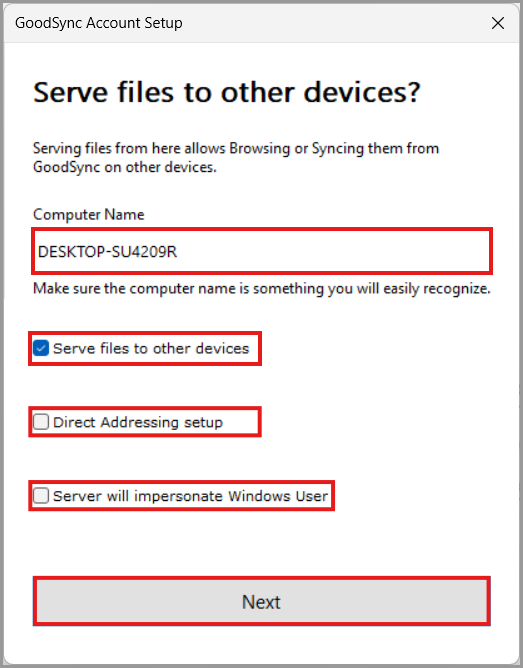
3) Introduzca o confirme el nombre del equipo. Revise las opciones de configuración disponibles.
«Servir archivos a otros dispositivos»: Esta opción no está disponible para la activación sin conexión a menos que se configure GoodSync Connect: Modo No-Descubrimiento.
Si se selecciona Servir archivos a otros dispositivos mientras Modo sin conexión está habilitado y GoodSync Connect: Modo No-Descubrimiento no está configurado, GoodSync mostrará la siguiente advertencia:
"You cannot Serve Files in Offline Mode + Mediator Mode, so turn on Direct Addressing."
Haga clic en Aceptar para cerrar la advertencia.
Para continuar con la activación sin conexión, puede hacer una de las siguientes cosas:
- Dejar Servir archivos a otros dispositivos desactivada, o bien
- Habilitar GoodSync Connect: Modo No-Descubrimiento si este equipo debe servir archivos a otros dispositivos con GoodSync.
Cuando «Servir archivos a otros dispositivos» está activada, GoodSync actúa como servidor. Otros dispositivos con GoodSync pueden conectarse a este equipo y acceder a los datos permitidos por la configuración de GoodSync Server.
«GoodSync Connect: Modo No-Descubrimiento»: Utilice esta opción cuando se deba acceder a este equipo directamente mediante la dirección IP o el nombre de host.
Para la activación sin conexión, GoodSync Connect: Modo No-Descubrimiento es obligatorio si Servir archivos a otros dispositivos está habilitada.
«El servidor suplantará al usuario de Windows»: Utilice esta opción cuando GoodSync Server deba ejecutar operaciones como un usuario de Windows específico. Puede ser necesario para acceder a carpetas cifradas, recursos compartidos de red o recursos específicos de un usuario.
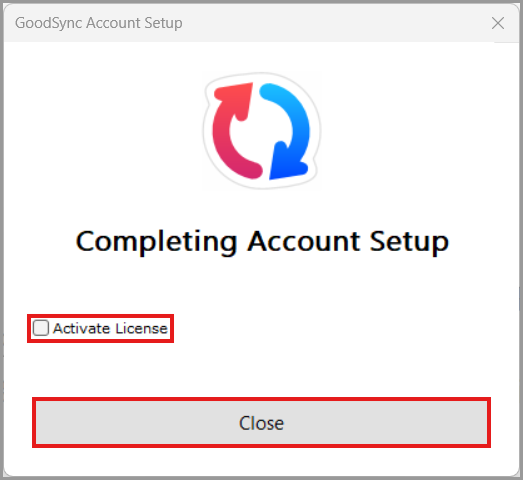
4) Desactive «Activate License». Haga clic en el botón «Cerrar» para finalizar.
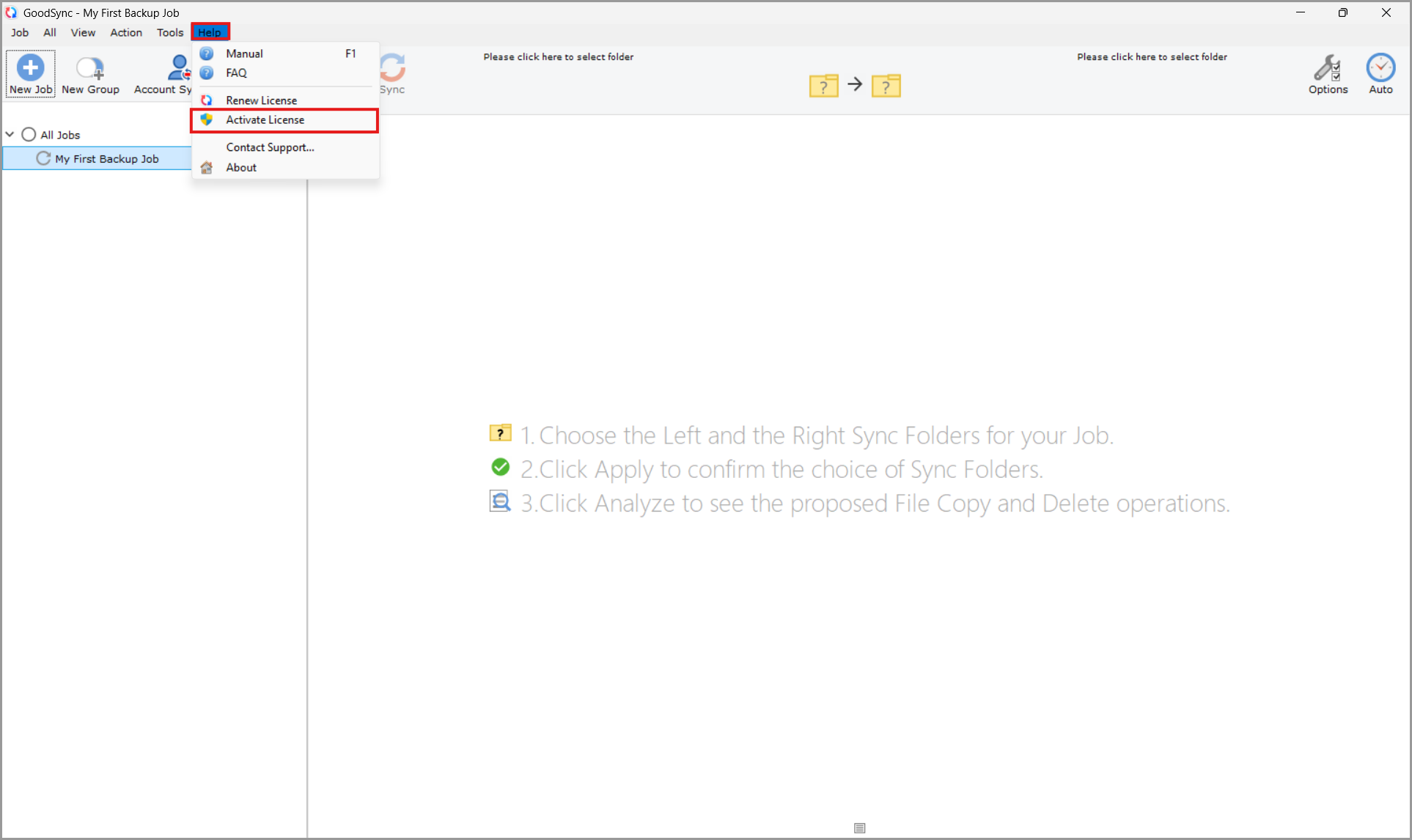
5) Haga clic en el elemento de menú «Ayuda» >> «Activar Licencia».
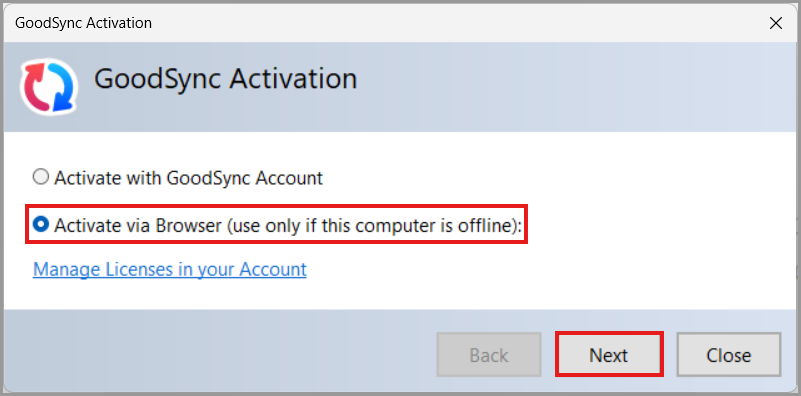
6) Seleccione la opción «Activar a través del navegador (usar solo si esta computadora está fuera de línea)». Luego, haga clic en el botón «Sig.».
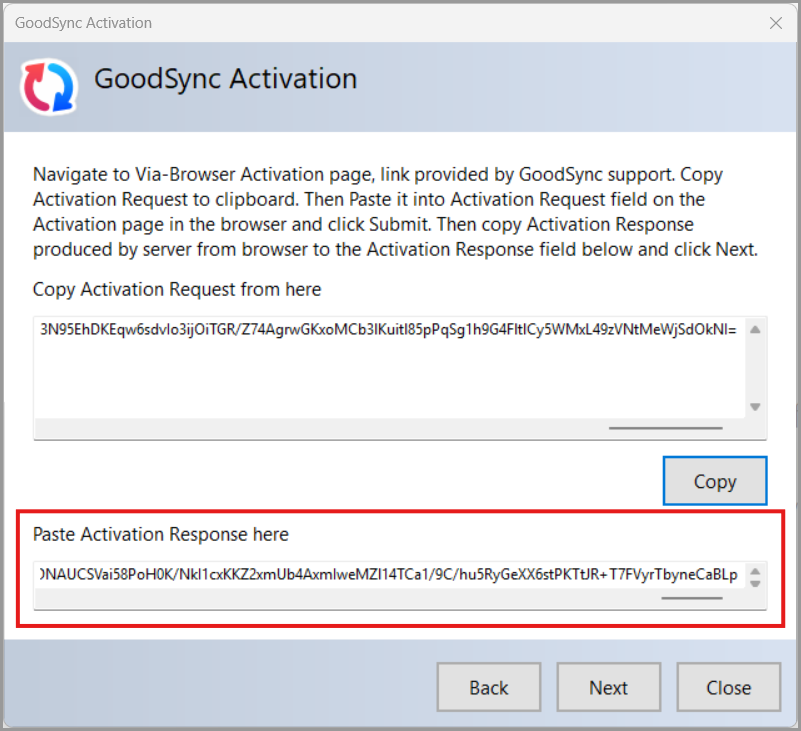
7) GoodSync generará una solicitud de activación sin conexión. Haga clic en el botón «Copiar» para copiarla al portapapeles.
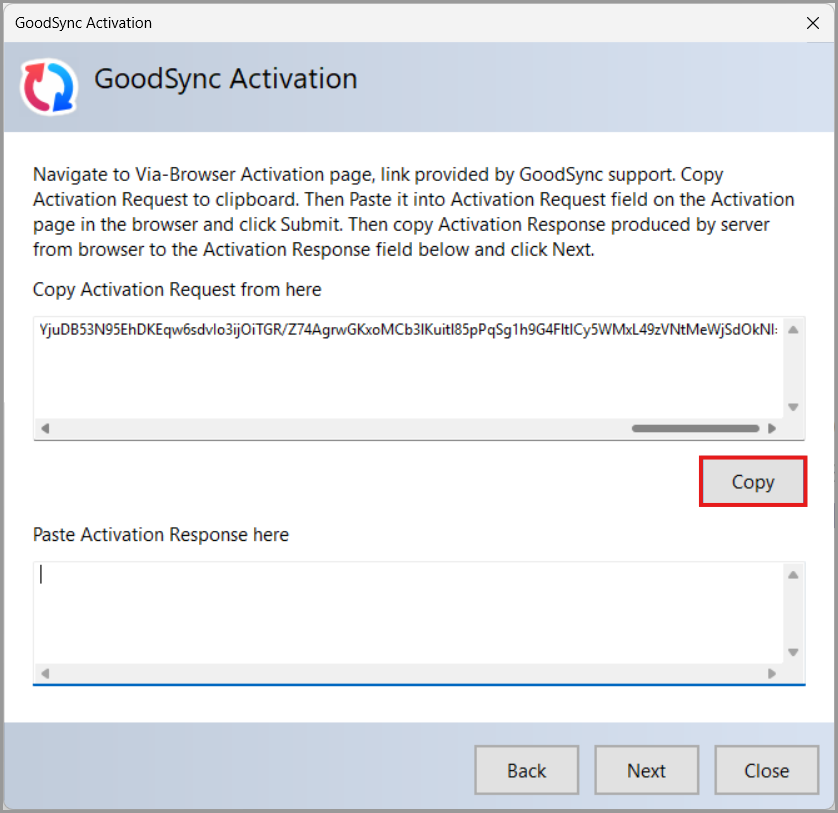
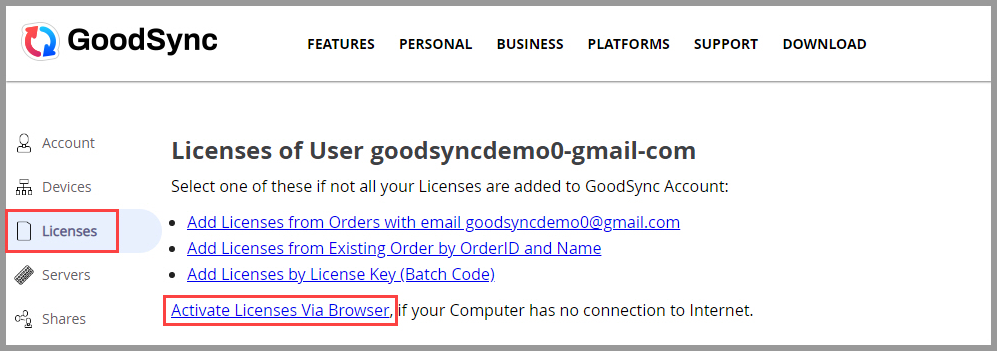
8) Diríjase a un equipo con acceso a internet e inicie sesión en su cuenta de GoodSync. Una vez que haya iniciado sesión, haga clic en la pestaña «Licencias». Luego, haga clic en «Activate Licenses Via Browser».
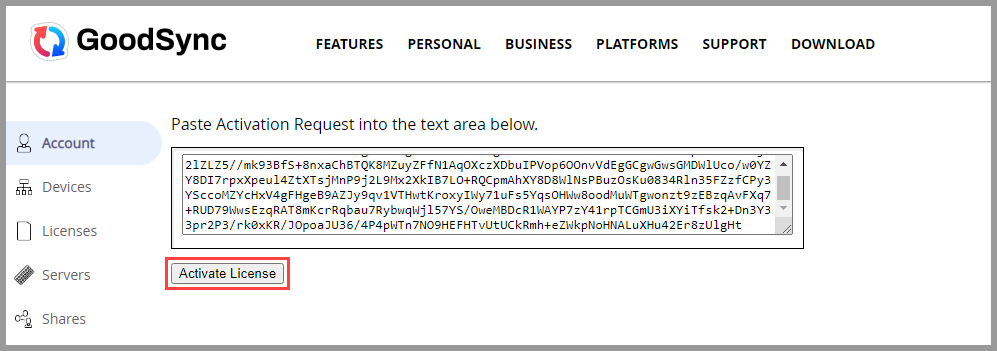
9) Introduzca la solicitud de activación sin conexión obtenida de la aplicación GoodSync en el campo que aparece a continuación y haga clic en «Activate License».
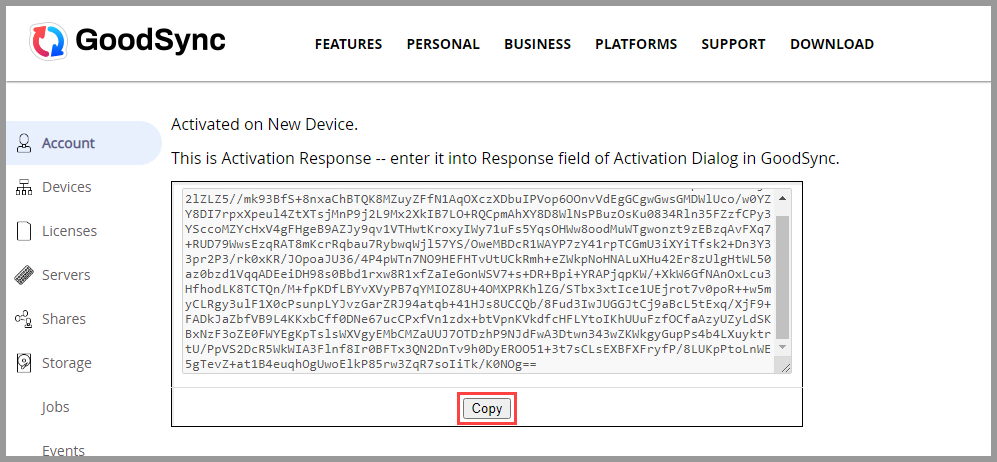
10) Se le devolverá una respuesta de activación. Haga clic en «Copy» para copiar la respuesta de activación, llévela al dispositivo que desea activar y péguela en el cuadro vacío de la ventana de activación. Luego, haga clic en «Sig.».
11) La activación ha finalizado. Haga clic en el botón «Finalizar».