В этой статье объясняется, как активировать лицензии GoodSync Enterprise на компьютерах с Windows с помощью онлайн-активации или офлайн-активации.
Используйте онлайн-активацию, когда у компьютера, на котором работает GoodSync, есть доступ в интернет.
Используйте офлайн-активацию, когда у компьютера, на котором работает GoodSync, нет доступа в интернет или он не может связаться с серверами активации GoodSync.
Прежде чем начать
Перед активацией GoodSync убедитесь, что выполнены следующие условия:
- GoodSync установлен на компьютере с Windows.
- Вы используете установщик Enterprise, соответствующий типу вашей лицензии:
- У вас есть аккаунт GoodSync.
- Ваша лицензия Enterprise добавлена в ваш аккаунт GoodSync.
- Для офлайн-активации у вас есть доступ ко второму компьютеру, подключённому к интернету.
Для активации установленной программы вам также понадобится аккаунт GoodSync. Если у вас ещё нет аккаунта GoodSync, ознакомьтесь с нашими руководствами по созданию аккаунта.
Убедитесь, что вы добавили приобретённые лицензии в свой аккаунт GoodSync. Если вы этого не сделали, см. наше руководство по добавлению лицензий в аккаунт.
Онлайн-активация
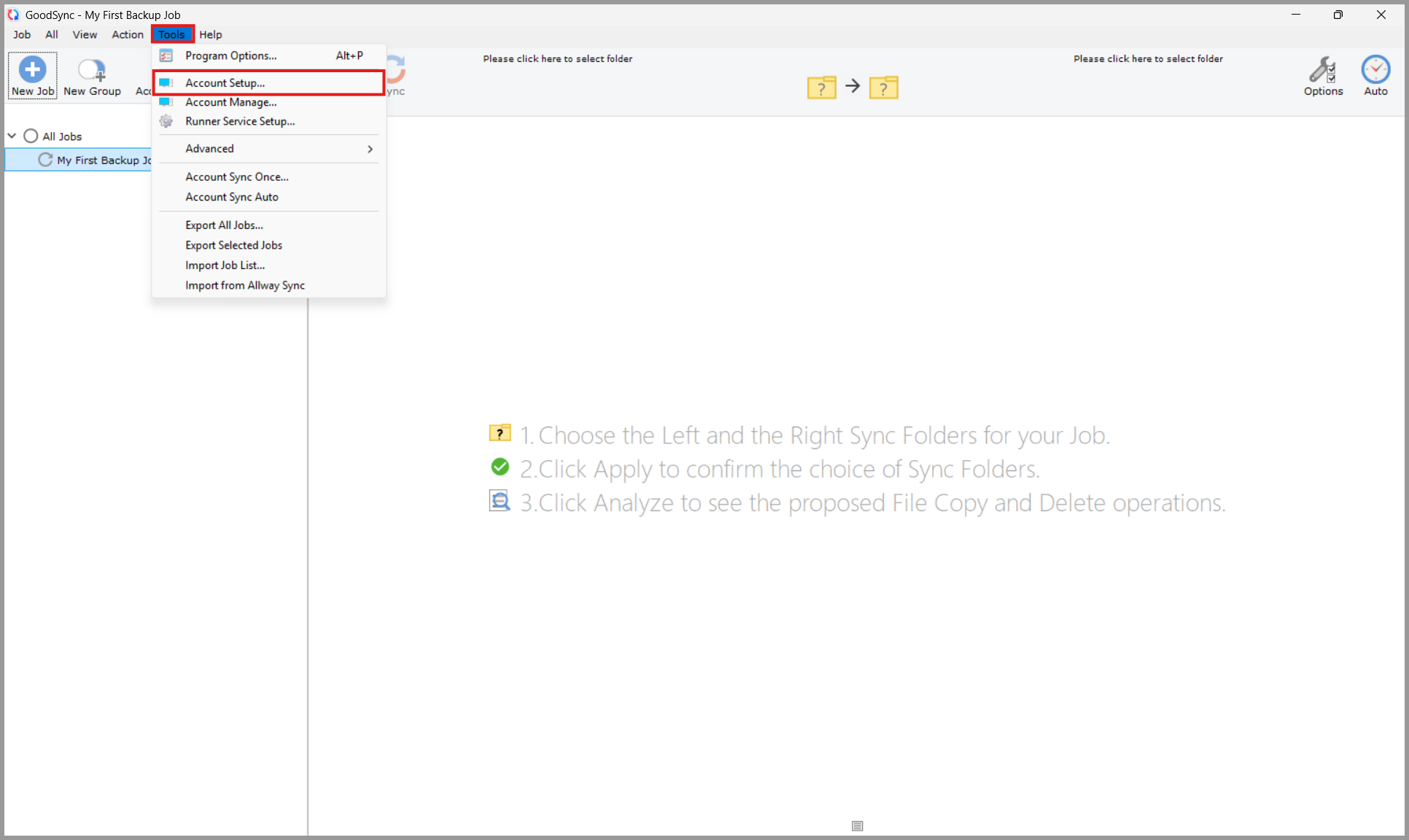
1) Откройте GoodSync. В верхнем меню выберите «Инструменты» >> «Настройка Аккаунта».
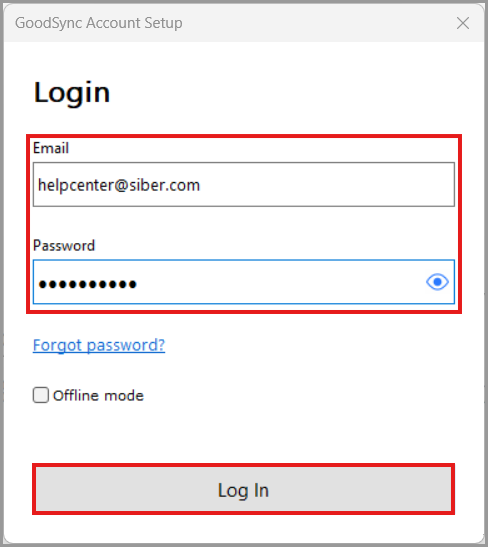
2) Введите адрес электронной почты и пароль вашего аккаунта GoodSync.
Убедитесь, что параметр «Локальный режим» не выбран. Нажмите «Войти».
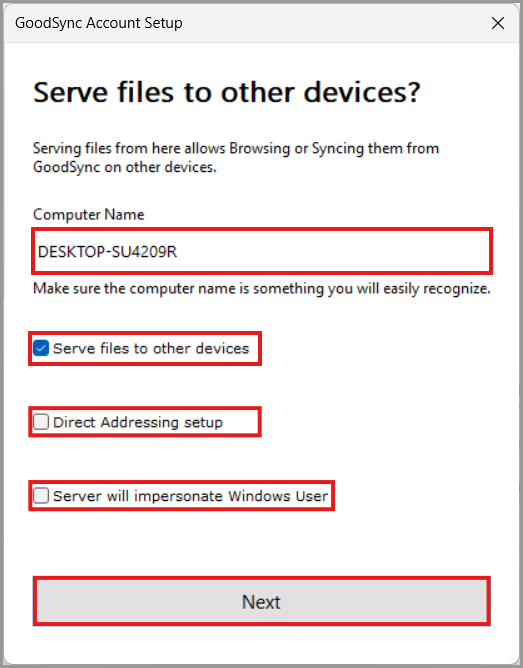
3) Введите или подтвердите имя компьютера. Ознакомьтесь с доступными параметрами настройки:
«Управлять файлами с других устройств»: Если флажок снят, GoodSync работает как клиент. Этот компьютер может устанавливать исходящие подключения, но не принимает входящие подключения от других устройств GoodSync.
Если флажок установлен, GoodSync работает как сервер. Другие устройства GoodSync могут подключаться к этому компьютеру и получать доступ к данным, разрешённым конфигурацией GoodSync Server.
«Не регистрироваться на Медиаторе, я использую прямую адресацию»: Используйте этот параметр, когда доступ к этому компьютеру должен осуществляться напрямую по IP-адресу или имени хоста.
«Сервер будет выдавать себя за пользователя Windows»: Используйте этот параметр, когда GoodSync Server должен выполнять операции от имени определённого пользователя Windows. Это может понадобиться для доступа к зашифрованным папкам, общим сетевым ресурсам или ресурсам конкретного пользователя.
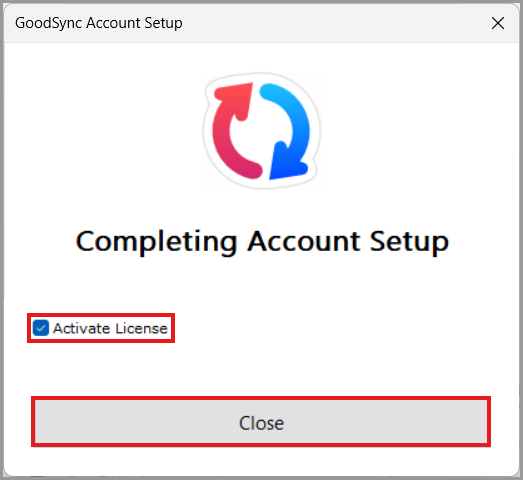
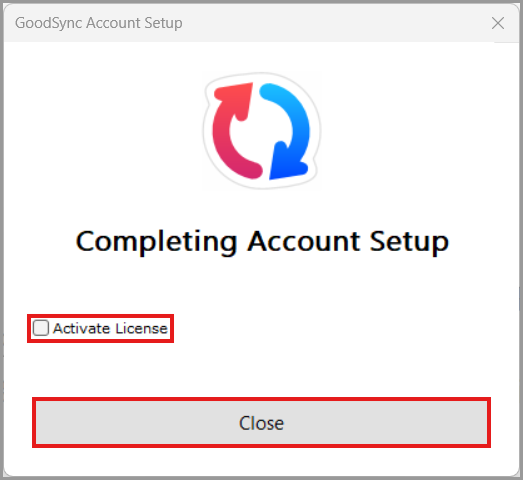
4) Выберите «Активировать лицензию». Нажмите кнопку «Закрыть», чтобы завершить настройку.
Офлайн-активация
Выполните эти действия, если у компьютера, на котором работает GoodSync, нет доступа в интернет.
Для офлайн-активации нужны два компьютера:
- Компьютер без доступа в интернет, на котором установлен GoodSync.
- Компьютер с доступом в интернет, с которого можно открыть ваш аккаунт GoodSync в веб-браузере.
Часть 1. Запустите офлайн-настройку аккаунта в GoodSync
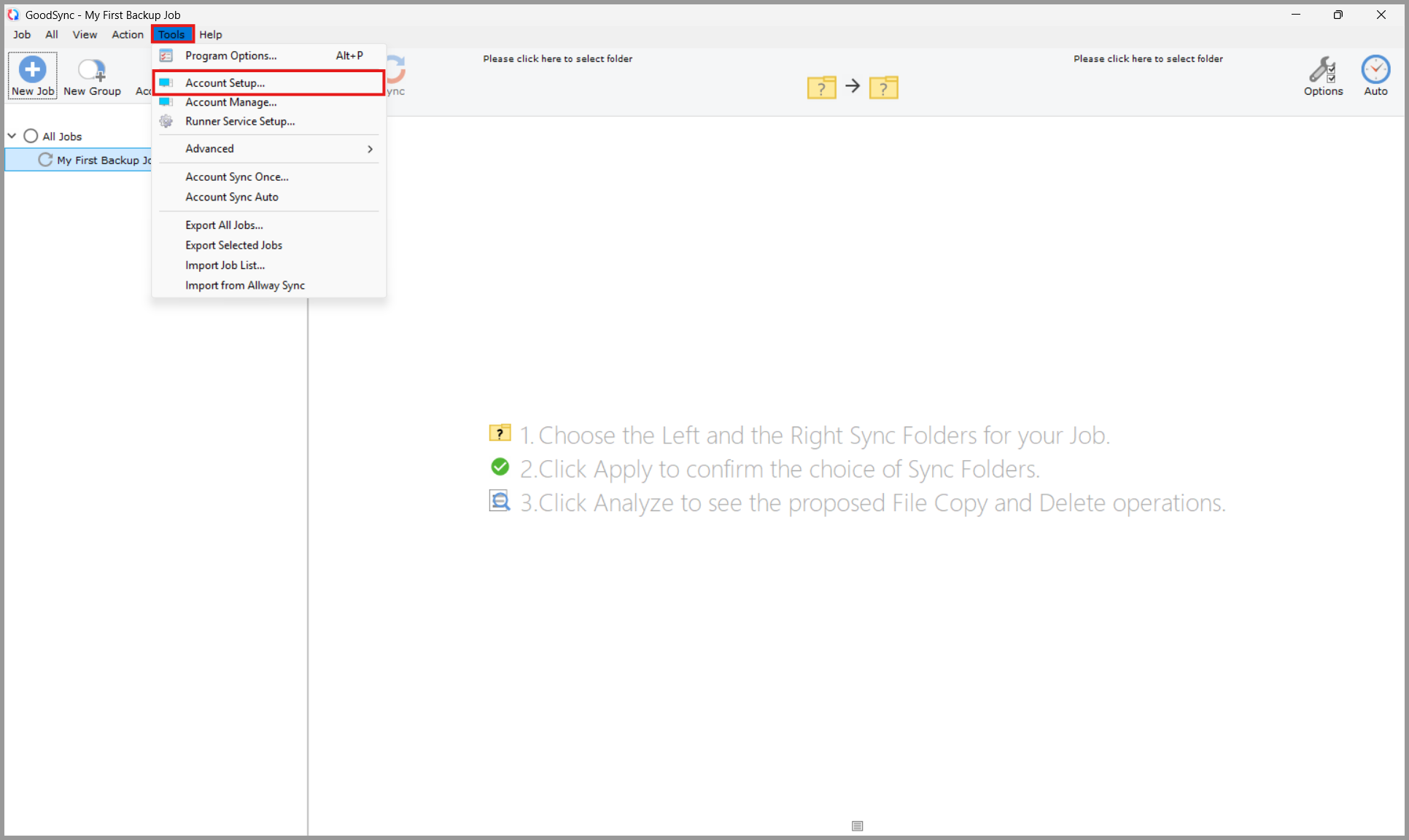
1) Откройте GoodSync. В верхнем меню выберите «Инструменты» >> «Настройка Аккаунта».
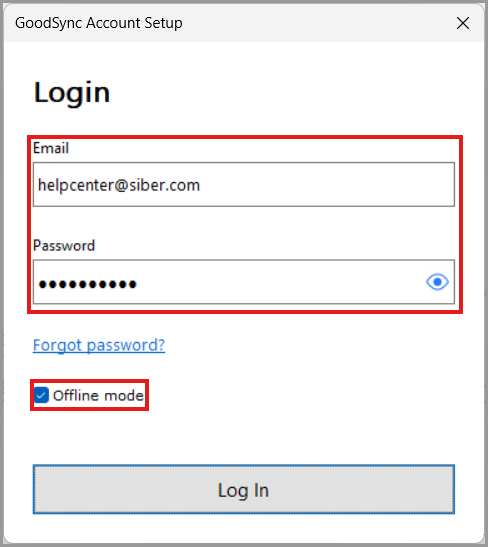
2) Введите адрес электронной почты и пароль вашего аккаунта GoodSync.
Выберите «Локальный режим».
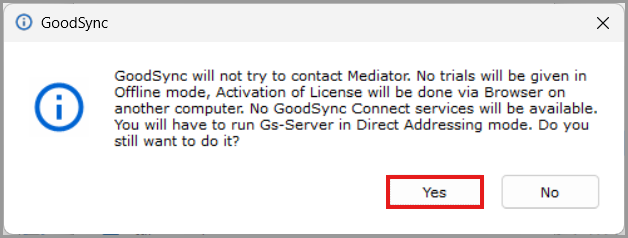
Примечание: GoodSync покажет запрос подтверждения с пояснением, что программа не будет обращаться к Медиатору и что активацию нужно будет завершить в браузере на другом компьютере.
Нажмите «Да», чтобы продолжить офлайн-активацию.
Нажмите «Войти».
3) Введите или подтвердите имя компьютера. Ознакомьтесь с доступными параметрами настройки.
«Управлять файлами с других устройств»: При офлайн-активации этот параметр недоступен, если не настроена прямая адресация.
Если параметр «Управлять файлами с других устройств» выбран при включённом параметре «Локальный режим», а прямая адресация не настроена, GoodSync покажет следующее предупреждение:
«You cannot Serve Files in Offline Mode + Mediator Mode, so turn on Direct Addressing.» (Параметр «Управлять файлами с других устройств» нельзя использовать в локальном режиме с Медиатором, поэтому включите прямую адресацию.)
Нажмите «Ok», чтобы закрыть предупреждение.
Чтобы продолжить офлайн-активацию, выполните одно из следующих действий:
- Оставьте флажок «Управлять файлами с других устройств» снятым или
- Включите параметр «Не регистрироваться на Медиаторе, я использую прямую адресацию», если этот компьютер должен предоставлять файлы другим устройствам GoodSync.
Когда флажок «Управлять файлами с других устройств» установлен, GoodSync работает как сервер. Другие устройства GoodSync могут подключаться к этому компьютеру и получать доступ к данным, разрешённым конфигурацией GoodSync Server.
«Не регистрироваться на Медиаторе, я использую прямую адресацию»: Используйте этот параметр, когда доступ к этому компьютеру должен осуществляться напрямую по IP-адресу или имени хоста.
При офлайн-активации прямая адресация обязательна, если включён параметр «Управлять файлами с других устройств».
«Сервер будет выдавать себя за пользователя Windows»: Используйте этот параметр, когда GoodSync Server должен выполнять операции от имени определённого пользователя Windows. Это может понадобиться для доступа к зашифрованным папкам, общим сетевым ресурсам или ресурсам конкретного пользователя.
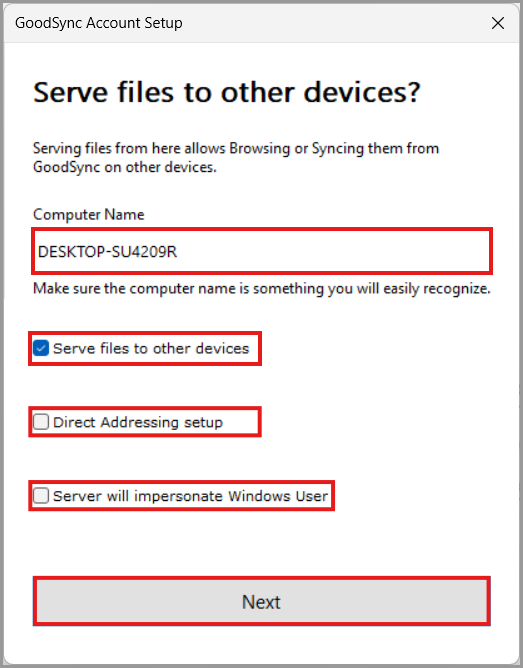
4) Снимите флажок «Активировать лицензию». Нажмите кнопку «Закрыть», чтобы завершить настройку.
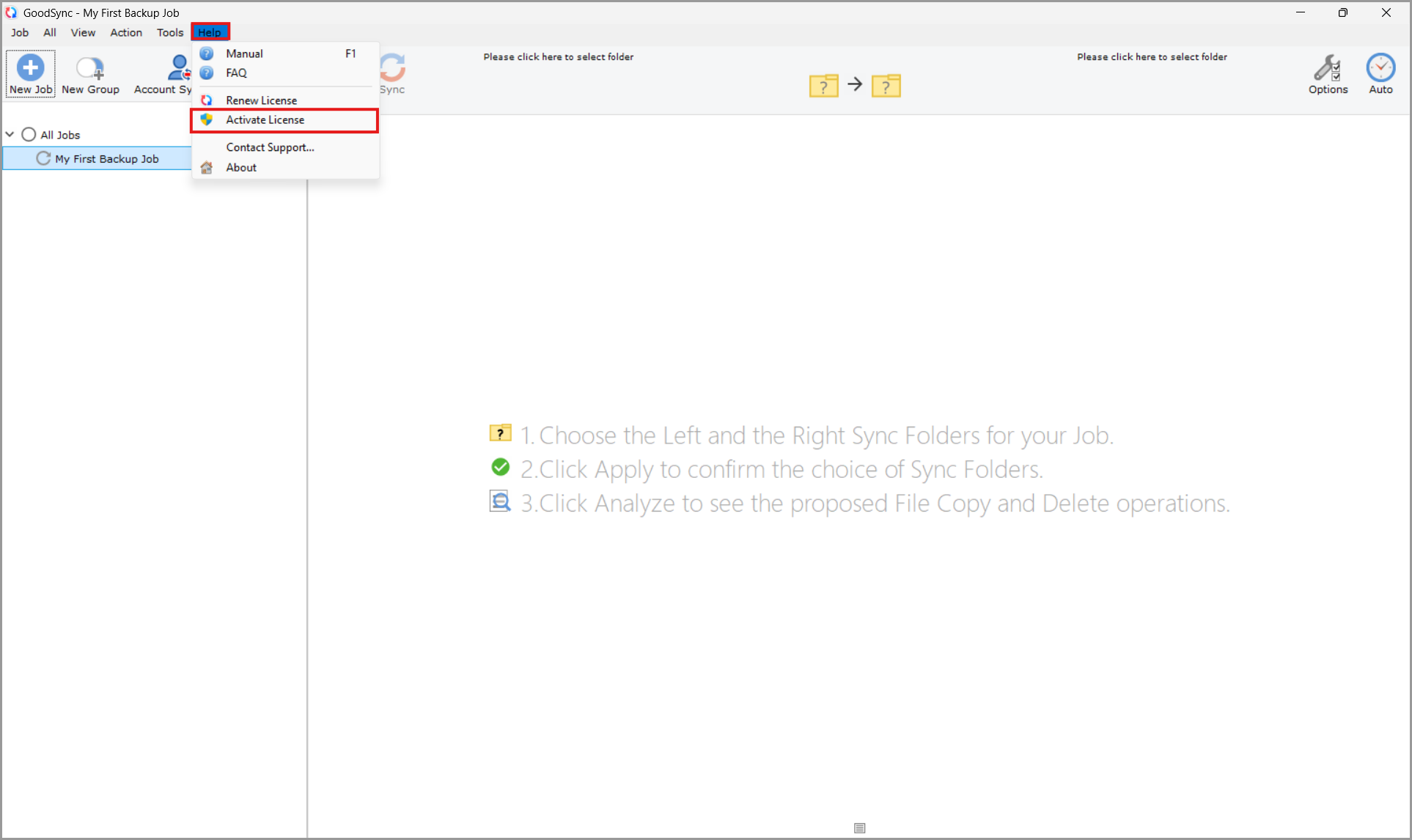
5) Выберите пункт меню «Помощь» >> «Активировать».
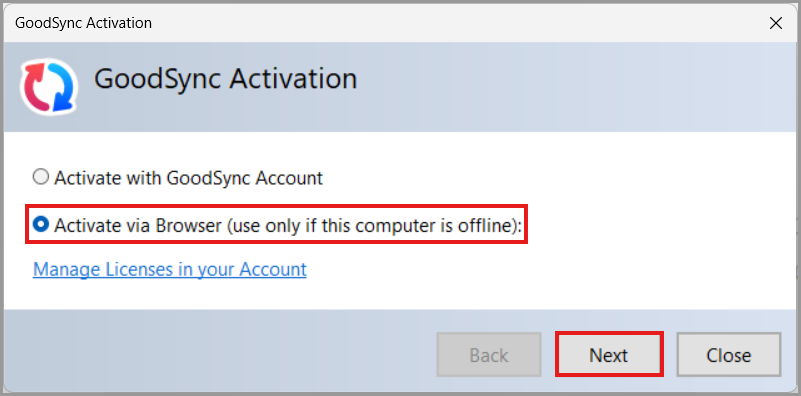
6) Выберите вариант «Онлайн-активация через браузер». Затем нажмите кнопку «Вперед».
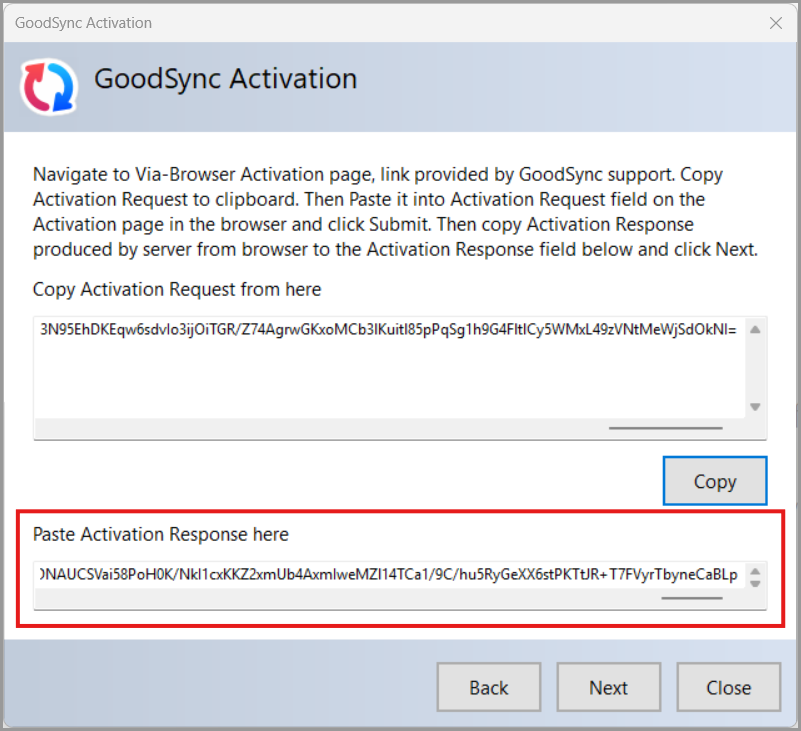
7) GoodSync создаст запрос на офлайн-активацию. Нажмите кнопку «Копировать», чтобы скопировать его в буфер обмена.
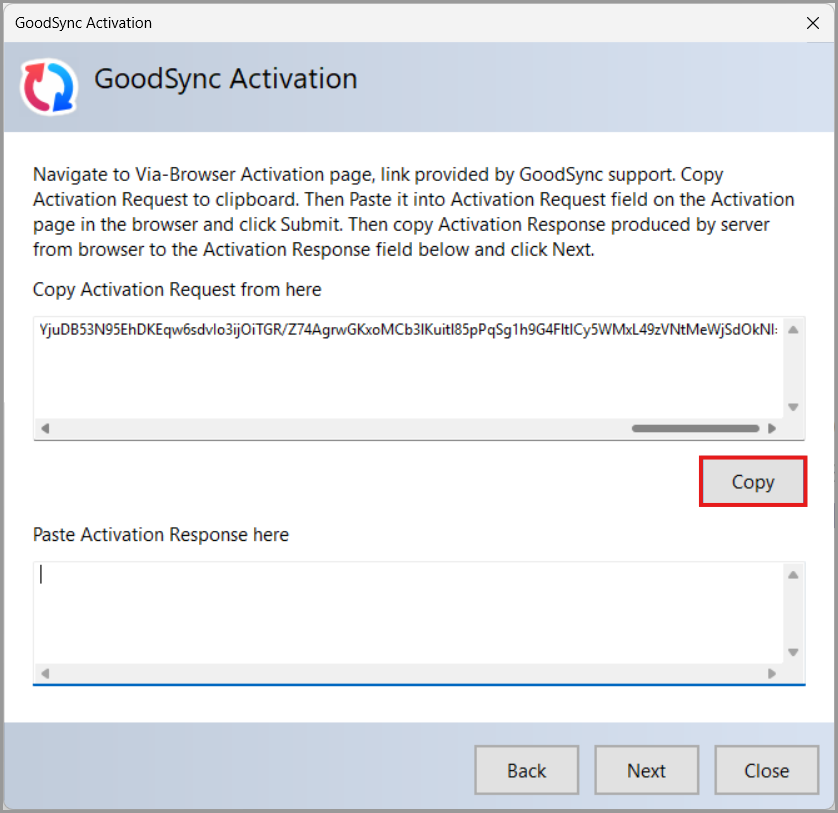
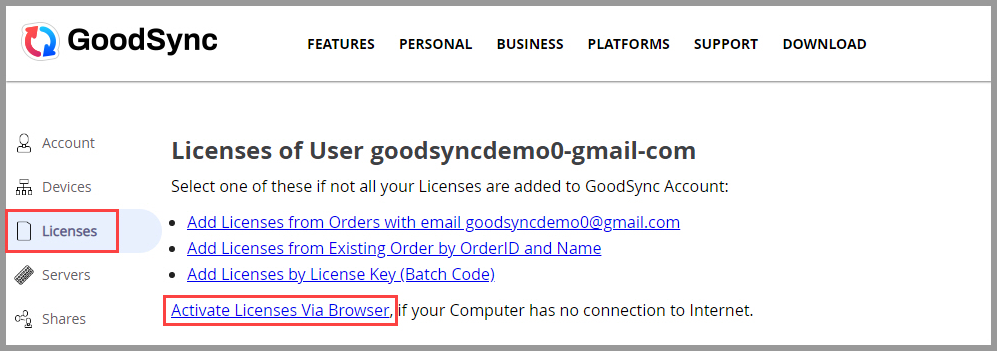
8) Перейдите к компьютеру с доступом в интернет и войдите в свой аккаунт GoodSync. После входа откройте вкладку «Лицензии». Затем нажмите «Activate Licenses Via Browser».
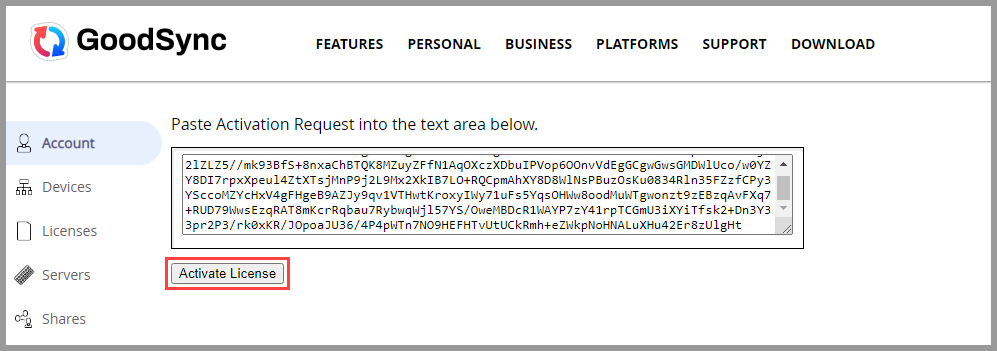
9) Введите запрос на офлайн-активацию, полученный в приложении GoodSync, в поле ниже и нажмите «Activate License».
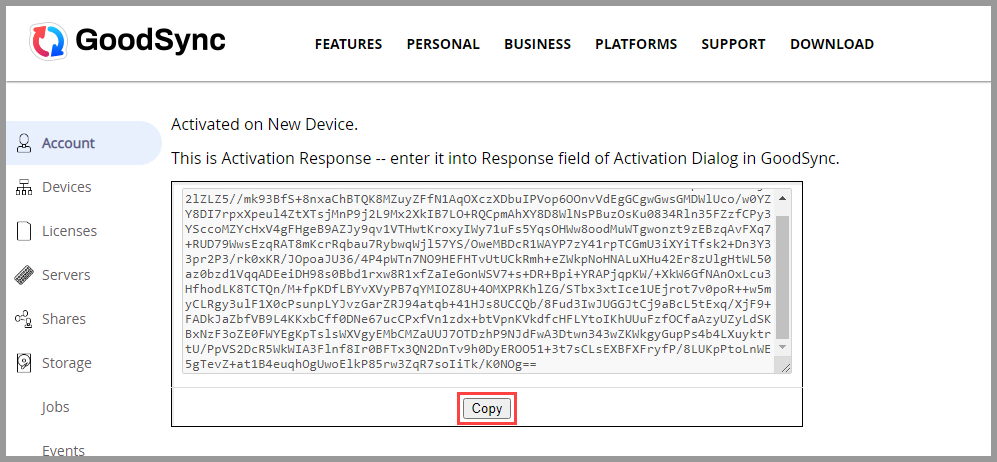
10) Вы получите код активации. Нажмите «Copy», чтобы скопировать код активации, перенесите его на устройство, которое нужно активировать, и вставьте в пустое поле в окне активации. Затем нажмите «Вперед».
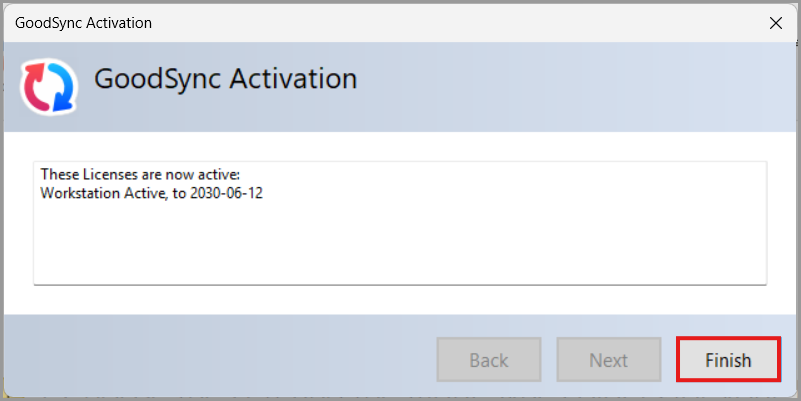
11) Активация завершена. Нажмите кнопку «Конец».