Обратите внимание: GoodSync for WD разработан специально для работы с устройствами WD NAS. Для использования GoodSync for WD необходимо устройство WD NAS.
В этом руководстве подробно описано, как установить GoodSync for WD на Mac.
1) Скачайте и установите последнюю версию GoodSync for WD (Mac) отсюда.
Затем дважды щёлкните загруженный установщик, чтобы подключить установочный том.
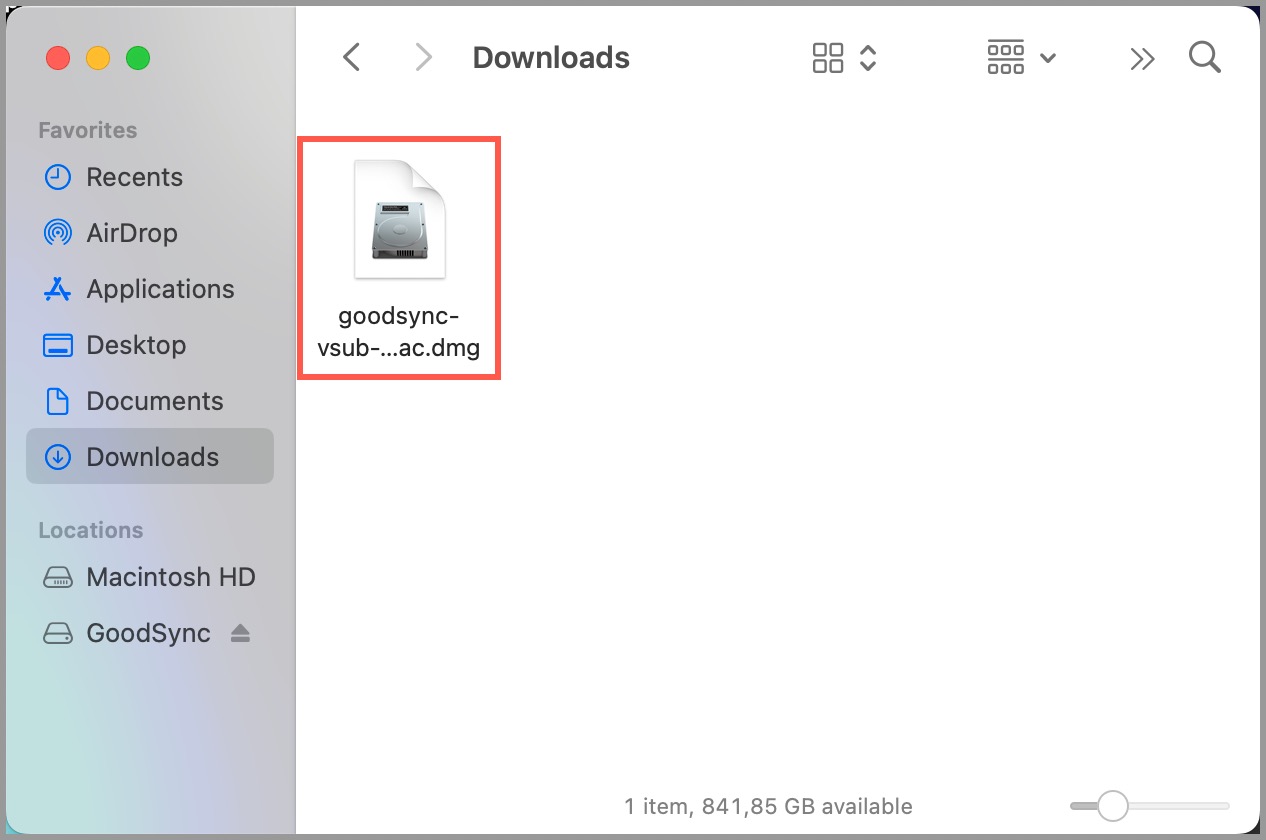
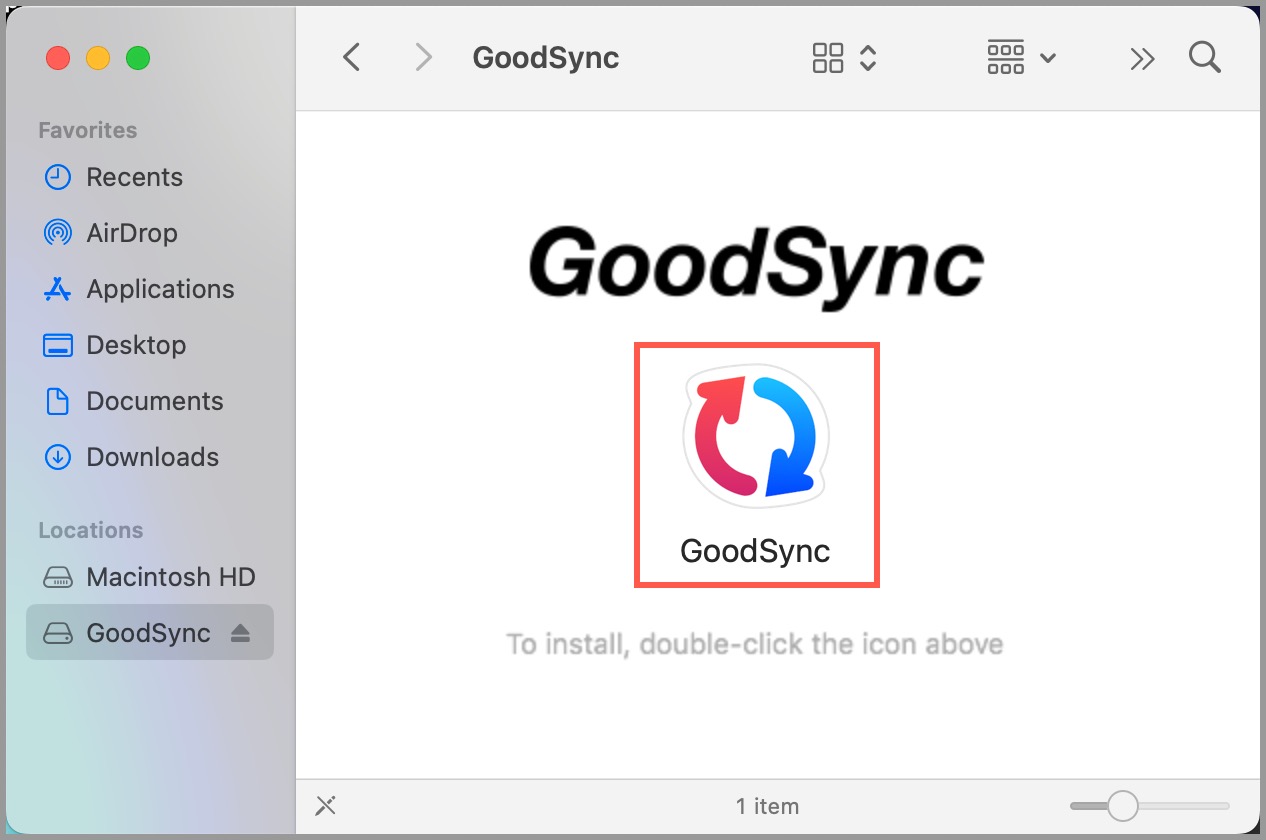
2) Дважды щёлкните значок GoodSync, чтобы начать установку.
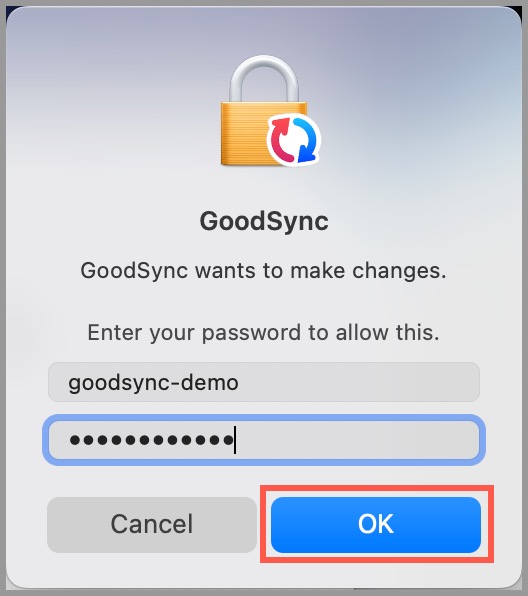
3) При появлении запроса введите имя и пароль своей учётной записи пользователя Mac, чтобы разрешить GoodSync вносить изменения, и нажмите «OK».
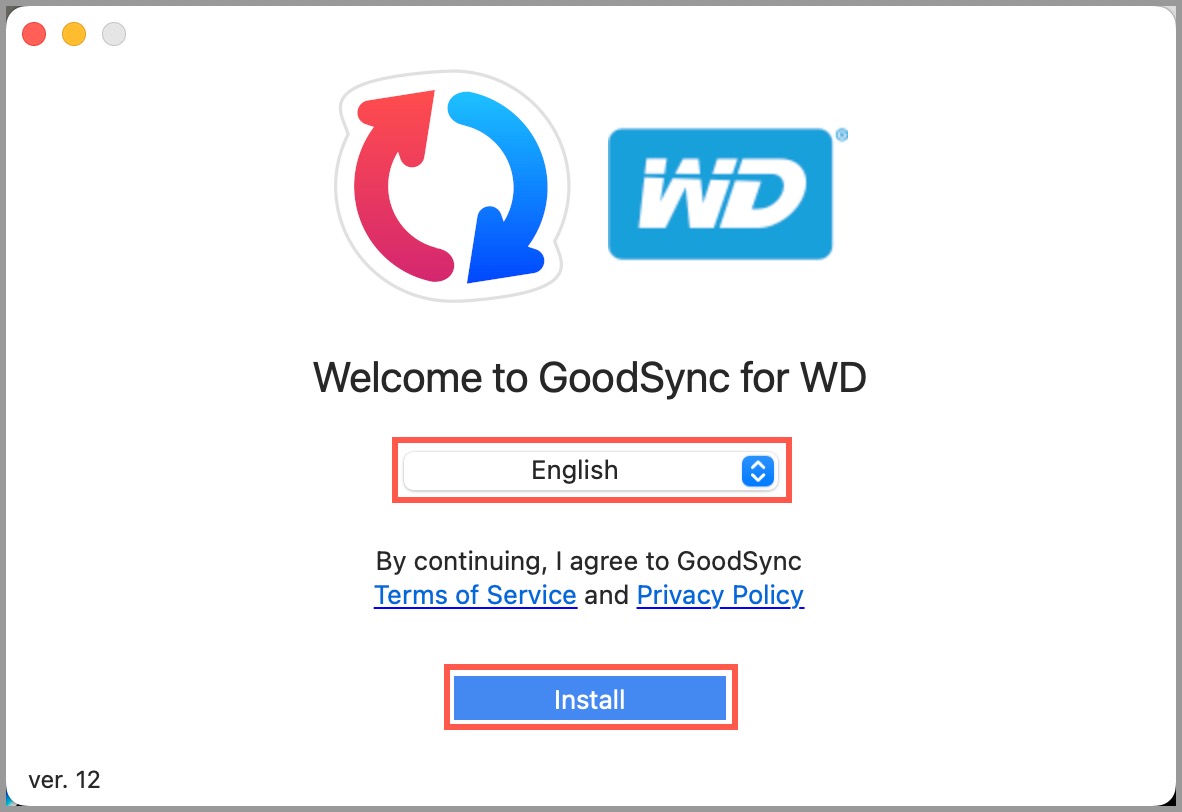
4) На экране «Добро пожаловать в GoodSync для WD» выберите язык и нажмите «Установить».
ПРИМЕЧАНИЕ: Нажимая «Установить», вы принимаете Условия использования и Политику конфиденциальности GoodSync.
5) GoodSync покажет экран с уведомлением о том, что ему требуется полный доступ к диску. Нажмите кнопку «Открыть настройки безопасности и приватности».
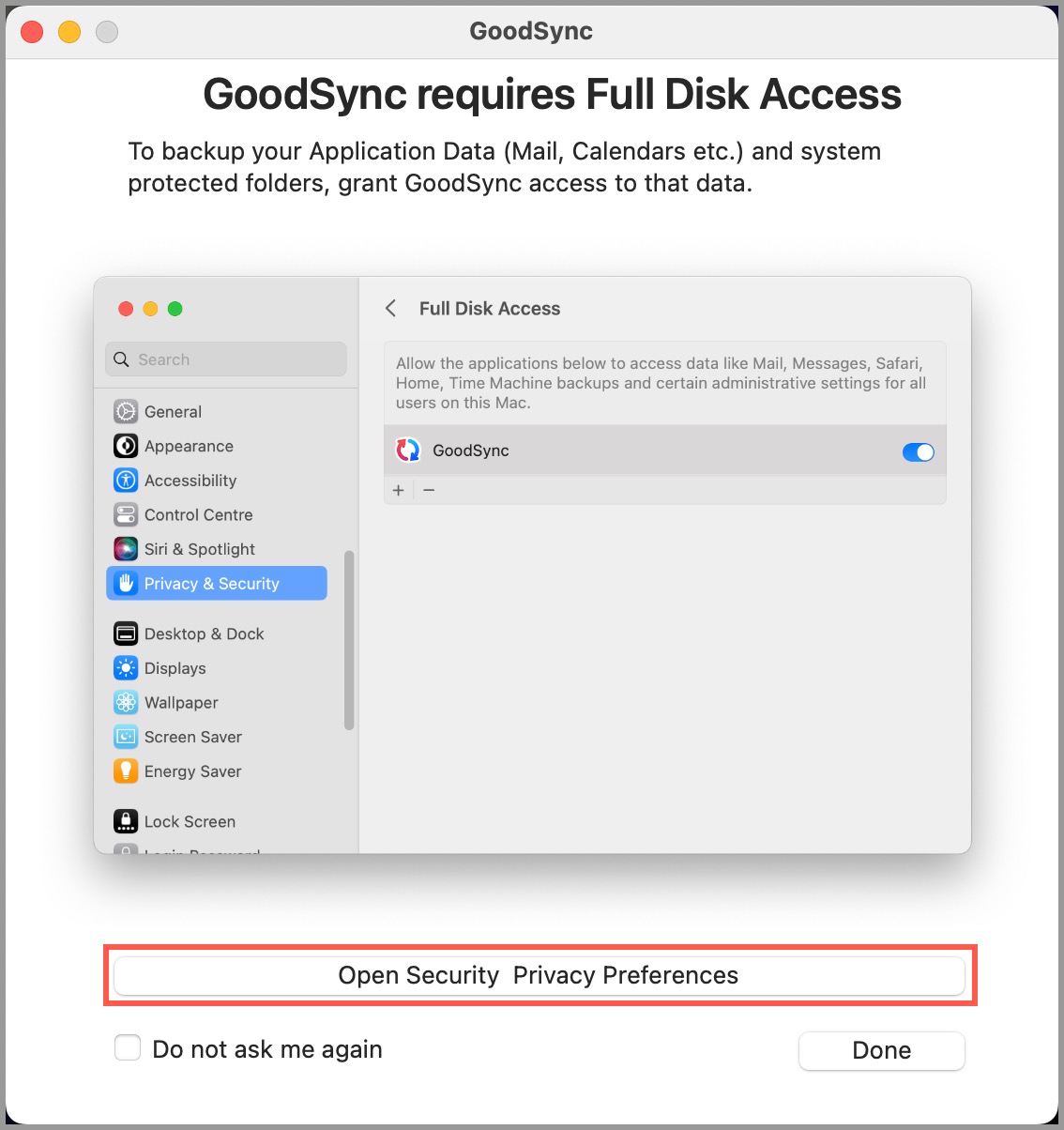
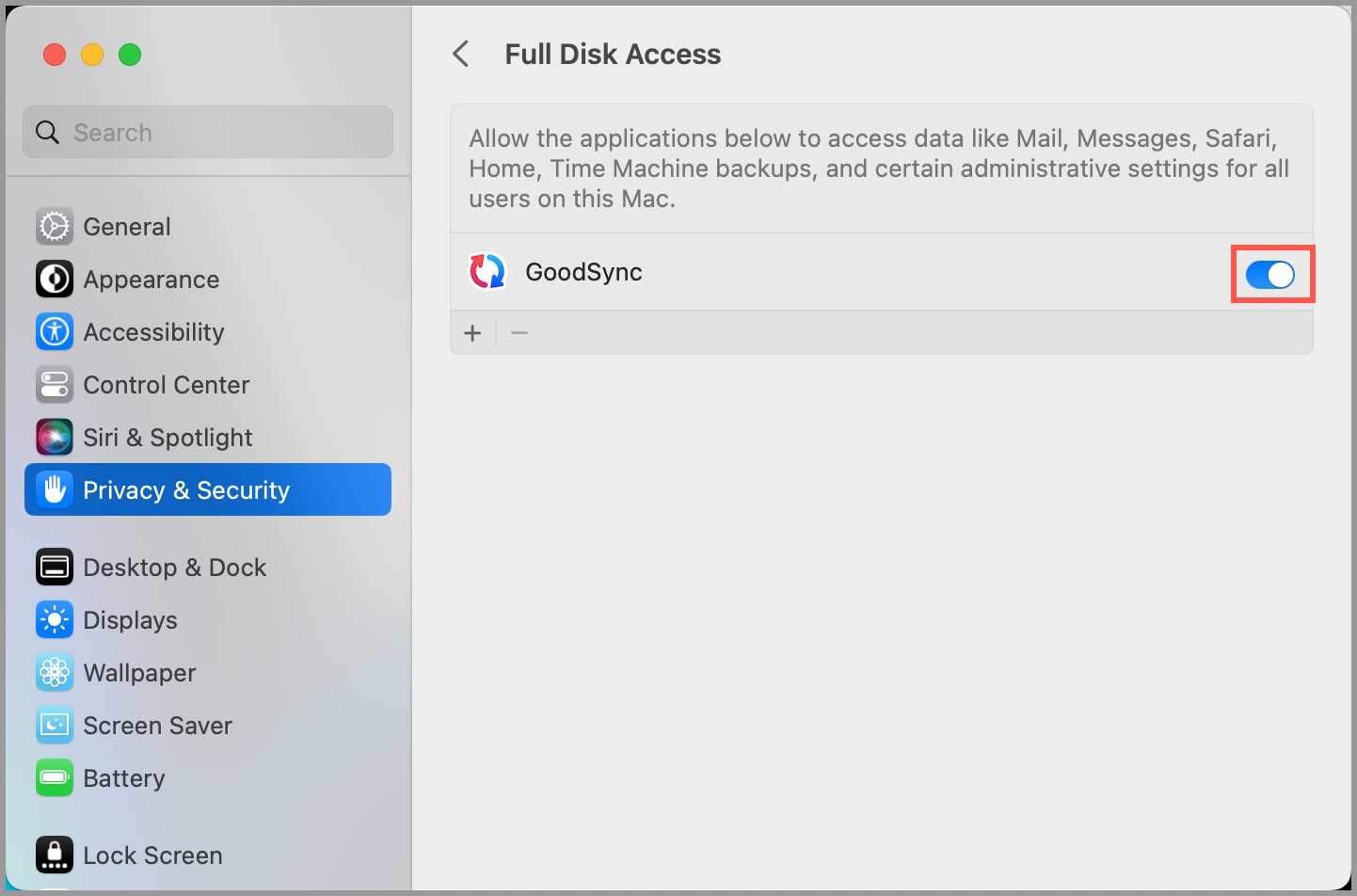
6) В окне System Preferences включите переключатель справа от GoodSync.
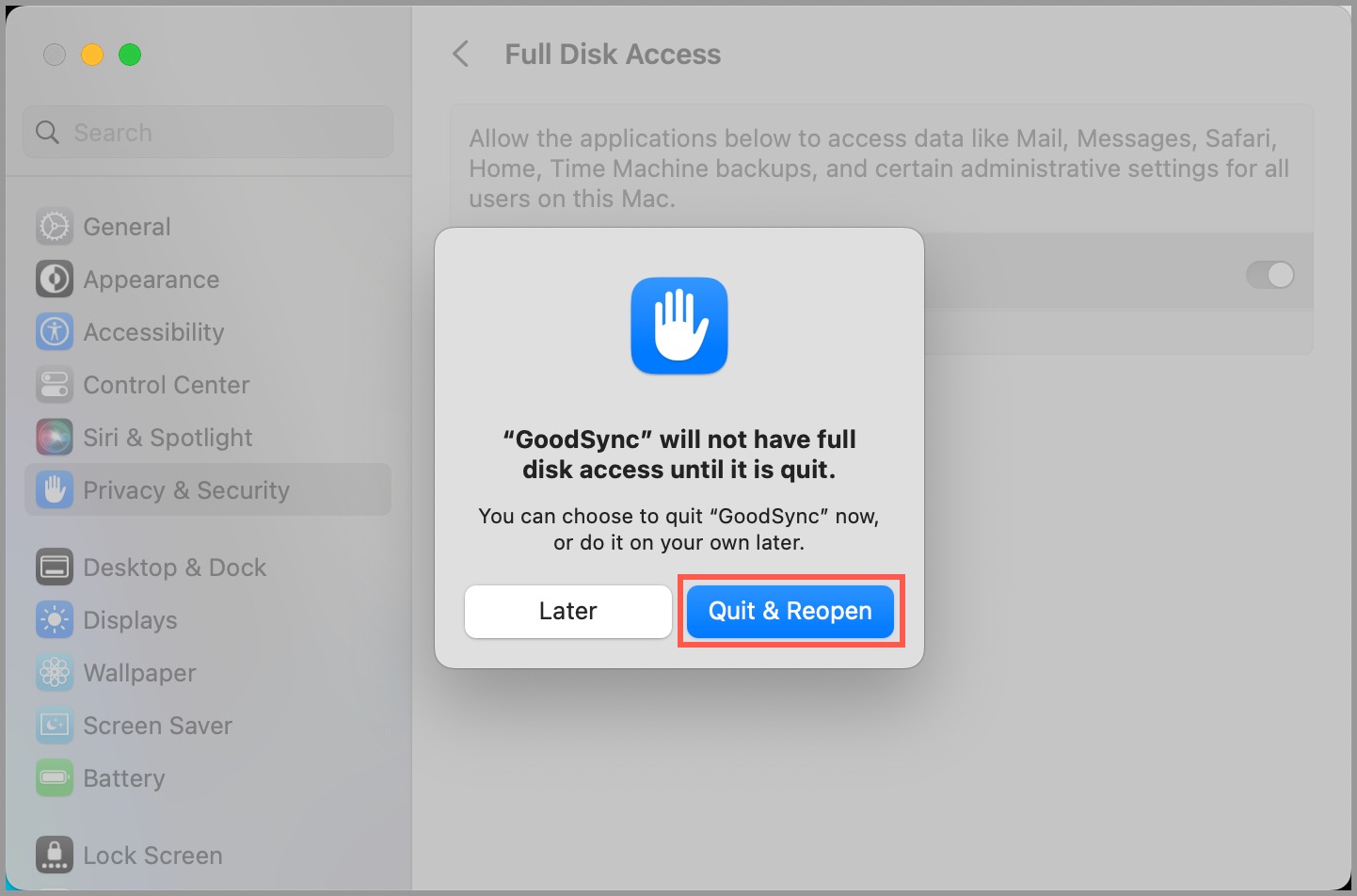
7) Появится окно с уведомлением о том, что GoodSync не получит полный доступ к диску, пока не будет закрыт. Нажмите синюю кнопку «Quit and Reopen».
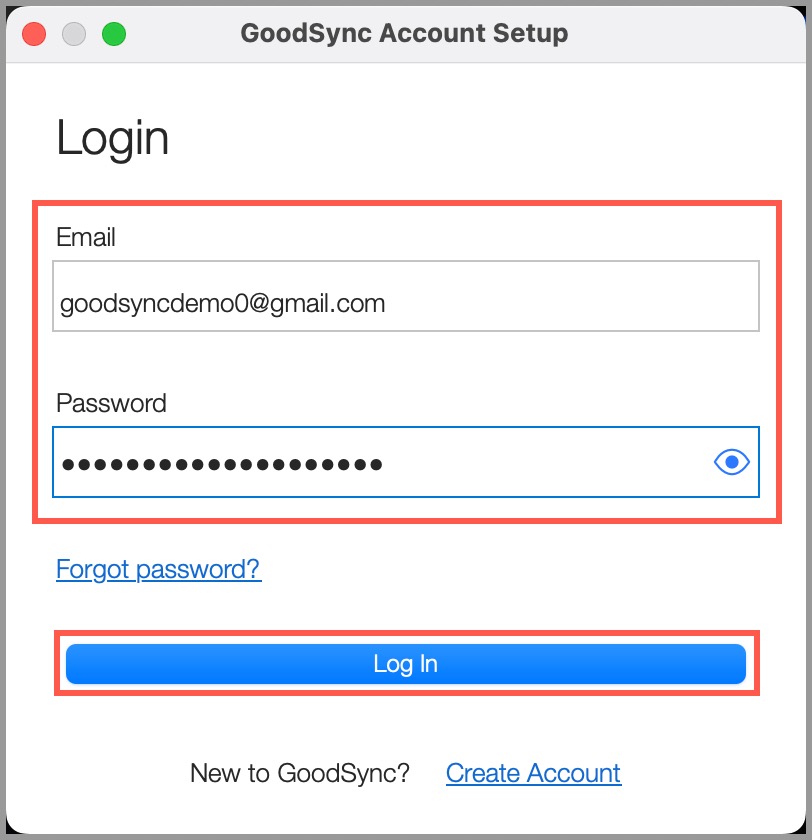
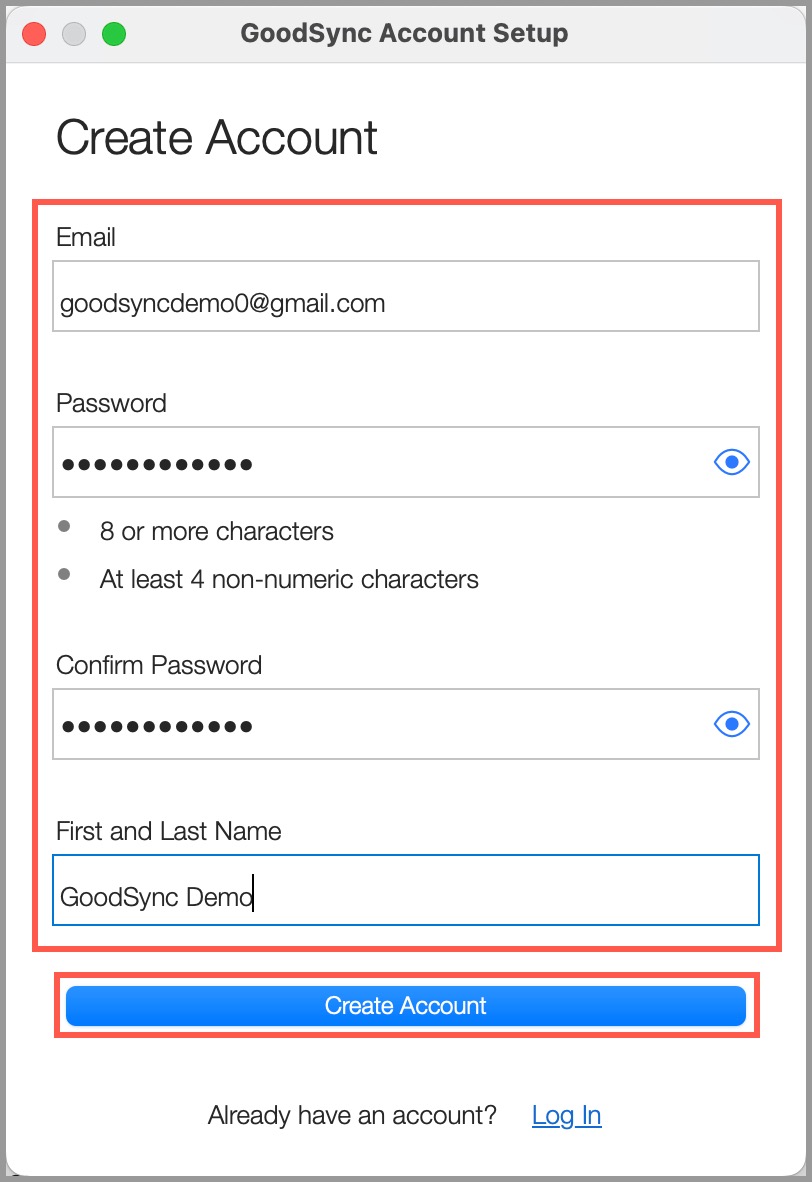
8) Для использования GoodSync for WD необходим аккаунт GoodSync. Если у вас уже есть аккаунт GoodSync, выберите вариант «Войти». Если у вас нет аккаунта GoodSync, вы можете бесплатно создать новый, выбрав вариант «Зарегистрировать».
ПРИМЕЧАНИЕ: Управлять своим аккаунтом (аккаунтами) GoodSync можно также в аккаунте GoodSync онлайн.
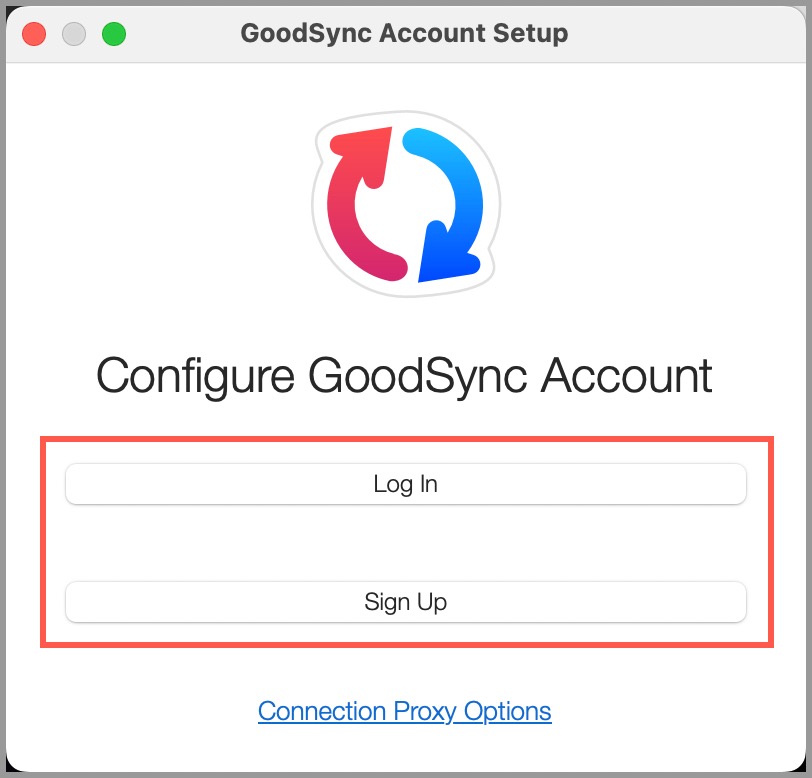
9) Введите необходимые данные, затем нажмите соответствующую кнопку, чтобы продолжить.
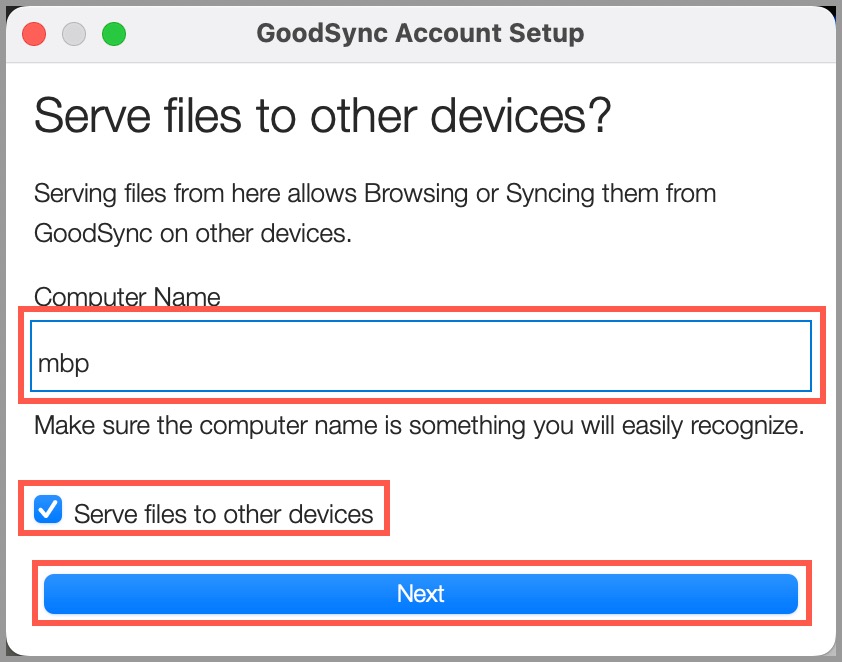
10) Далее вам будет предложено указать имя компьютера и выбрать, должен ли GoodSync предоставлять файлы другим устройствам. В зависимости от этого GoodSync будет работать как сервер или как клиент.
Флажок «Управлять файлами с других устройств» снят (клиент): GoodSync, установленный на этом компьютере, может отправлять только исходящие запросы и не может принимать входящие.
Флажок «Управлять файлами с других устройств» установлен (сервер): GoodSync, установленный на этом компьютере, может принимать входящие запросы. Вы сможете получать доступ к данным, находящимся на этом компьютере, из GoodSync, установленного на мобильном или другом устройстве.
Выберите нужный вариант. Затем нажмите кнопку «Вперед».
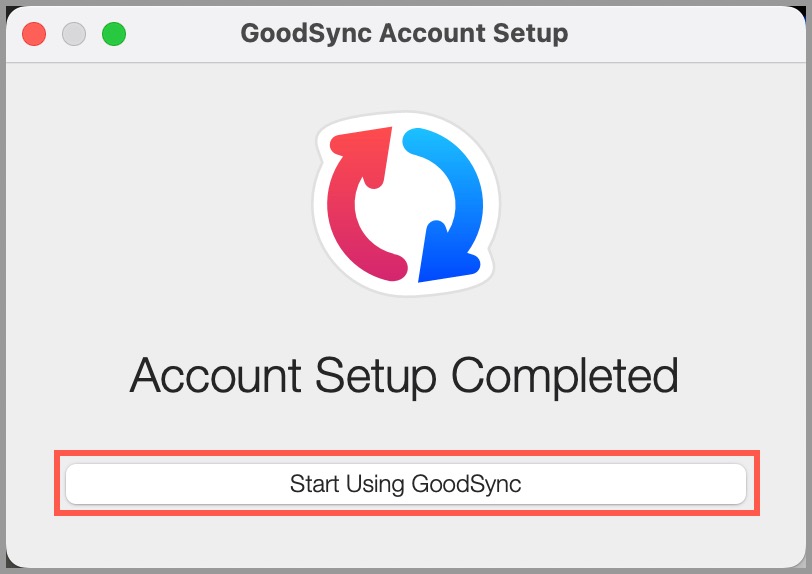
11) Установка завершена. Нажмите кнопку «Начать использовать GoodSync».
Руководство по созданию задания в GoodSync for WD можно найти здесь.
Хотите сравнить бесплатную и платную версии? Нажмите здесь.


