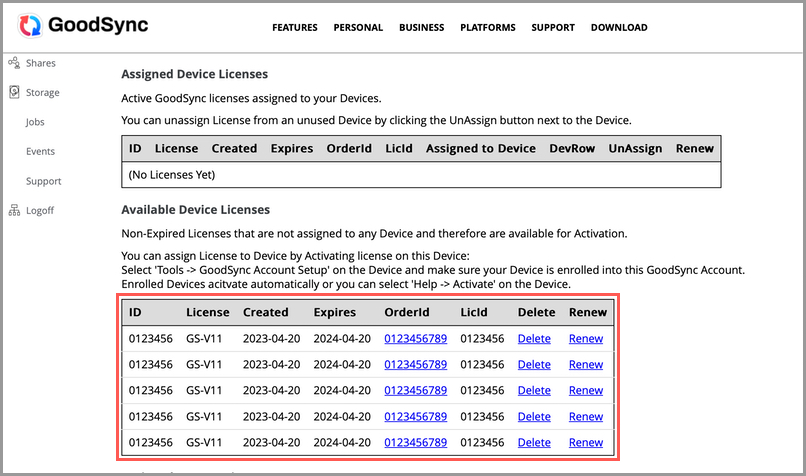
Diese Anleitung beschreibt, wie Sie Ihrem GoodSync-Konto Lizenzen zur Aktivierung hinzufügen. Wenn Sie noch kein GoodSync-Konto erstellt haben, lesen Sie unsere Anleitungen dazu.
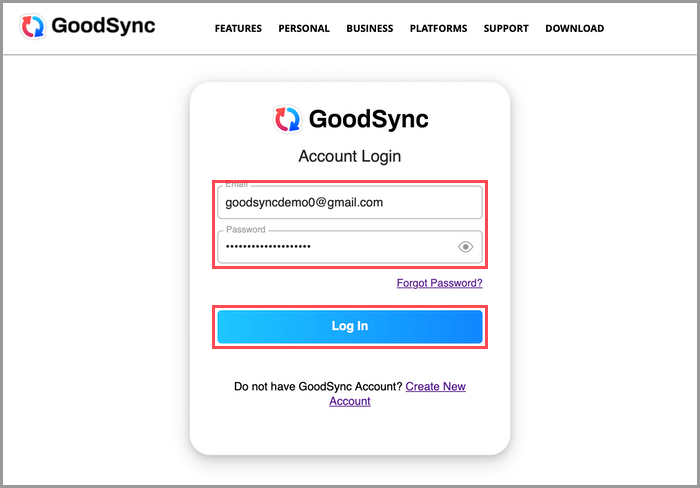
1) Rufen Sie die Anmeldeseite des GoodSync-Kontos auf und melden Sie sich bei Ihrem GoodSync-Konto an.
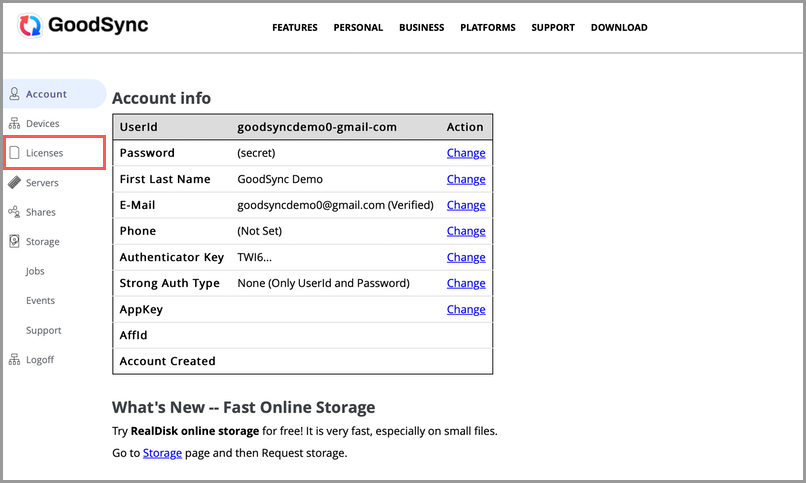
2) Wählen Sie nach der Anmeldung bei Ihrem GoodSync-Konto in der linken Spalte „Lizenzen“ aus.
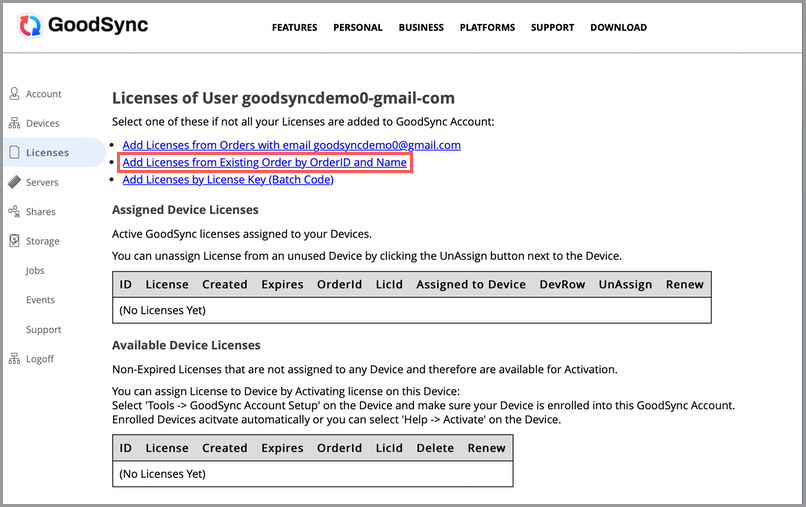
3) Klicken Sie auf der Seite „Lizenzen“ auf „Lizenzen aus bestehender Bestellung per Bestellnummer und Name hinzufügen“.
4) Geben Sie den Lizenznehmernamen (Licensee Name) und die Bestellnummer (Order ID) Ihres Kaufs in die entsprechenden Felder ein und klicken Sie auf die Schaltfläche „Submit“.
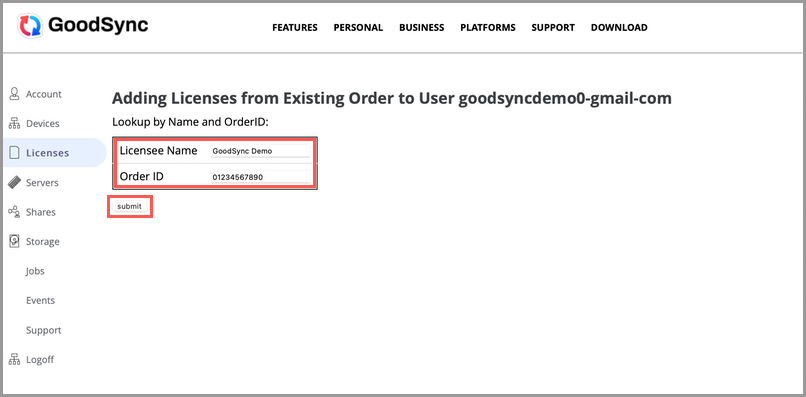
HINWEIS: Den Lizenznehmernamen und die Order ID finden Sie in der E-Mail, die Sie nach dem Kauf von uns erhalten haben.
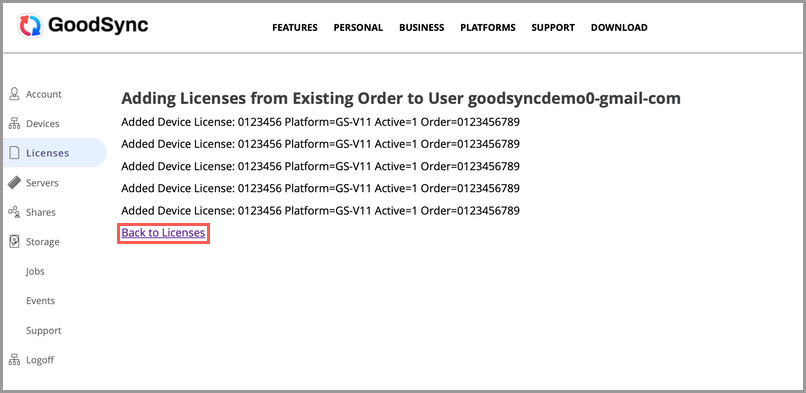
5) Wenn Sie Ihre Bestelldaten korrekt eingegeben haben, sehen Sie eine Übersicht der Lizenzen, die Ihrem Konto hinzugefügt wurden. Klicken Sie auf „Back to Licenses“, um zur Hauptseite der Lizenzen zurückzukehren.
6) Nun sehen Sie die Liste der unbenutzten Lizenzen, mit denen Sie Ihre Geräte aktivieren können.