Sie haben zwei Möglichkeiten, eine GoodSync-Lizenz auf ein anderes Konto zu übertragen:
- Wenn Sie das mit der Lizenz verknüpfte Konto nicht mehr verwenden
- Wenn Sie das aktuelle Konto weiterhin verwenden möchten
Wenn Sie das mit der Lizenz verknüpfte Konto nicht mehr verwenden
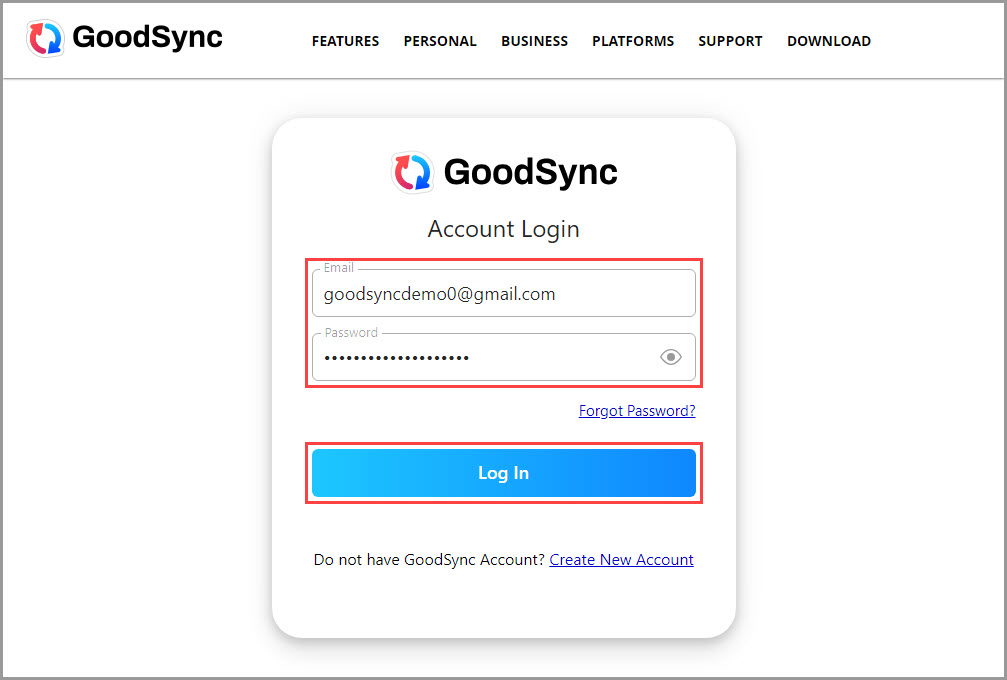
1) Melden Sie sich bei dem aktuellen GoodSync-Konto an, dem die Lizenz zugeordnet ist.
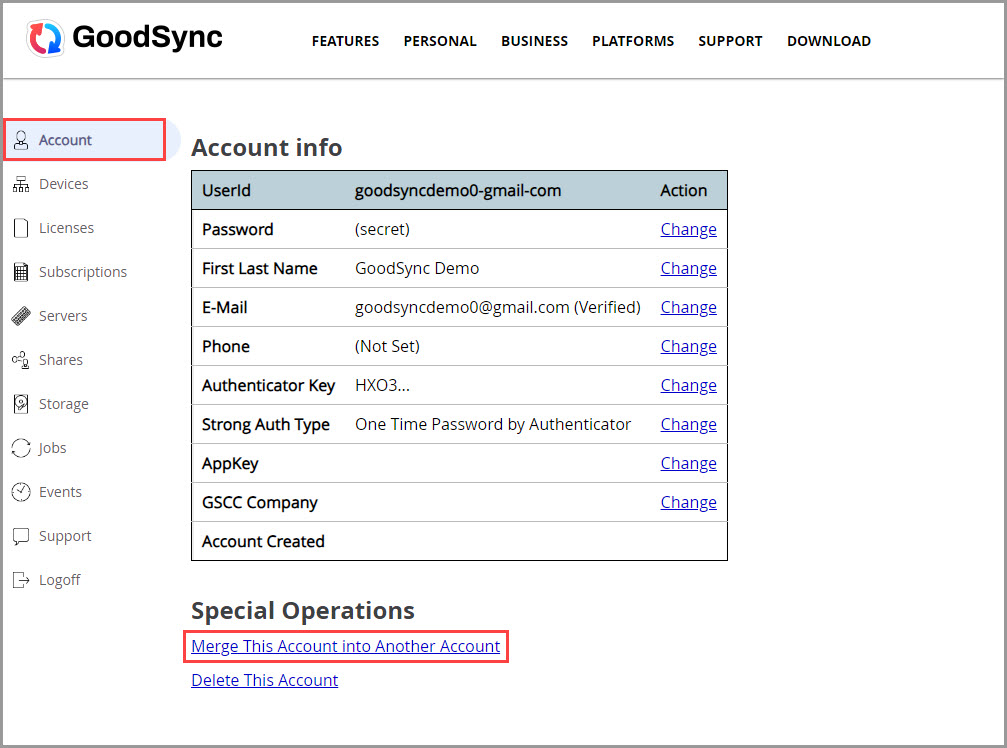
2) Wählen Sie in der linken Spalte die Registerkarte „Konto“ aus.
Scrollen Sie nach unten zum Abschnitt „Spezielle Operationen“ und klicken Sie auf „Dieses Konto mit einem anderen Konto zusammenführen“.
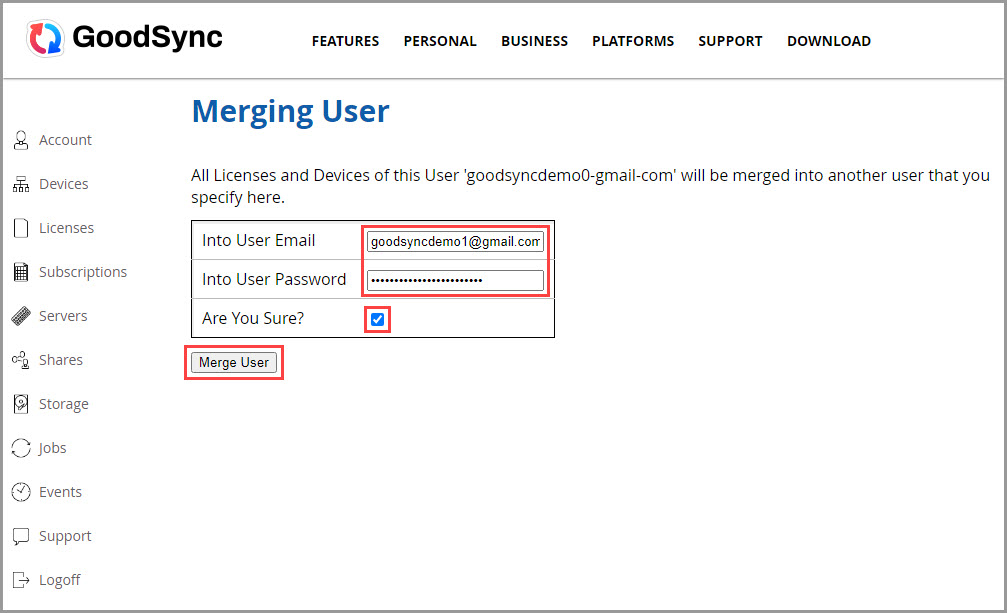
3) Geben Sie die E-Mail-Adresse und das Passwort des GoodSync-Kontos ein, in das zusammengeführt werden soll.
Bestätigen Sie den Vorgang, indem Sie das Kontrollkästchen „Sind Sie sicher?“ aktivieren.
Klicken Sie auf die Schaltfläche „Benutzer zusammenführen“, um die Zusammenführung abzuschließen.
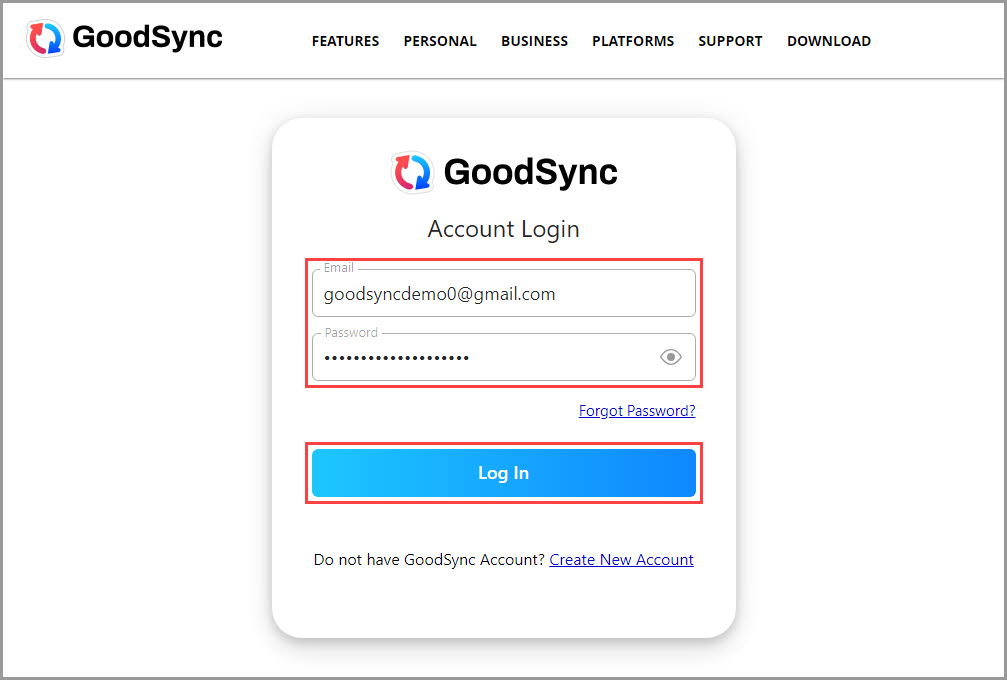
4) Melden Sie sich nach der Zusammenführung der Konten beim neuen GoodSync-Konto an und prüfen Sie, ob die Lizenz übertragen wurde.
Die übertragene Lizenz finden Sie im Bereich „Lizenzen“.
Wenn Sie das aktuelle Konto weiterhin verwenden möchten
1) Melden Sie sich bei dem aktuellen GoodSync-Konto an, dem die Lizenz zugeordnet ist.
2) Wählen Sie nach der Anmeldung „Lizenzen“ in der linken Spalte aus.
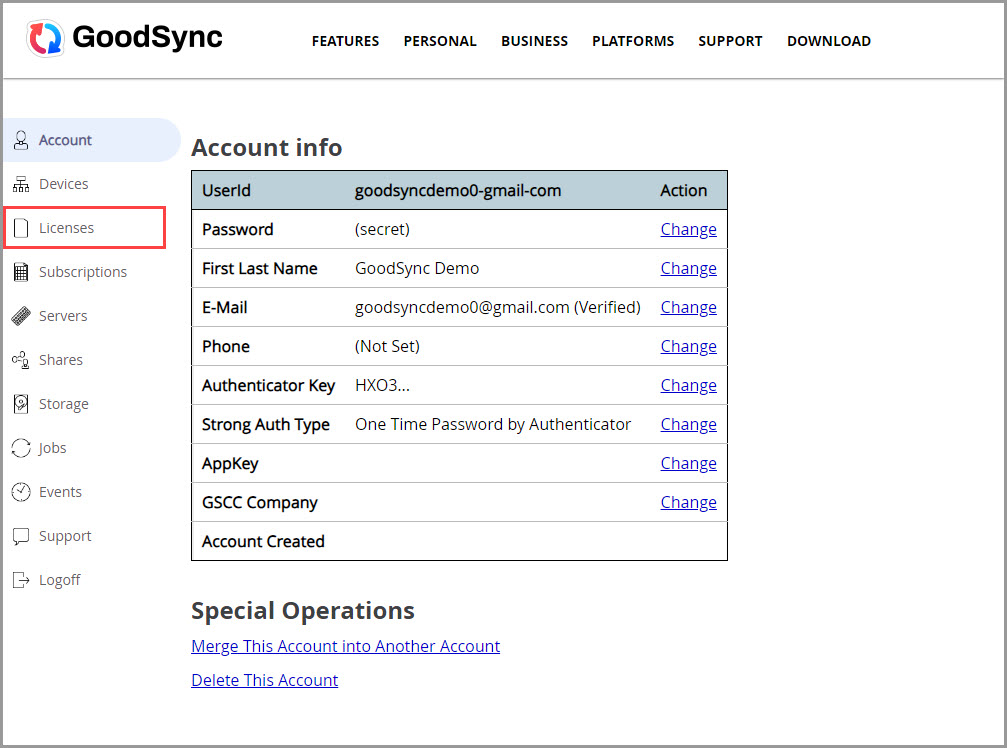
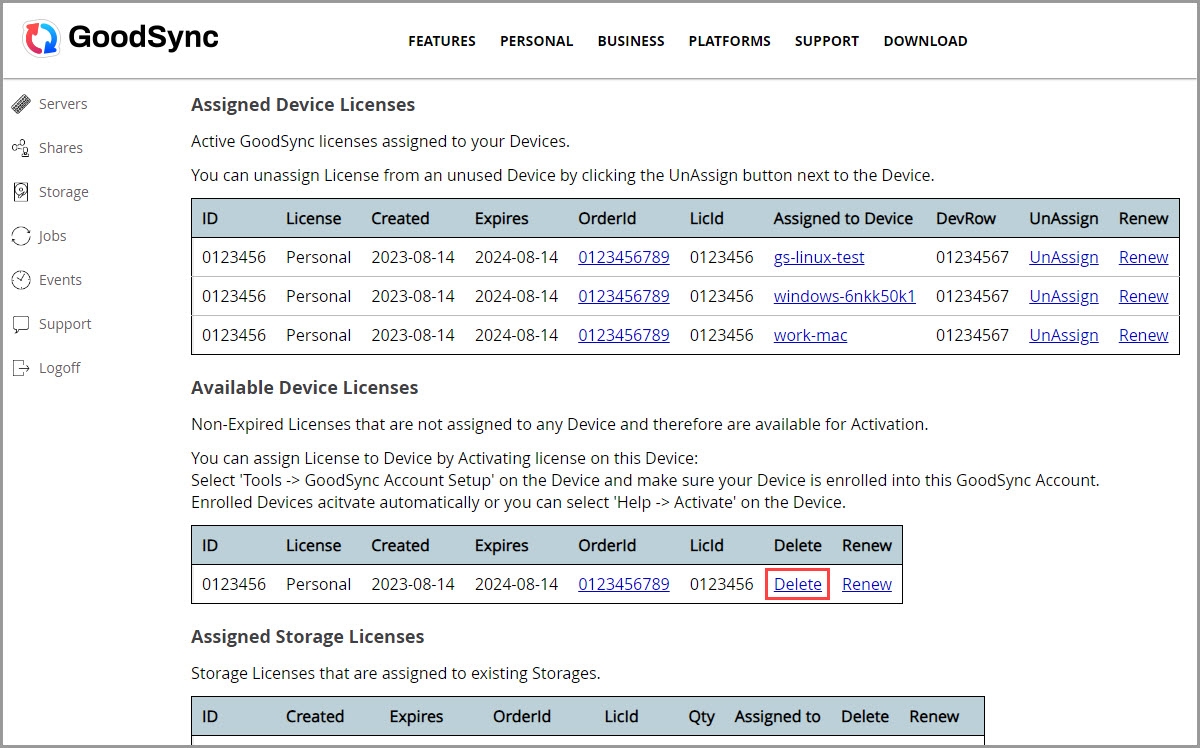
3) Scrollen Sie nach unten zum Abschnitt „Verfügbare Gerätelizenzen“ und klicken Sie neben der Lizenz, die Sie aus dem Konto entfernen möchten, auf „Löschen“.
Wenn unter „Verfügbare Gerätelizenzen“ keine Lizenzen aufgeführt sind, wechseln Sie zum Abschnitt „Zugewiesene Gerätelizenzen“ und klicken Sie neben dem Gerät, das die Lizenz derzeit verwendet, auf „Zuweisung aufheben“. Nachdem die Zuweisung aufgehoben wurde, erscheint die Lizenz unter „Verfügbare Gerätelizenzen“ und kann aus dem Konto gelöscht werden.
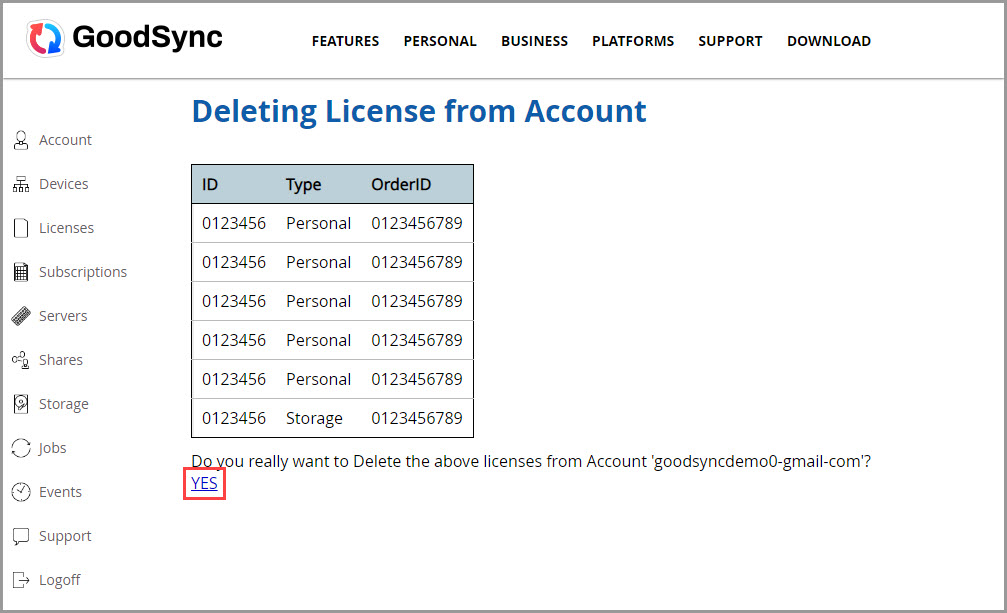
4) Überprüfen Sie die Lizenz, die aus dem aktuellen Konto gelöscht wird.
Bestätigen Sie das Löschen, indem Sie unten auf der Seite auf „JA“ klicken.
Hinweis: Eine GoodSync-Personal-Lizenz kann nur vollständig übertragen werden.
Einzelne Gerätelizenzen können nicht separat übertragen werden.
5) Melden Sie sich bei Ihrem neuen GoodSync-Konto an.
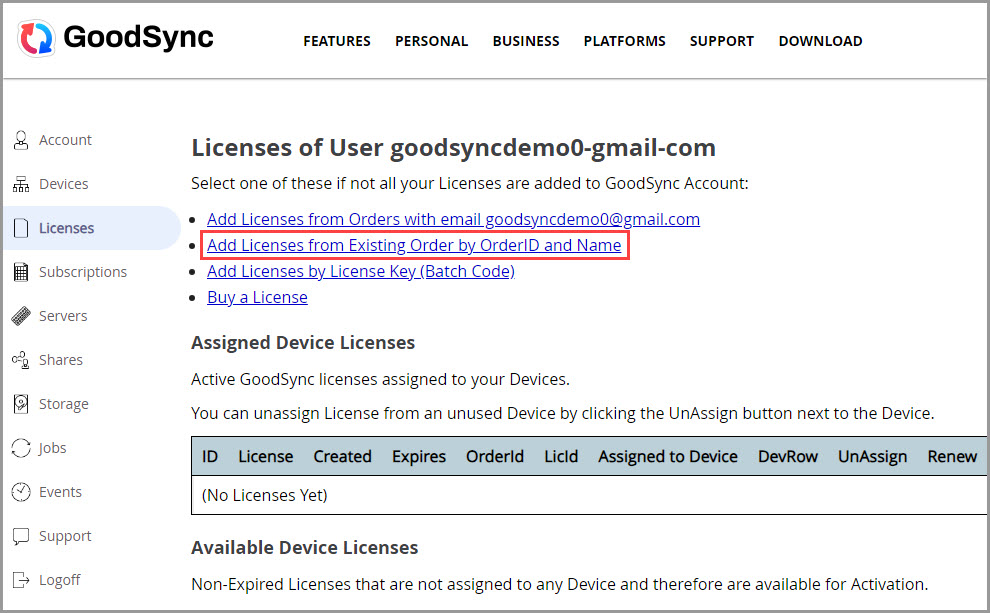
6) Wählen Sie in der linken Spalte „Lizenzen“ aus.
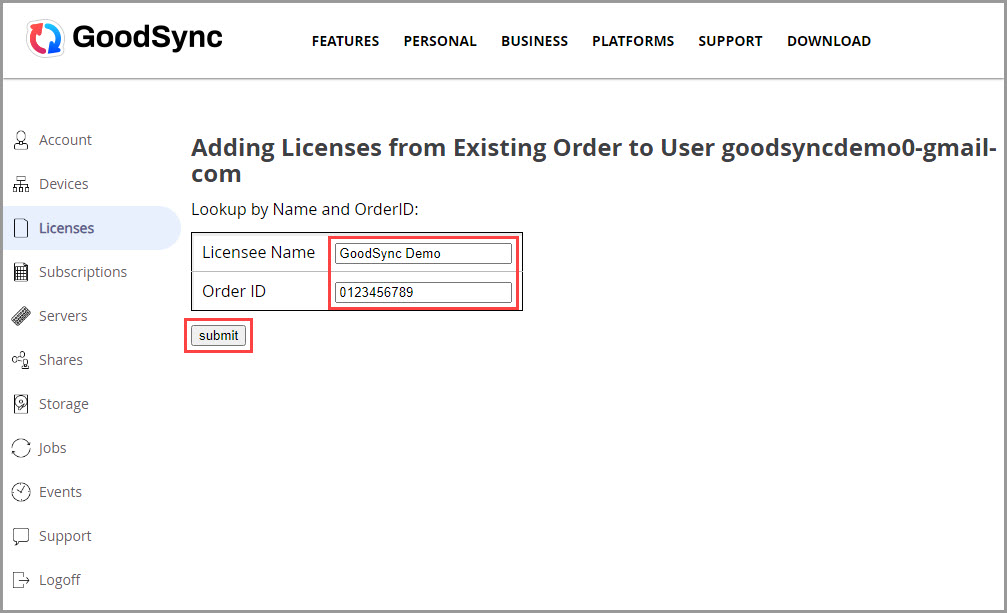
Klicken Sie auf „Lizenzen aus bestehender Bestellung per Bestellnummer und Name hinzufügen“.
7) Geben Sie den Licensee Name und die OrderID der ursprünglichen Bestellung ein.
Klicken Sie auf die Schaltfläche „Submit“.
HINWEIS: Nachdem die Lizenz erfolgreich auf das neue Konto übertragen wurde, aktivieren Sie GoodSync auf Ihren Geräten mit den neuen Kontodaten erneut.


