Перенести лицензию GoodSync в другой аккаунт можно двумя способами:
- Если вы больше не пользуетесь аккаунтом, к которому привязана лицензия
- Если вы планируете и дальше пользоваться текущим аккаунтом
Если вы больше не пользуетесь аккаунтом, к которому привязана лицензия
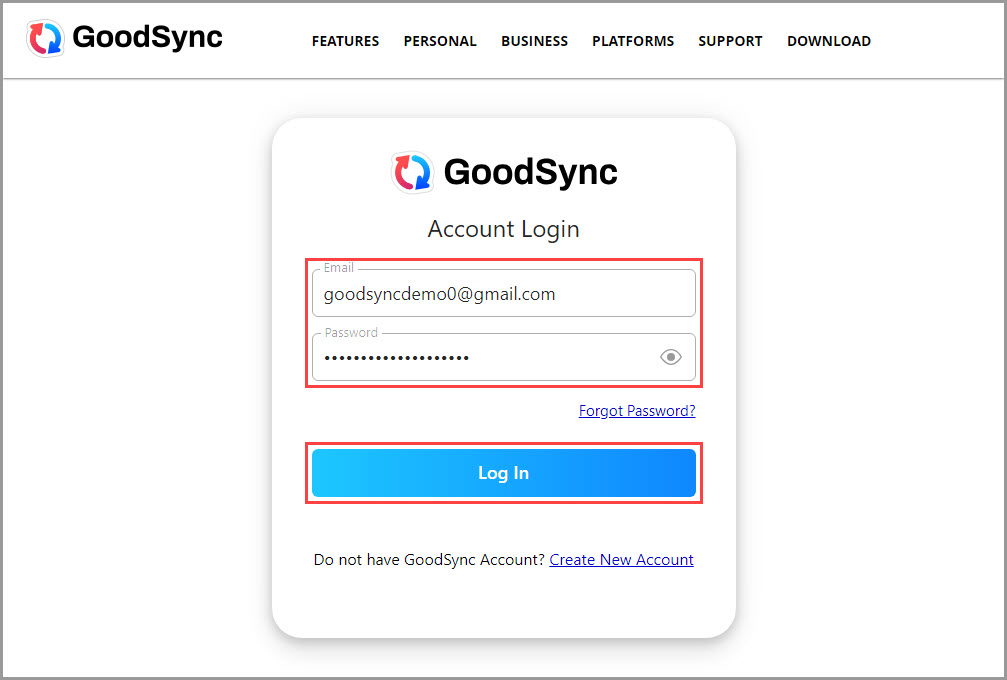
1) Войдите в текущий аккаунт GoodSync, в котором находится лицензия.
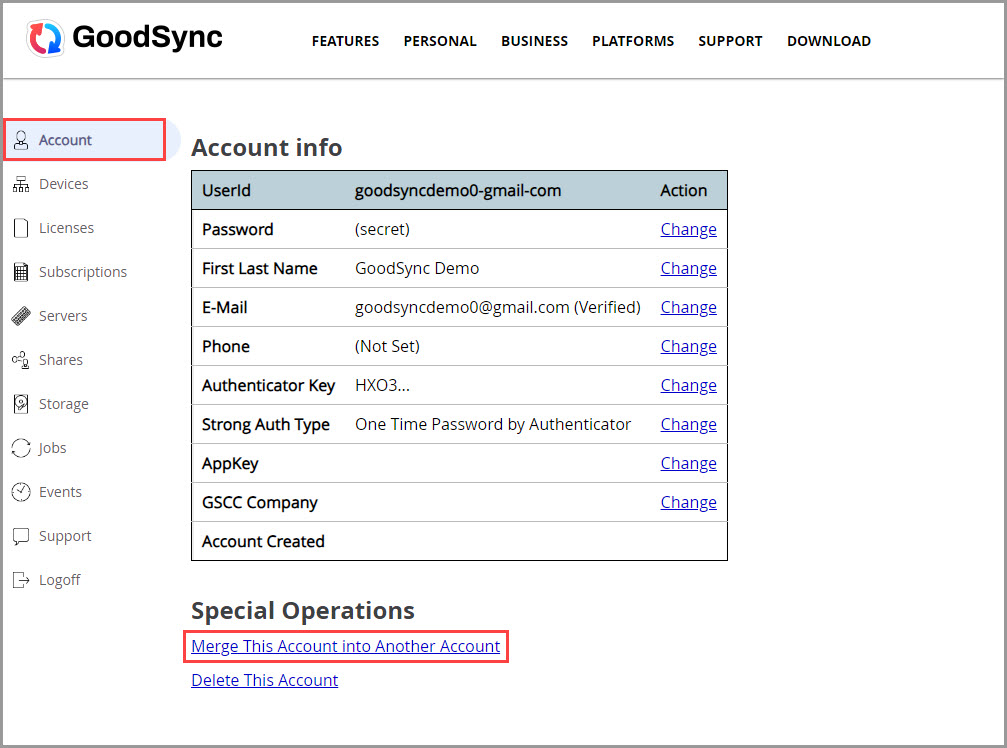
2) Выберите вкладку «Аккаунт» в столбце слева.
Прокрутите страницу вниз до раздела «Специальные Операции» и нажмите «Соединить этот Аккаунт с Другим Аккаунтом».
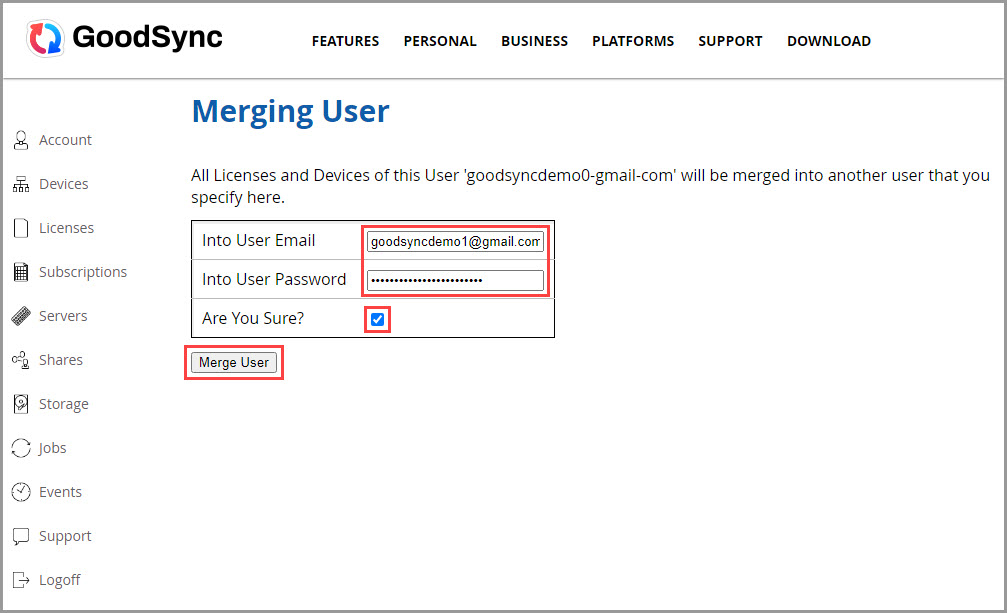
3) Введите адрес электронной почты и пароль аккаунта GoodSync, с которым вы хотите объединить текущий аккаунт.
Подтвердите действие, установив флажок «Вы Уверены?».
Нажмите кнопку «Слияние Пользователей воедино», чтобы завершить объединение.
4) После объединения аккаунтов войдите в новый аккаунт GoodSync и убедитесь, что лицензия перенесена.
Перенесенную при объединении лицензию можно найти в разделе «Лицензии».
Если вы планируете и дальше пользоваться текущим аккаунтом
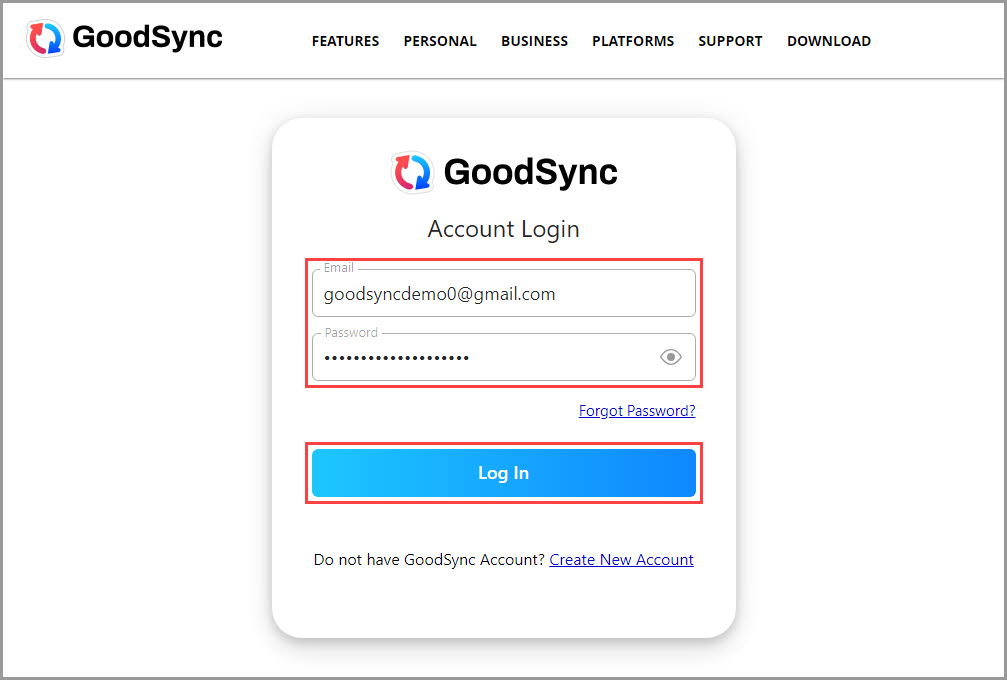
1) Войдите в текущий аккаунт GoodSync, в котором находится лицензия.
2) После входа выберите «Лицензии» в столбце слева.
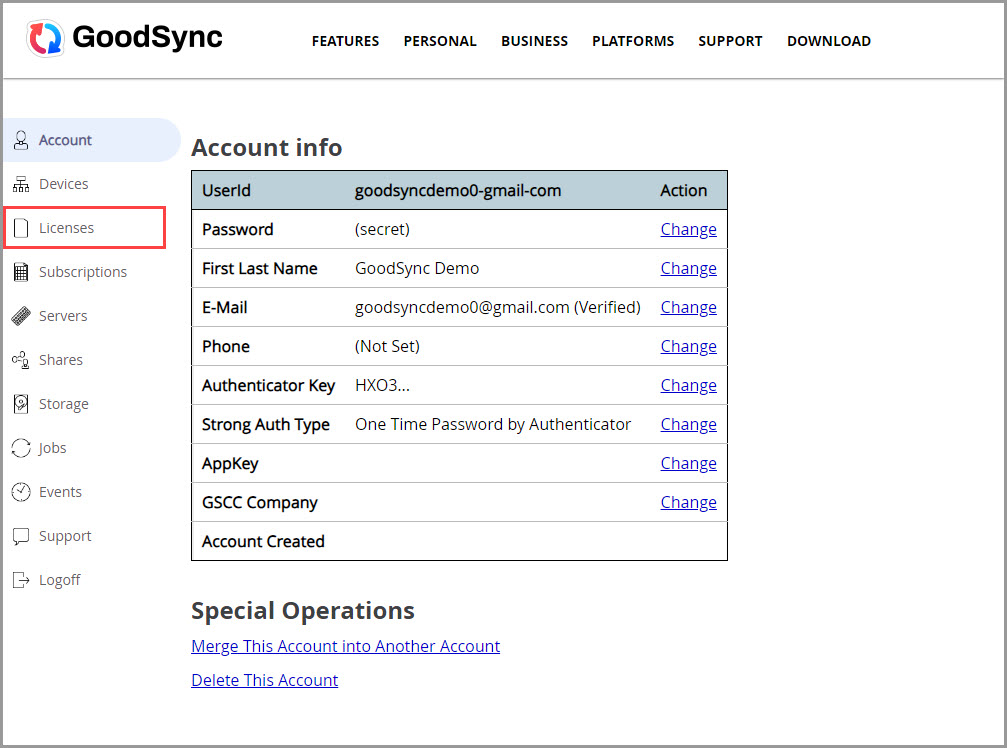
3) Прокрутите страницу вниз до раздела «Свободные (не-назначенные) Лицензии» и нажмите «Удалить» рядом с лицензией, которую вы хотите удалить из аккаунта.
Если в разделе «Свободные (не-назначенные) Лицензии» лицензий нет, перейдите в раздел «Назначенные Лицензии» и нажмите «Отцепить» рядом с устройством, которое сейчас использует лицензию. После того как лицензия будет снята с устройства, она появится в разделе «Свободные (не-назначенные) Лицензии», и ее можно будет удалить из аккаунта.
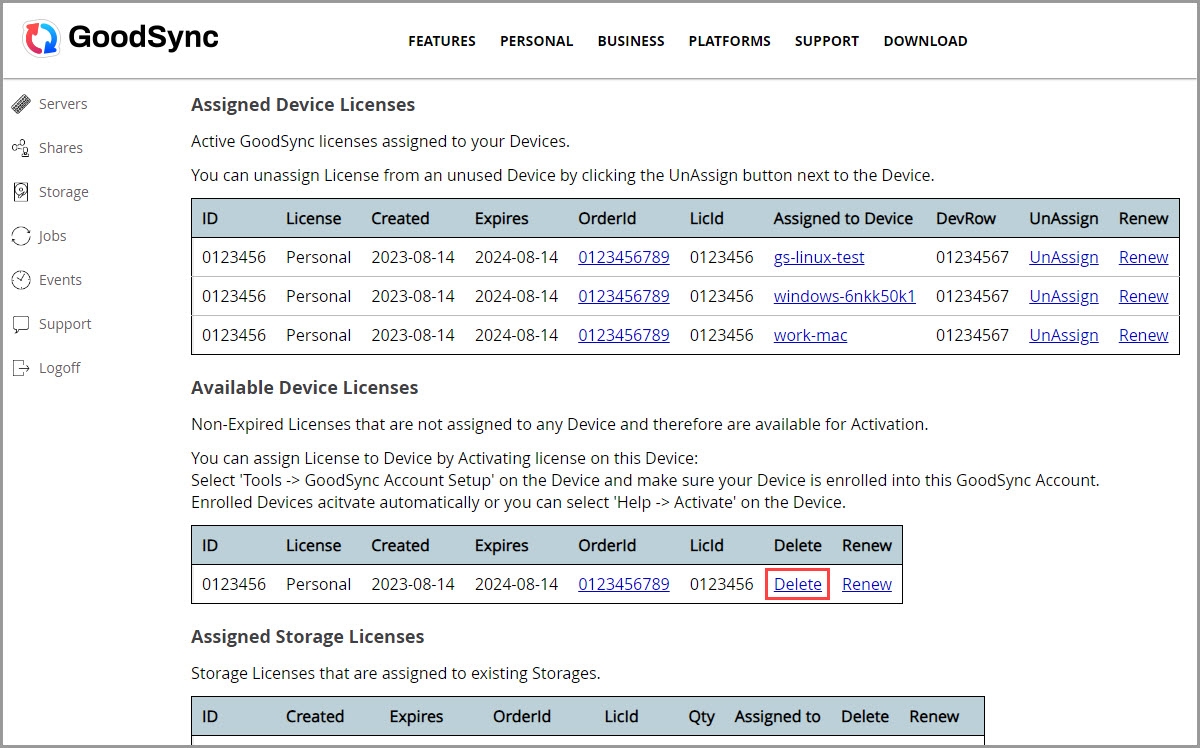
4) Проверьте, какая лицензия будет удалена из текущего аккаунта.
Подтвердите удаление, нажав «ДА» внизу страницы.
Примечание: лицензию GoodSync Personal можно перенести только целиком.
Лицензии на отдельные устройства нельзя переносить по отдельности.
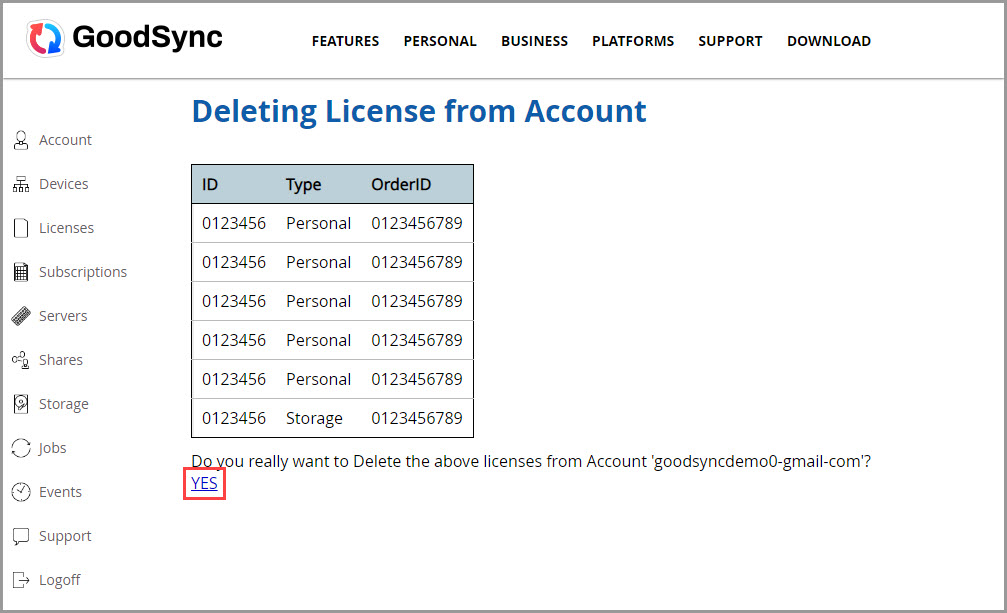
5) Войдите в ваш новый аккаунт GoodSync.
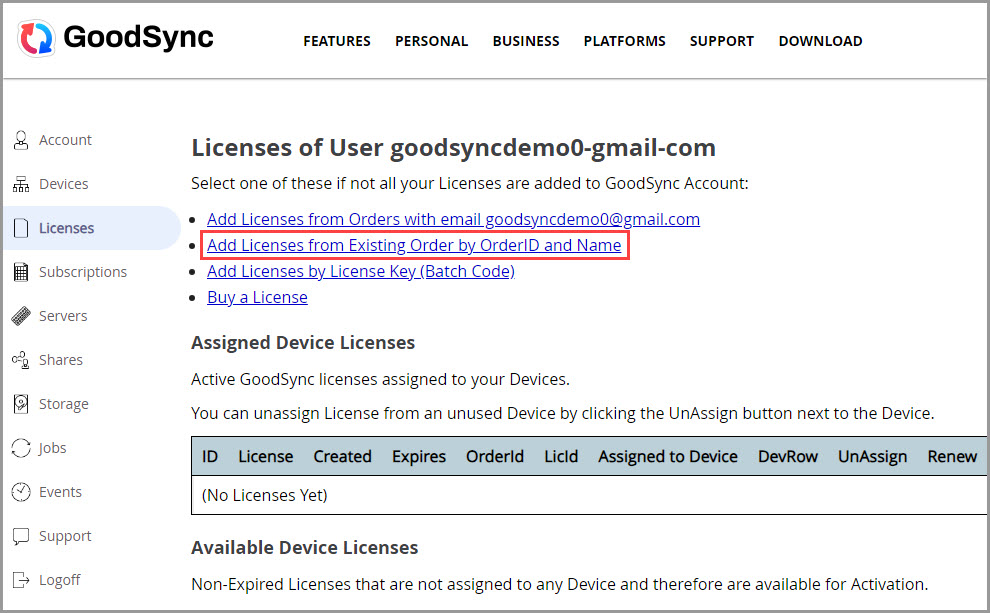
6) Войдите в аккаунт GoodSync, в который вы хотите добавить лицензию.
Выберите «Лицензии» в столбце слева.
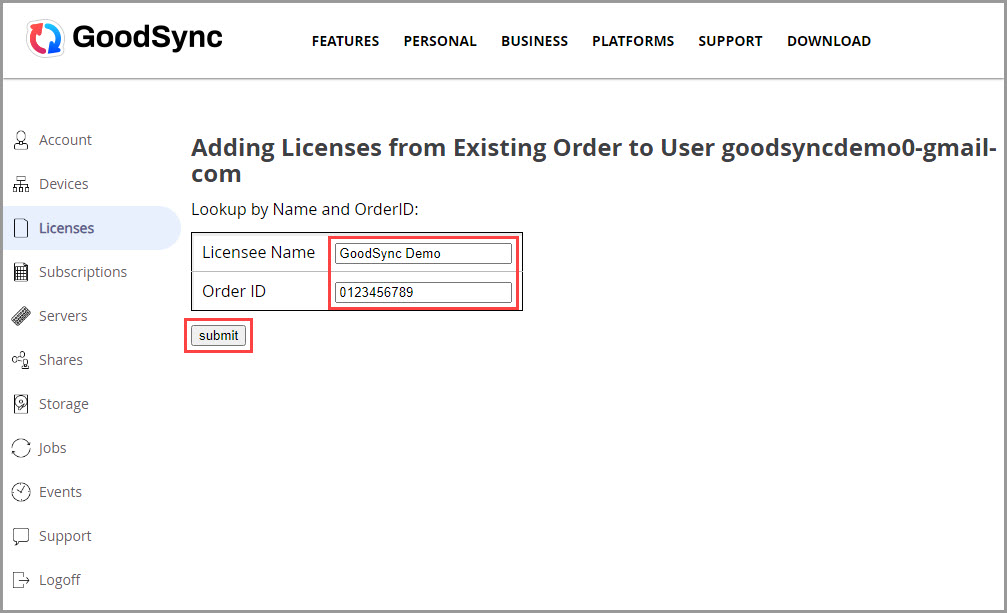
Нажмите «Добавить Лицензии по OrderId в Заказе».
7) Введите Licensee Name и OrderID из исходного заказа.
Нажмите кнопку «Submit».
ПРИМЕЧАНИЕ: после того как лицензия будет успешно перенесена в новый аккаунт, заново активируйте GoodSync на ваших устройствах, используя обновленные данные аккаунта.


