GoodSync Enterprise Workstation можно активировать массово с помощью описанной ниже процедуры в командной строке.
ПРИМЕЧАНИЕ: Описанный ниже процесс только активирует GoodSync Enterprise Workstation лицензиями, привязанными к UserId, без регистрации в аккаунте GoodSync. Регистрацию в аккаунте GoodSync можно выполнить после завершения активации.
1) Скачайте и установите последнюю версию GoodSync Enterprise Workstation отсюда.
2) Следующую команду нужно запускать из папки, в которую был скачан установщик, либо команда должна содержать полный путь:
GoodSync-vsub-Workstation-Setup.exe /gs-userid=xxxxxxxxxx /gs-appkey=xxxxxxxxxxx
Если указаны параметры /gs-userid и /gs-appkey, то после установки GoodSync:
– Этот компьютер регистрируется в аккаунте GoodSync, указанном в UserId;
– Лицензия GoodSync активируется на этом компьютере из аккаунта GoodSync, заданного в UserId.
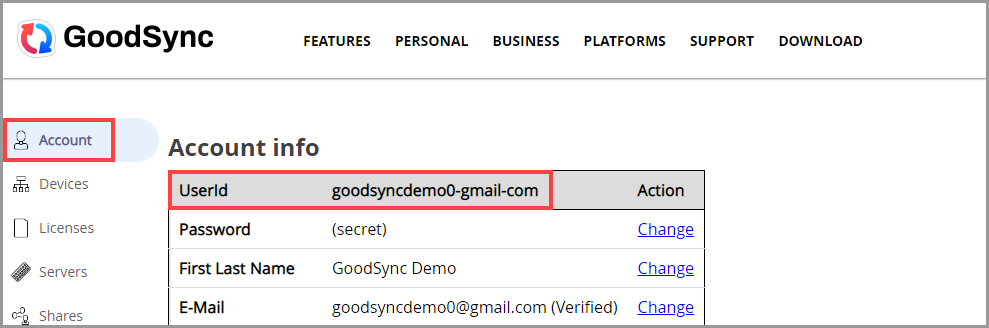
UserId, используемый для активации, должен принадлежать аккаунту GoodSync, в котором находятся приобретённые вами лицензии. Чтобы узнать UserId, войдите в этот аккаунт GoodSync и откройте вкладку «Аккаунт».
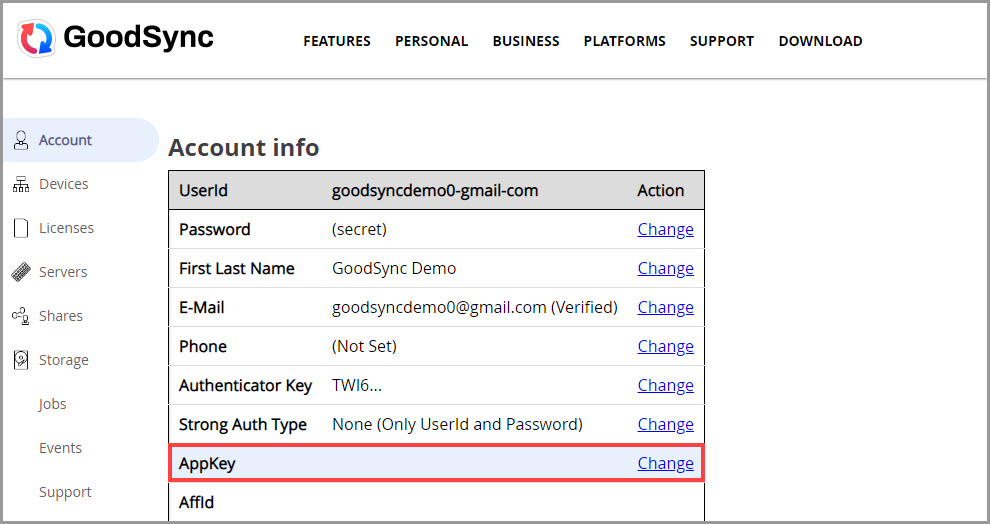
Чтобы задать AppKey аккаунта GoodSync, нажмите «Изменить» справа от поля «Ключ для Приложений».
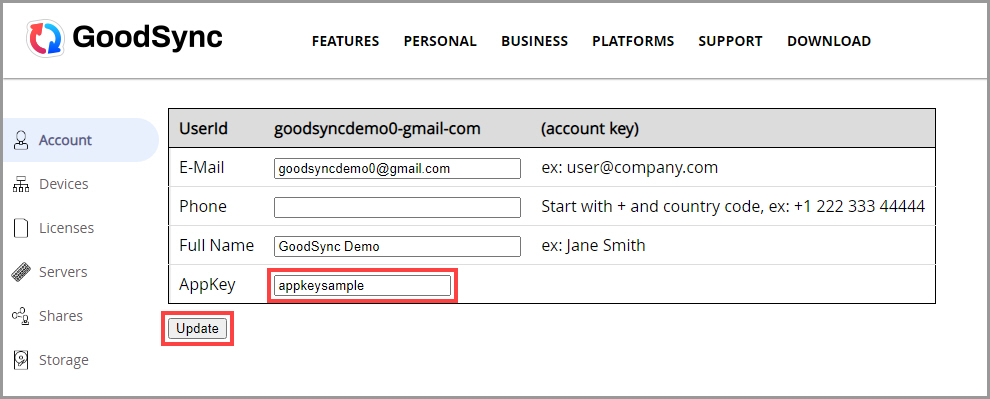
Затем введите AppKey в соответствующее поле и нажмите «Обновить».
AppKey также должен принадлежать аккаунту GoodSync, в котором находятся приобретённые вами лицензии. AppKey позволяет только регистрировать компьютеры и активировать лицензии, но не выполнять операции GoodSync Connect.
ПРИМЕЧАНИЕ: Это онлайн-активация, поэтому установщик GoodSync должен иметь доступ к https://www.goodsync.com.
Дополнительные параметры установщика:
/gs-proxy=Host:Port
Задаёт прокси-сервер, который используется для подключения к mediator.goodsync.com при активации лицензии.
/gs-proxy-auth=UserId:Password
Задаёт данные аутентификации на прокси-сервере, которые используются для подключения к серверам GS.
/S
Запускает установщик в тихом режиме, без участия пользователя.


