В этом руководстве подробно описано, как активировать GoodSync Personal на Windows.
Убедитесь, что у вас установлена последняя версия GoodSync. Если нет, скачайте и установите последнюю версию GoodSync Personal отсюда. Подробные инструкции по установке можно найти здесь.
Для активации установленной программы вам также понадобится аккаунт GoodSync. Если у вас еще нет аккаунта GoodSync, ознакомьтесь с руководством по созданию аккаунта здесь.
Наконец, убедитесь, что вы добавили купленные лицензии в свой аккаунт GoodSync, чтобы их можно было использовать для активации. Если вы еще не добавили лицензии в аккаунт, руководство можно найти здесь.
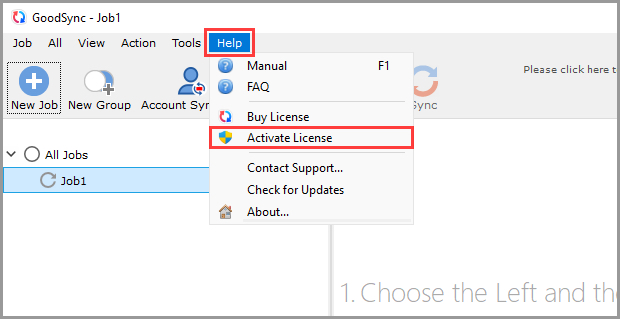
1) Откройте приложение GoodSync и выберите «Активировать» в меню «Помощь» слева вверху.
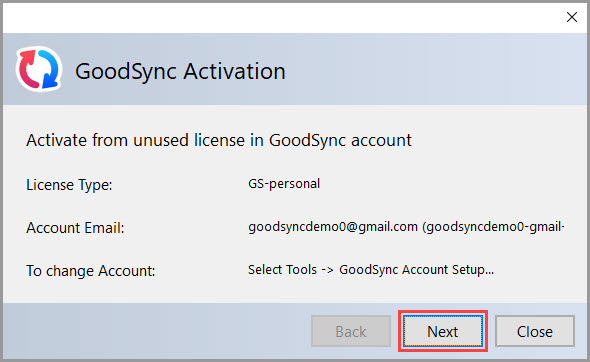
2) Далее вы увидите данные вашего аккаунта GoodSync и тип лицензии, соответствующий вашей установке. Нажмите кнопку «Вперед».
ПРИМЕЧАНИЕ: если вы вошли не в тот аккаунт, его можно сменить, выбрав пункт «Настройка Аккаунта» в меню «Инструменты».
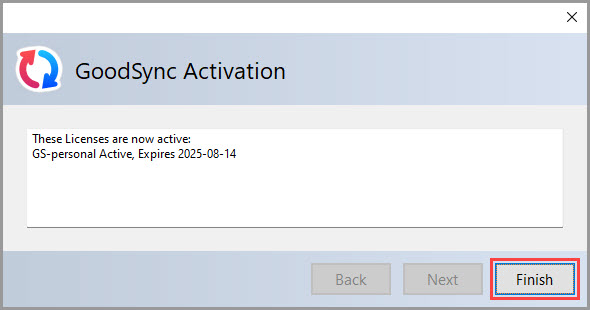
3) Активация GoodSync завершена. Нажмите «Конец».