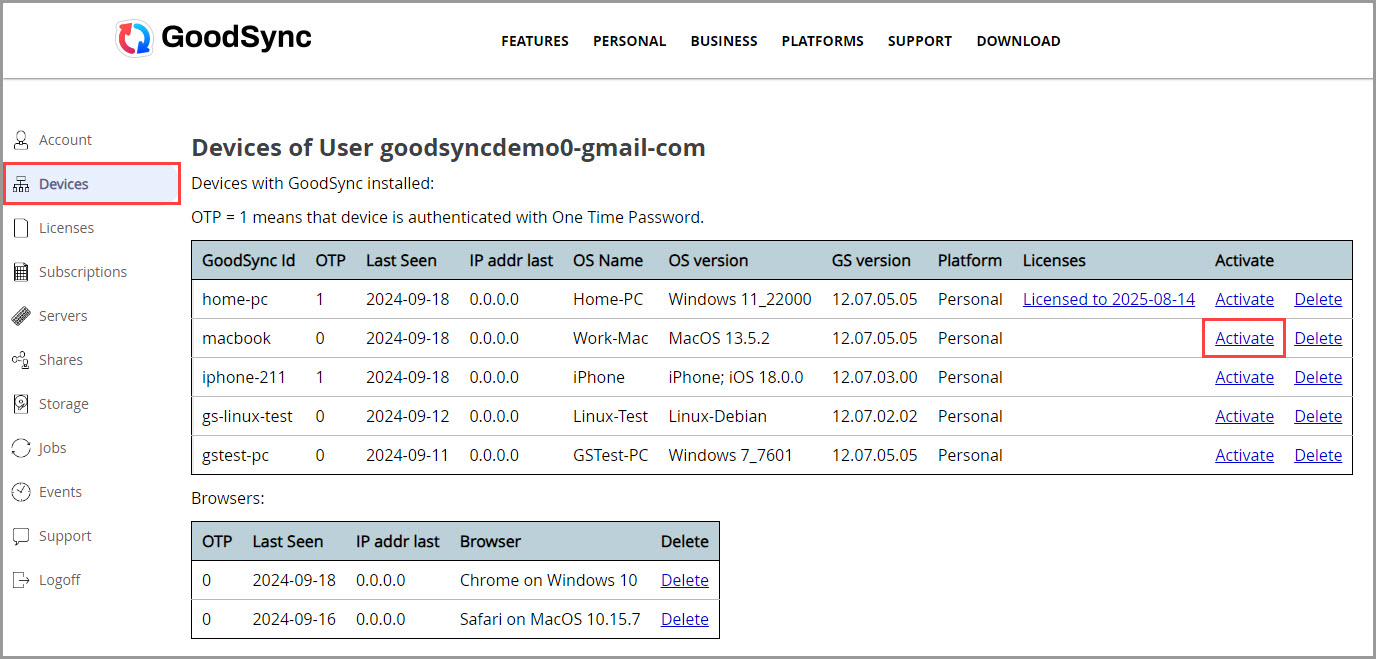
Подписка GoodSync обычно позволяет установить и использовать программу не более чем на пяти (5) устройствах. Если вам нужно назначить устройству только что купленную лицензию GoodSync или снять лицензию с неактивного устройства, чтобы использовать ее на новом, это можно сделать в вашем аккаунте GoodSync.
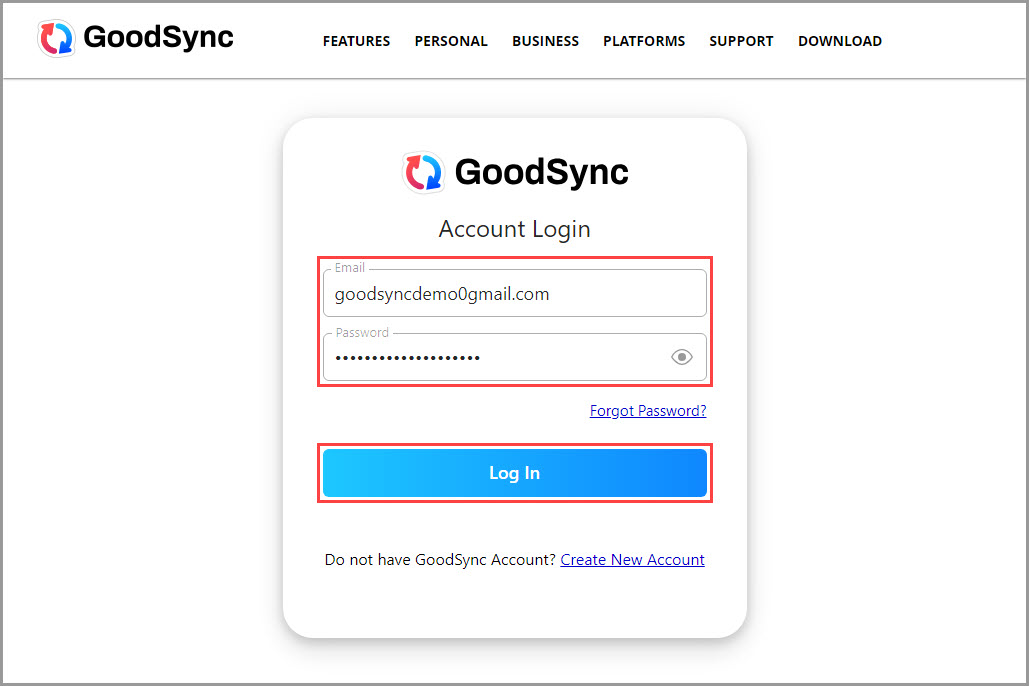
1) Перейдите на страницу входа в аккаунт GoodSync и войдите в свой аккаунт GoodSync.
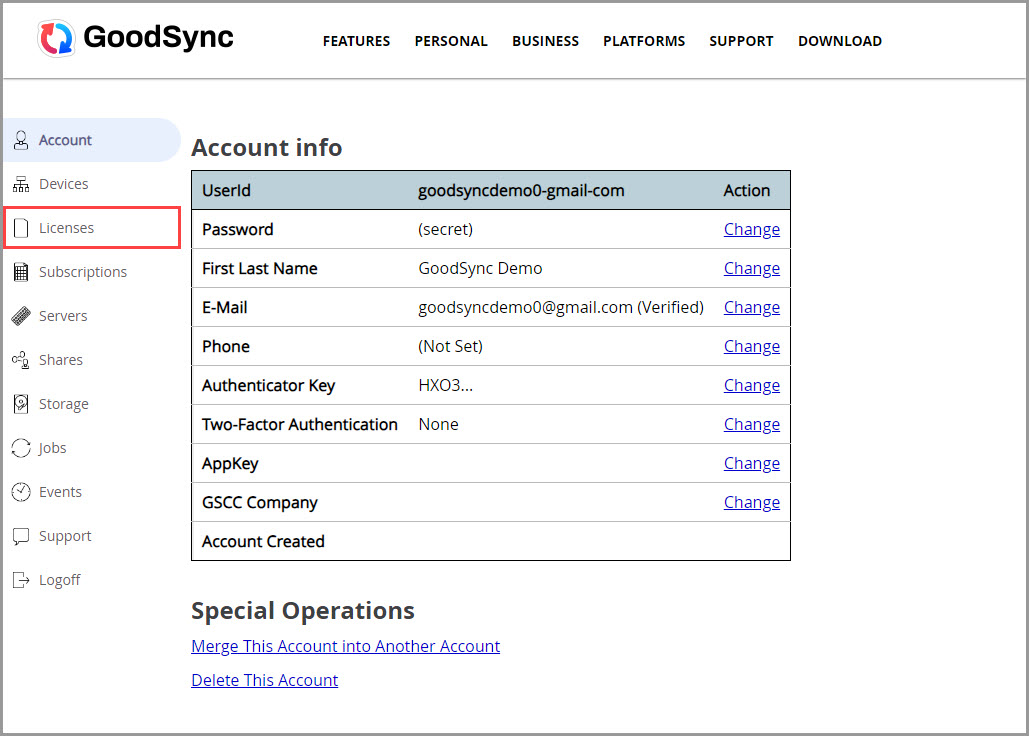
2) После входа выберите «Лицензии» в столбце слева.
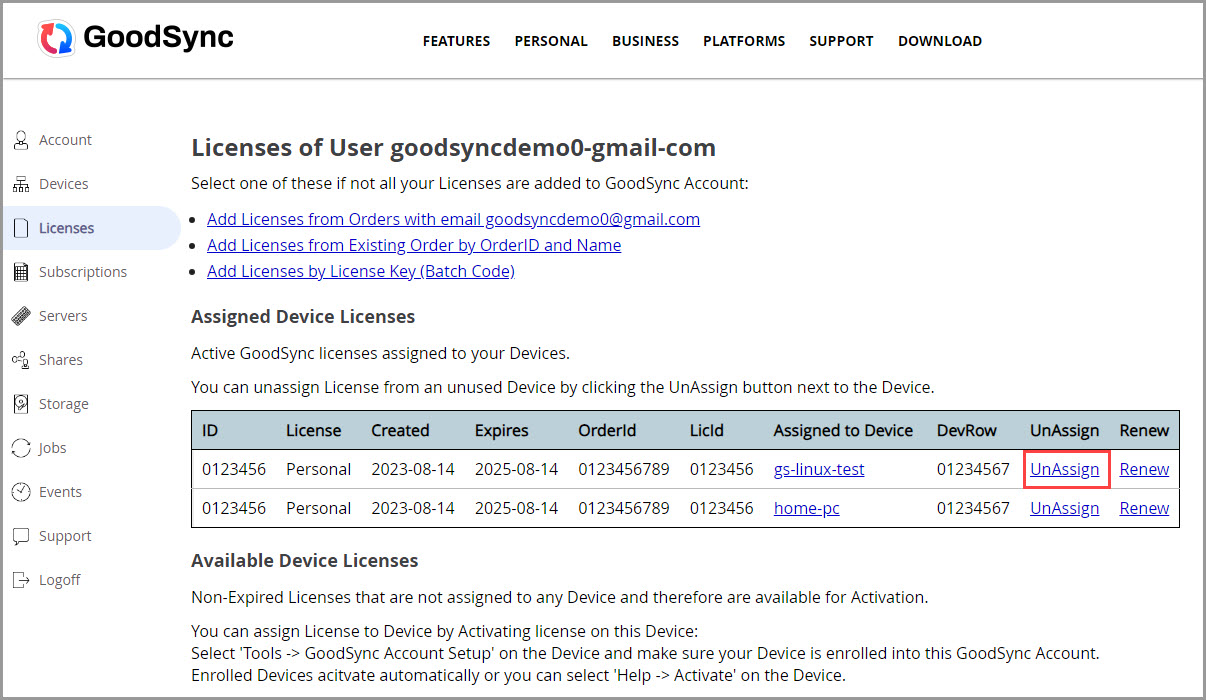
3a) Если в вашем аккаунте GoodSync нет ни одной лицензии, добавьте лицензии из вашего заказа.
3b) Если лицензия уже есть в вашем аккаунте GoodSync, но назначена неактивному устройству, нажмите ссылку «Отцепить», чтобы лицензию можно было активировать на новом устройстве.
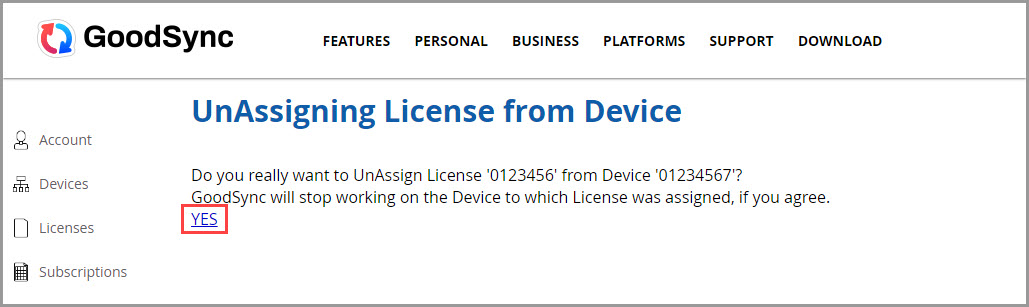
На следующем экране подтвердите, что хотите снять лицензию с устройства, нажав «ДА».
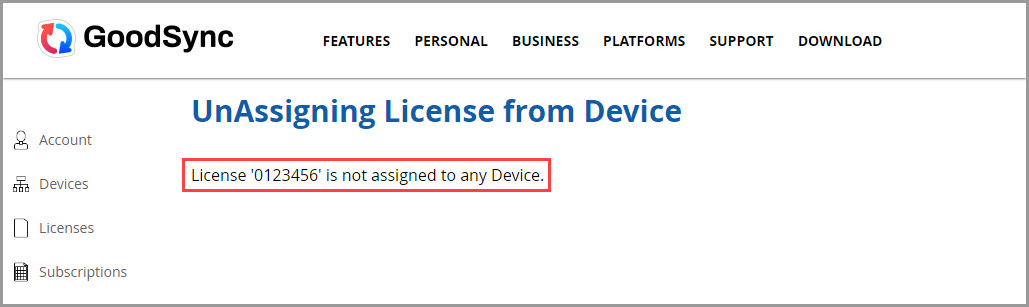
Появится сообщение с подтверждением того, что лицензию теперь можно использовать на другом устройстве.
4) Когда лицензия появится в разделе «Свободные (не-назначенные) Лицензии», ее можно будет активировать на другом устройстве через приложение GoodSync.
- Инструкции по активации лицензии для Windows
- Инструкции по активации лицензии для macOS
- Инструкции по активации лицензии для Linux
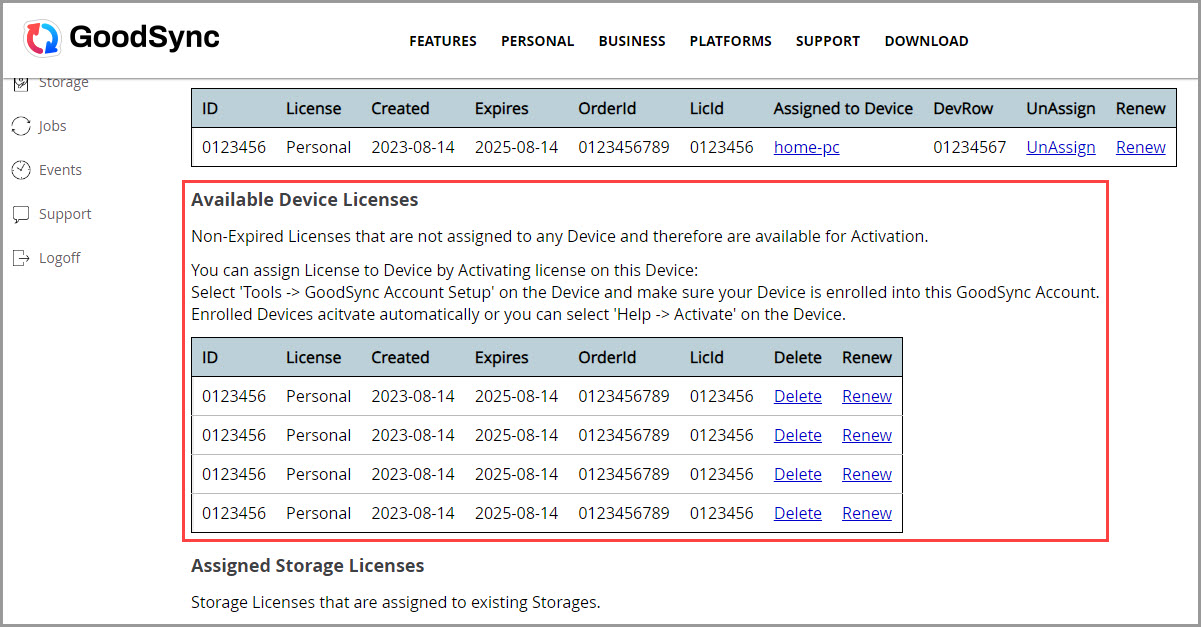
Кроме того, лицензию можно назначить устройству прямо из вашего аккаунта GoodSync.
Для этого перейдите в раздел «Устройства» и нажмите «Активировать» рядом с устройством, которому нужна лицензия.