Una suscripción de GoodSync permite, por lo general, instalar y usar el programa en hasta cinco (5) dispositivos. Si necesita asignar a un dispositivo una licencia de GoodSync recién adquirida, o anular la asignación de una licencia de un dispositivo inactivo para poder usarla en un dispositivo nuevo, puede hacerlo desde su cuenta de GoodSync.
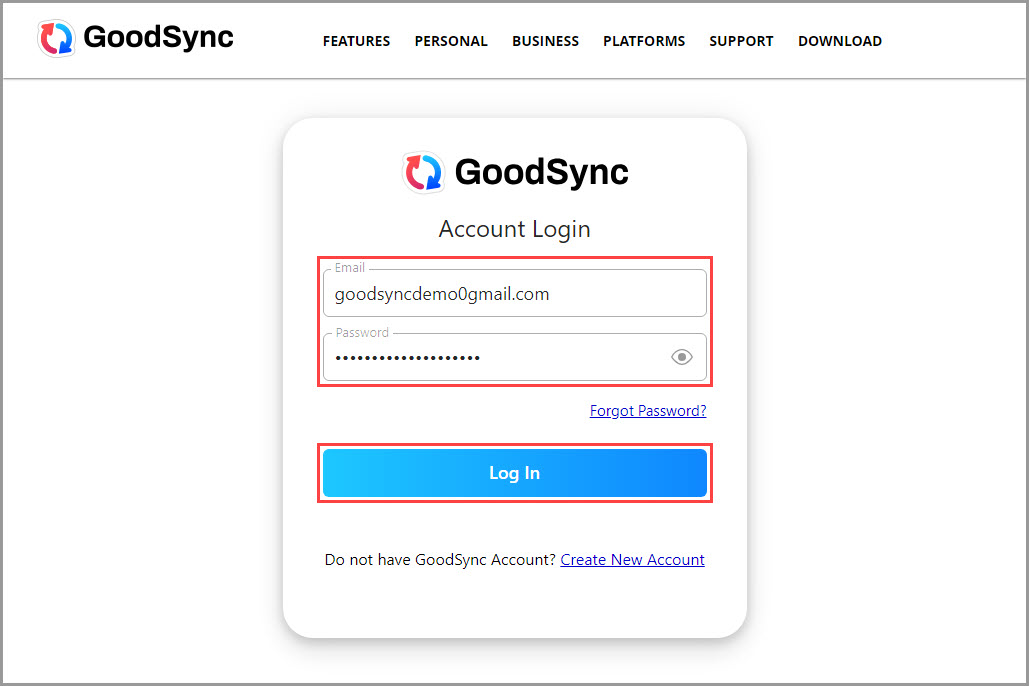
1) Vaya a la página de inicio de sesión de la cuenta de GoodSync e inicie sesión en su cuenta de GoodSync.
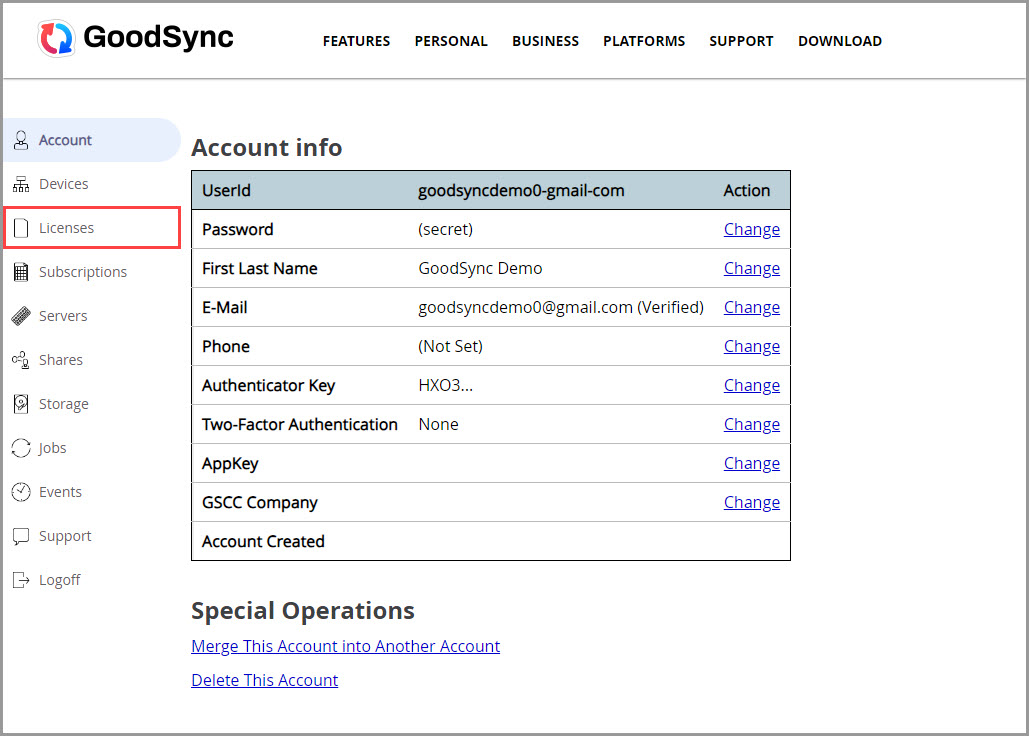
2) Una vez que haya iniciado sesión, seleccione «Licencias» en la columna de la izquierda.
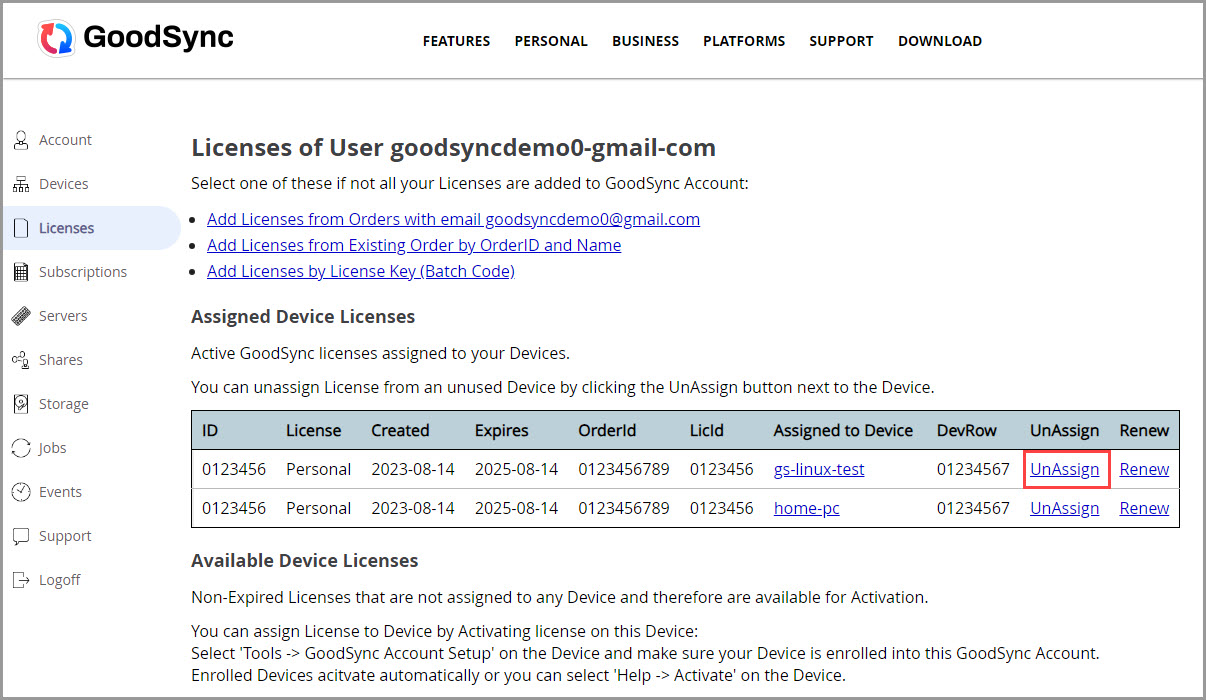
3a) Si no hay licencias en su cuenta de GoodSync, agregue las licencias de su pedido.
3b) Si la licencia ya figura en su cuenta de GoodSync pero está asignada a un dispositivo inactivo, haga clic en el vínculo «Anular asignación» para que la licencia quede disponible para activarla en un dispositivo nuevo.
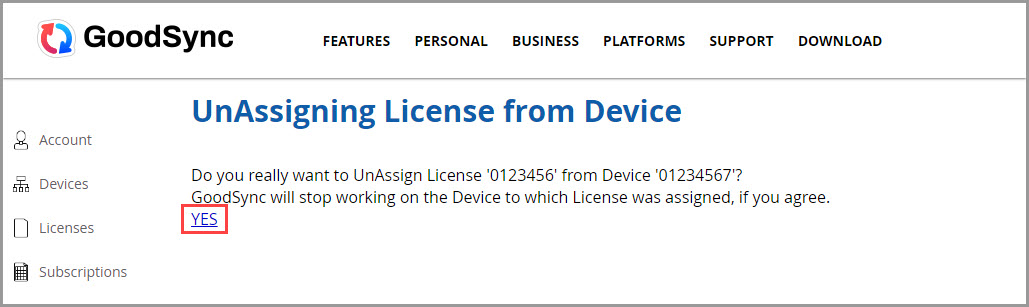
En la siguiente pantalla, confirme que desea anular la asignación de la licencia del dispositivo haciendo clic en «SÍ».
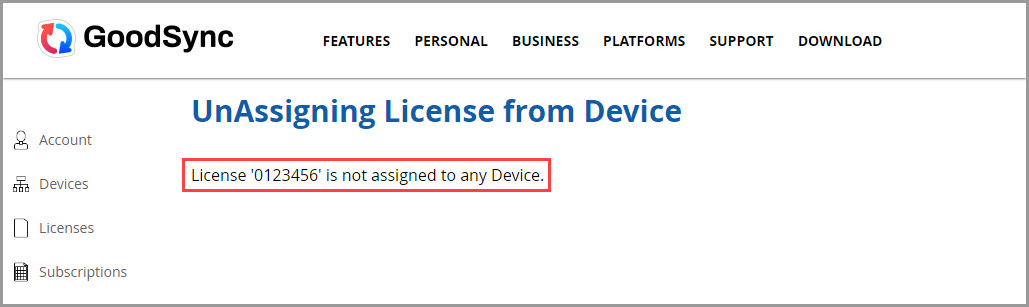
Aparecerá un mensaje de confirmación que indica que la licencia ya está disponible para usarse en otro dispositivo.
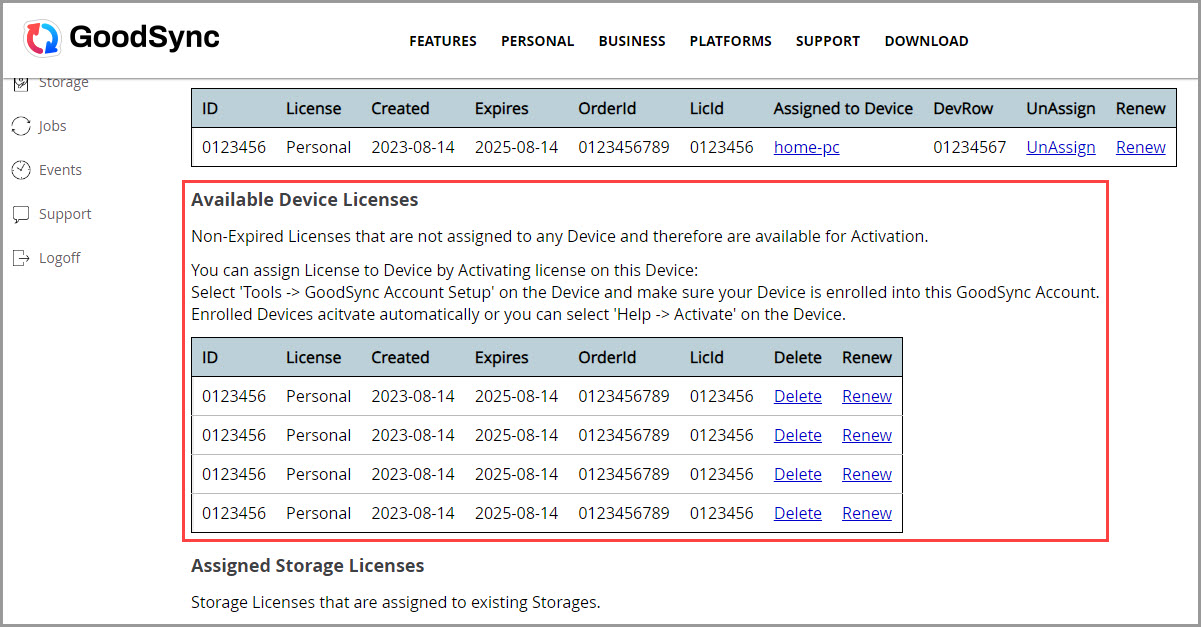
4) Cuando la licencia aparezca en «Licencias de dispositivos disponibles», se podrá activar en otro dispositivo desde la aplicación GoodSync.
- Instrucciones de activación de la licencia para Windows
- Instrucciones de activación de la licencia para macOS
- Instrucciones de activación de la licencia para Linux
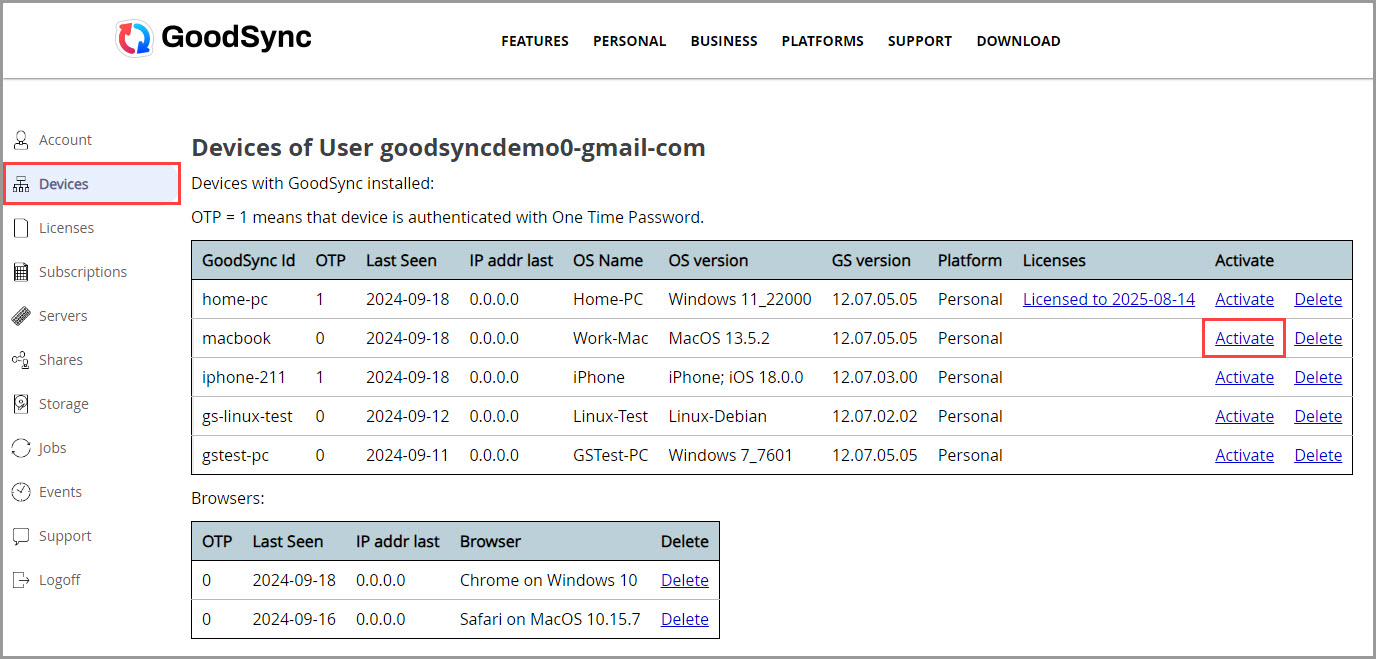
También puede asignar una licencia a un dispositivo directamente desde su cuenta de GoodSync.
Para ello, vaya a la sección «Dispositivos» y haga clic en «Activar» junto al dispositivo al que desea asignar la licencia.