Tiene dos opciones para transferir una licencia de GoodSync a otra cuenta:
Si ya no usa la cuenta asociada a la licencia
1) Inicie sesión en la cuenta de GoodSync actual que contiene la licencia.
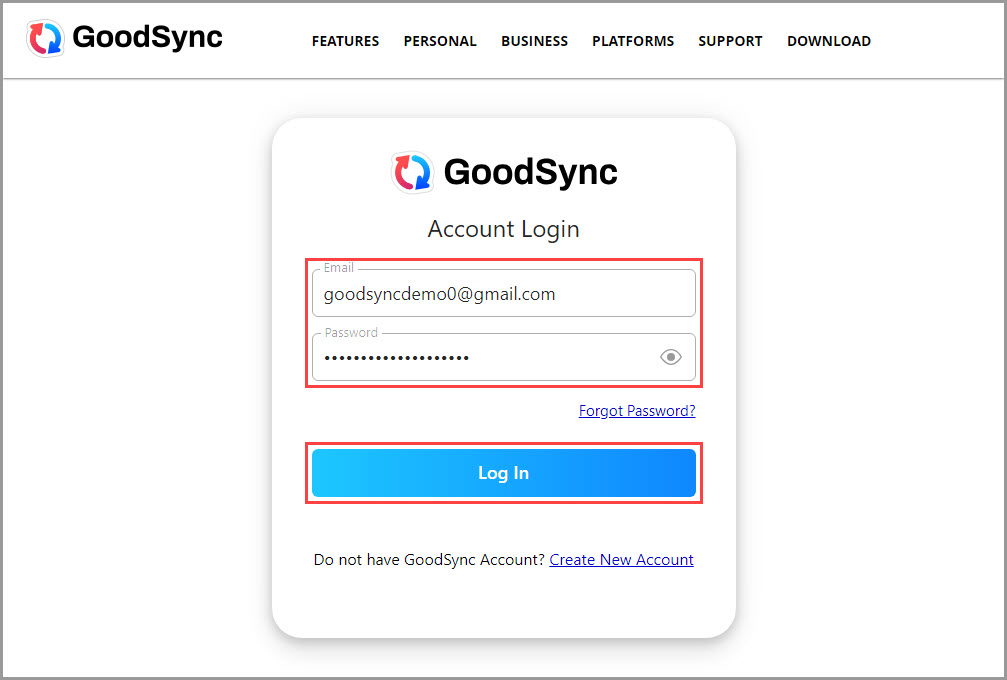
2) Seleccione la pestaña «Cuenta» en la columna de la izquierda.
Desplácese hacia abajo hasta la sección «Operaciones especiales» y haga clic en «Fusionar esta cuenta con otra cuenta».
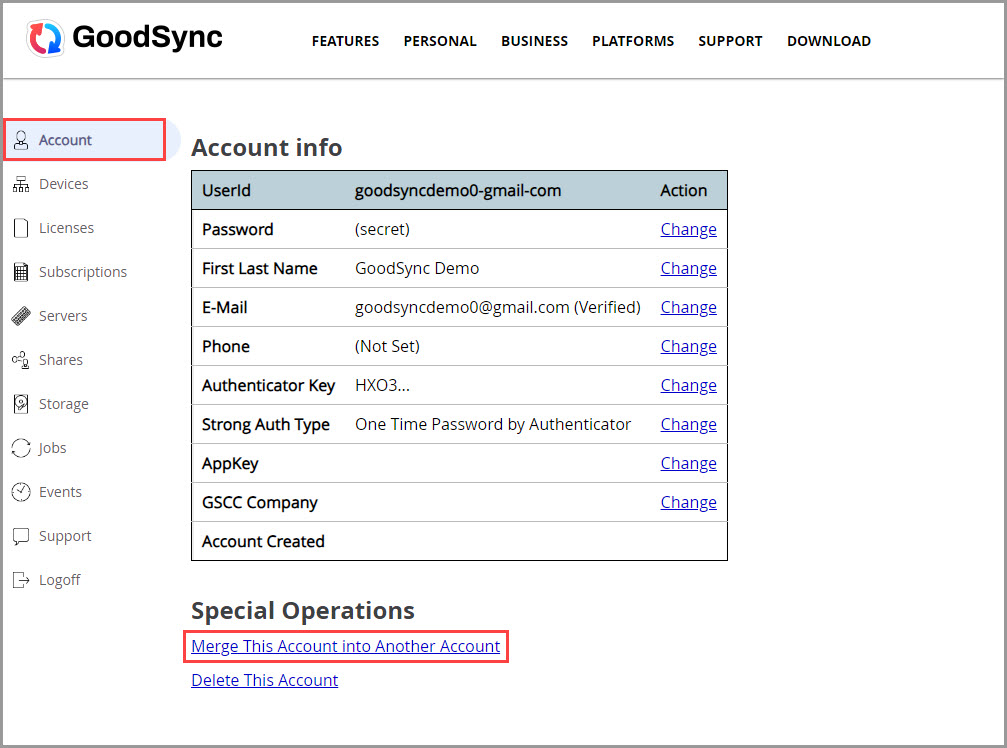
3) Introduzca la dirección de correo electrónico y la contraseña de la cuenta de GoodSync con la que desea fusionarla.
Confirme la acción marcando la casilla «¿Estás seguro?».
Haga clic en el botón «Fusionar usuario» para completar la fusión.
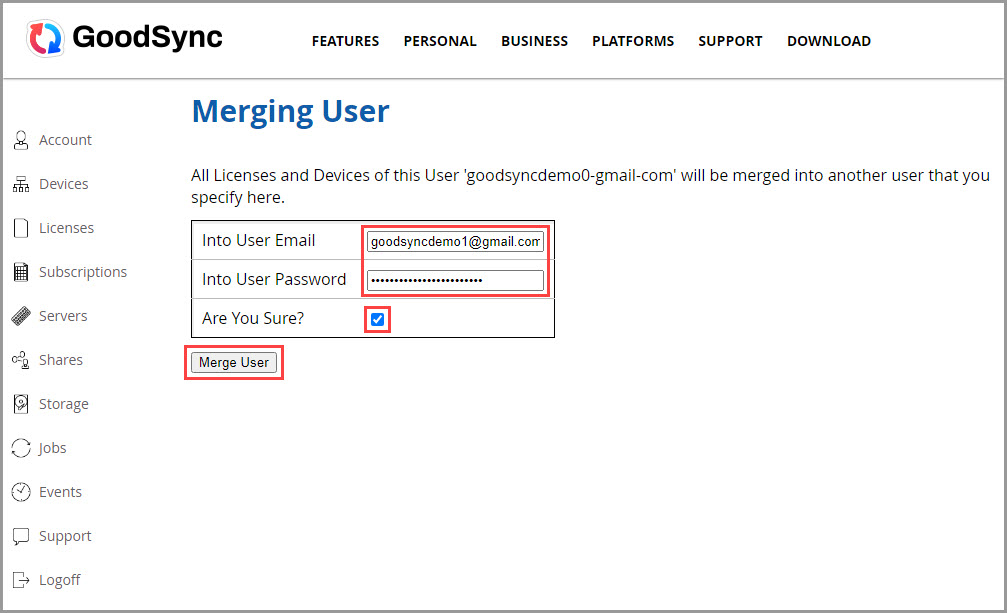
4) Una vez fusionadas las cuentas, inicie sesión en la nueva cuenta de GoodSync y compruebe que la licencia se ha transferido.
La licencia fusionada se encuentra en la sección «Licencias».
Si piensa seguir usando la cuenta actual
1) Inicie sesión en la cuenta de GoodSync actual que contiene la licencia.
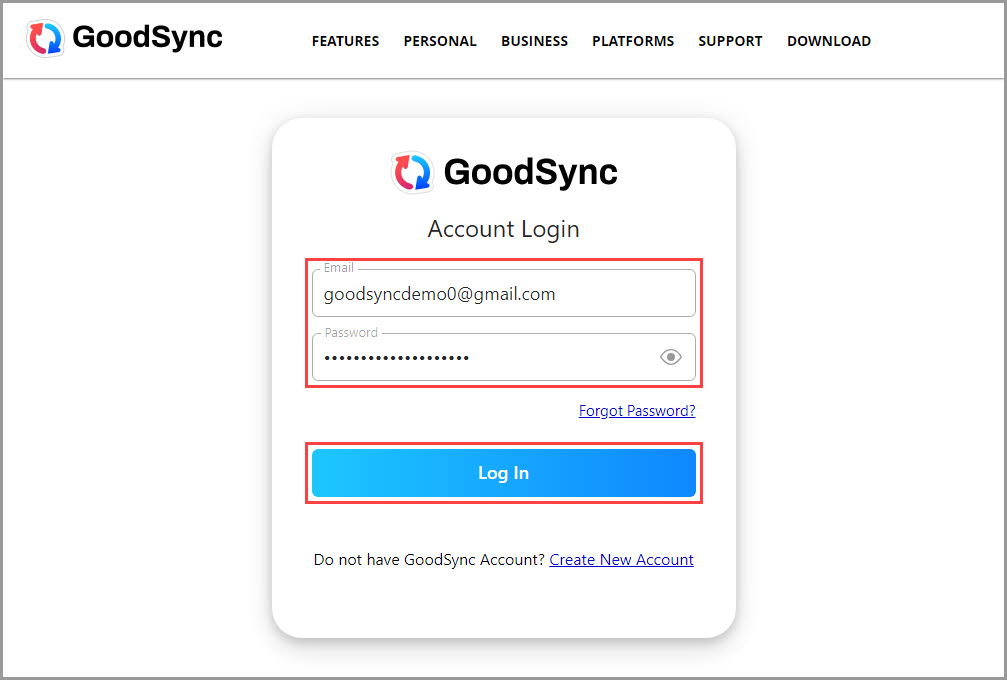
2) Una vez iniciada la sesión, seleccione «Licencias» en la columna de la izquierda.
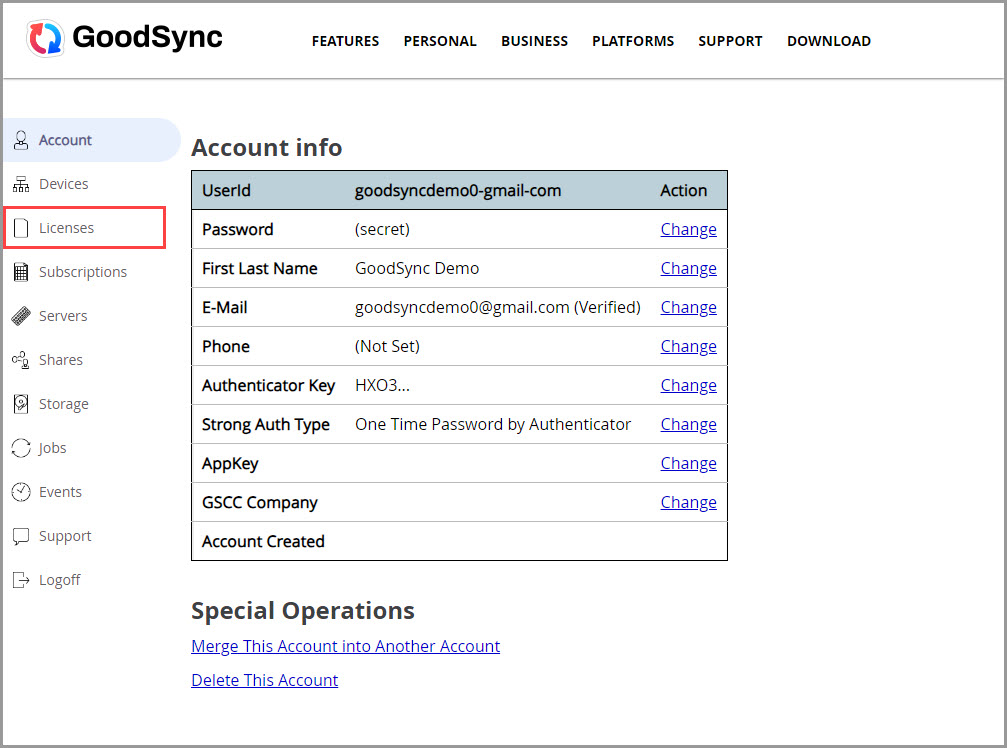
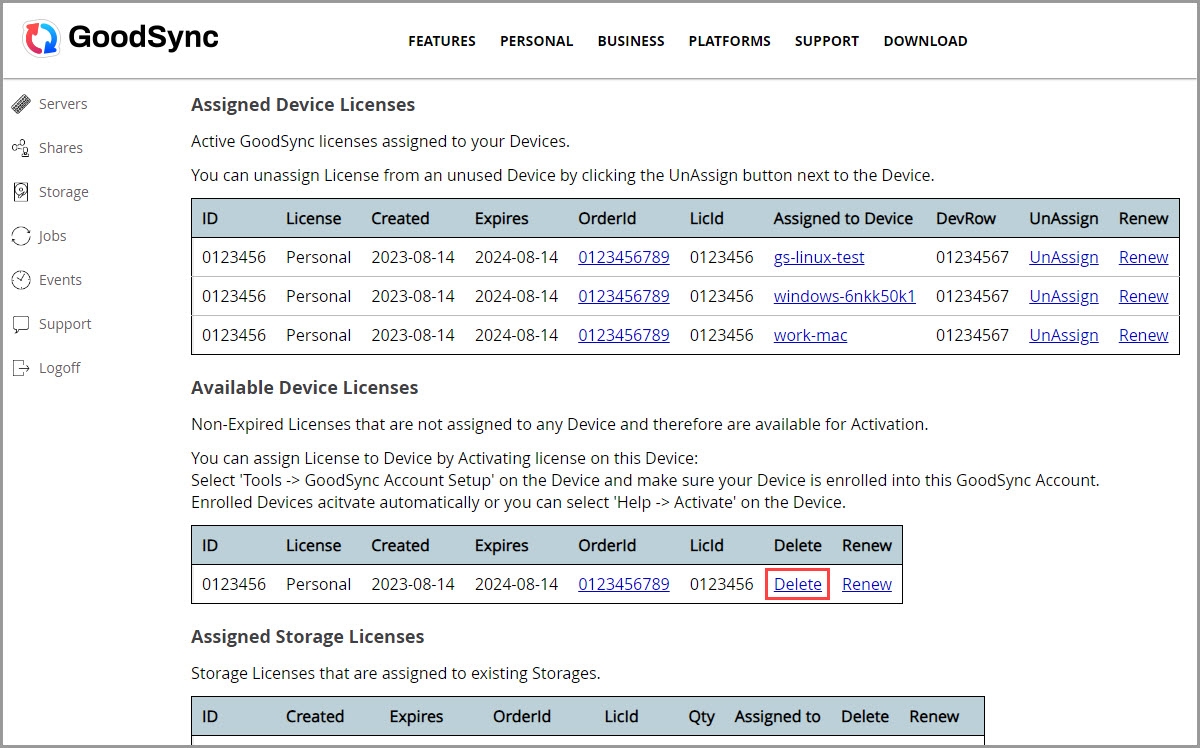
3) Desplácese hacia abajo hasta la sección «Licencias de dispositivos disponibles» y haga clic en «Eliminar» junto a la licencia que desea quitar de la cuenta.
Si no aparece ninguna licencia en «Licencias de dispositivos disponibles», vaya a la sección «Licencias de dispositivos asignadas» y haga clic en «Anular asignación» junto al dispositivo que usa actualmente la licencia. Una vez desasignada la licencia, aparecerá en «Licencias de dispositivos disponibles» y podrá eliminarse de la cuenta.
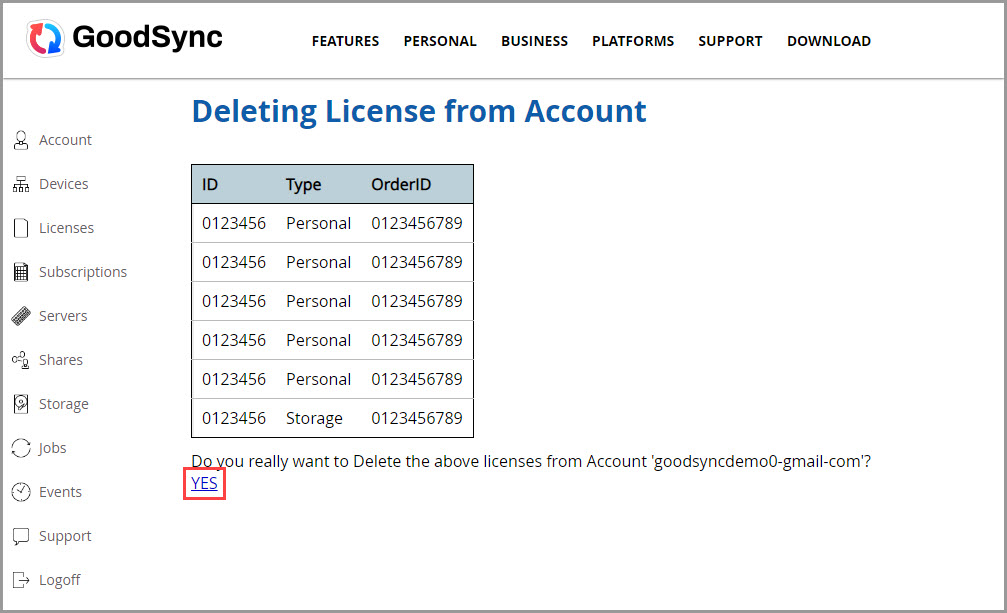
4) Revise la licencia que se eliminará de la cuenta actual.
Confirme la eliminación haciendo clic en «SÍ» en la parte inferior de la página.
Nota: Al transferir una licencia de GoodSync Personal, solo se puede transferir completa.
Las licencias de dispositivo individuales no se pueden transferir por separado.
5) Inicie sesión en su nueva cuenta de GoodSync.
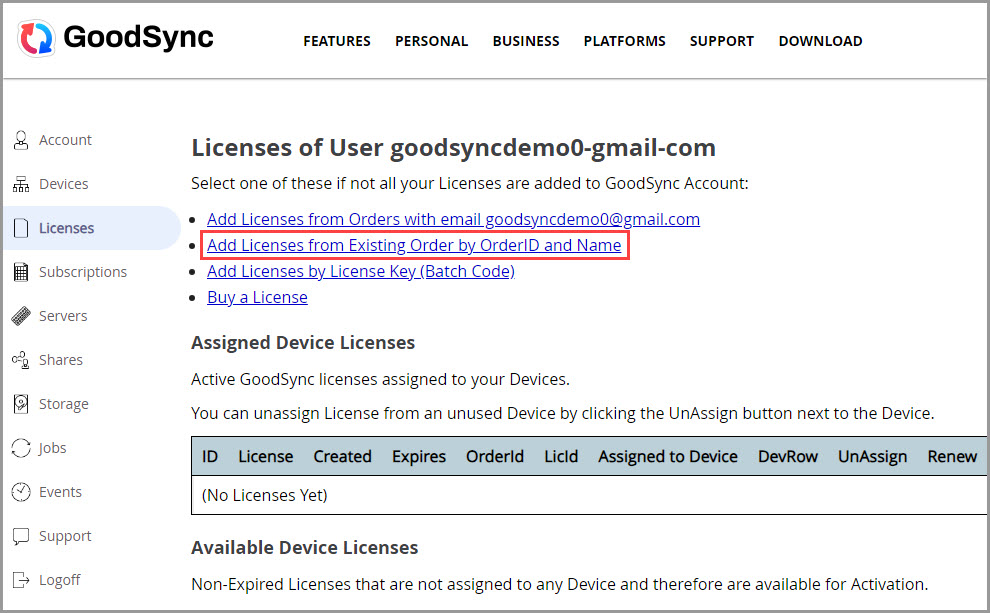
6) Seleccione «Licencias» en la columna de la izquierda.
Haga clic en «Añadir licencias de un pedido existente por ID de pedido y nombre».
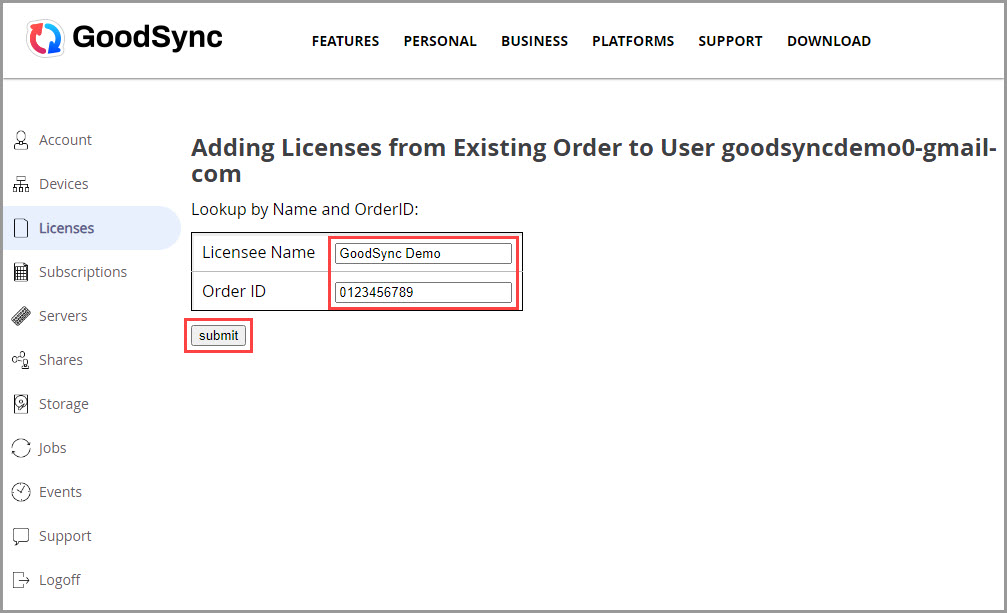
7) Introduzca el Licensee Name y el OrderID del pedido original.
Haga clic en el botón «Submit».
NOTA: Una vez que la licencia se haya transferido correctamente a la nueva cuenta, vuelva a activar GoodSync en sus dispositivos con la información actualizada de la cuenta.


