El siguiente tutorial detalla cómo activar GoodSync Personal en Windows.
Asegúrese de haber instalado la última versión de GoodSync. Si no es así, descargue e instale la última versión de GoodSync Personal desde aquí. Para obtener instrucciones de instalación detalladas, haga clic aquí.
También necesitará una cuenta de GoodSync para activar su instalación. Si todavía no tiene una cuenta de GoodSync, puede consultar el tutorial de creación de cuentas aquí.
Por último, asegúrese de haber agregado las licencias adquiridas a su cuenta de GoodSync para poder utilizarlas en la activación. Si aún no ha agregado licencias a su cuenta, haga clic aquí para ver un tutorial.
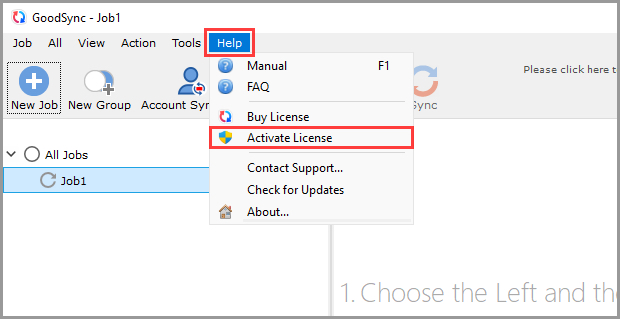
1) Abra la aplicación GoodSync y seleccione «Activar Licencia» en el menú «Ayuda» de la parte superior izquierda.
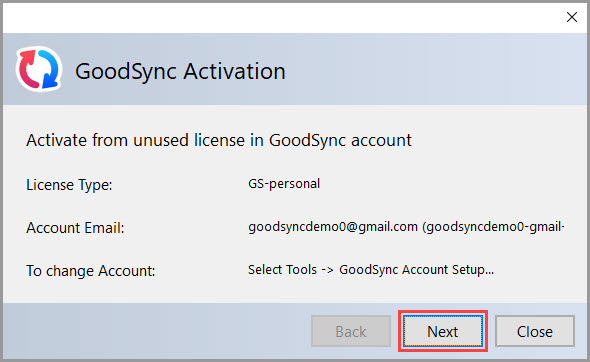
2) A continuación verá los datos de su cuenta de GoodSync y el tipo de licencia correspondiente a su instalación. Haga clic en el botón «Sig.».
NOTA: Si ha iniciado sesión con una cuenta incorrecta, puede cambiarla seleccionando el elemento «Configuración Cuenta de GoodSync» del menú «Herramientas».
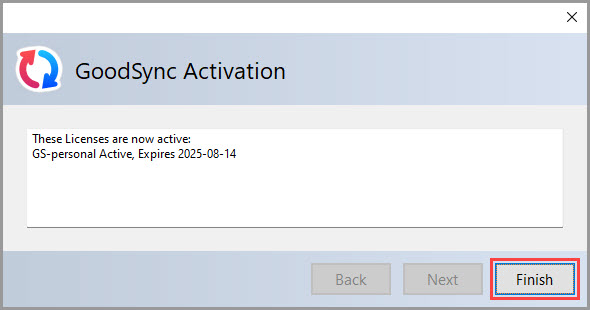
3) La activación de GoodSync ha finalizado. Haga clic en «Finalizar».