In dieser Anleitung erfahren Sie, wie Sie GoodSync Personal unter Windows aktivieren.
Stellen Sie sicher, dass Sie die neueste Version von GoodSync installiert haben. Falls nicht, laden Sie die neueste Version von GoodSync Personal hier herunter und installieren Sie sie. Eine ausführliche Installationsanleitung finden Sie hier.
Zum Aktivieren Ihrer Installation benötigen Sie außerdem ein GoodSync-Konto. Falls Sie noch kein GoodSync-Konto haben, finden Sie die Anleitung zur Kontoerstellung hier.
Vergewissern Sie sich schließlich, dass Sie Ihre erworbenen Lizenzen Ihrem GoodSync-Konto hinzugefügt haben, damit sie für die Aktivierung verwendet werden können. Falls Sie Ihrem Konto noch keine Lizenzen hinzugefügt haben, finden Sie hier eine Anleitung.
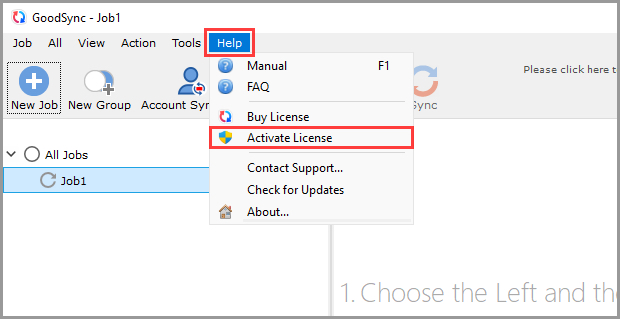
1) Öffnen Sie die GoodSync-Anwendung und wählen Sie im Menü „Hilfe“ oben links den Eintrag „Pro-Version aktivieren“.
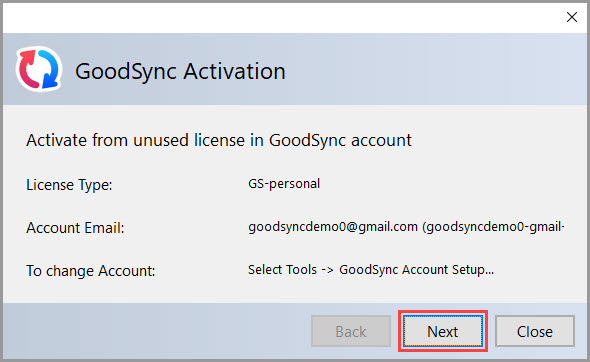
2) Anschließend werden die Daten Ihres GoodSync-Kontos und der zu Ihrer Installation passende Lizenztyp angezeigt. Klicken Sie auf die Schaltfläche „Weiter“.
HINWEIS: Falls Sie mit dem falschen Konto angemeldet sind, können Sie es über den Eintrag „Kontoeinrichtung“ im Menü „Werkzeuge“ ändern.
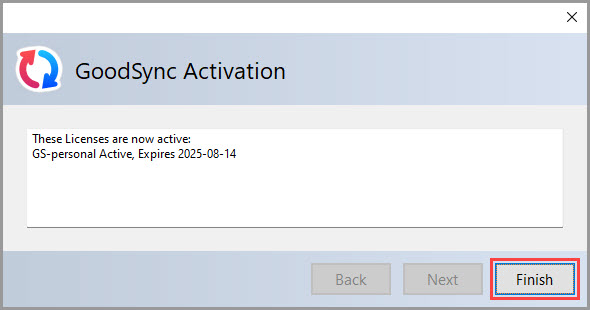
3) Die Aktivierung von GoodSync ist damit abgeschlossen. Klicken Sie auf „Fertig“.