GoodSync Enterprise Workstation lässt sich mit dem unten beschriebenen Befehlszeilenverfahren auf vielen Computern gleichzeitig aktivieren.
HINWEIS: Das unten beschriebene Verfahren aktiviert GoodSync Enterprise Workstation lediglich mit den Lizenzen, die der Benutzer-ID zugeordnet sind, ohne die Computer bei einem GoodSync-Konto zu registrieren. Die Registrierung bei einem GoodSync-Konto kann nach Abschluss der Aktivierung erfolgen.
1) Laden Sie die neueste Version von GoodSync Enterprise Workstation hier herunter und installieren Sie sie.
2) Führen Sie die folgende Befehlszeile in dem Ordner aus, in den das Installationsprogramm heruntergeladen wurde, oder geben Sie im Befehl den vollständigen Pfad an:
GoodSync-vsub-Workstation-Setup.exe /gs-userid=xxxxxxxxxx /gs-appkey=xxxxxxxxxxx
Wenn die Optionen /gs-userid und /gs-appkey angegeben sind, geschieht nach der Installation von GoodSync Folgendes:
– Dieser Computer wird in das durch die Benutzer-ID bezeichnete GoodSync-Konto aufgenommen;
– Die GoodSync-Lizenz wird auf diesem Computer aus dem durch die Benutzer-ID festgelegten GoodSync-Konto aktiviert.
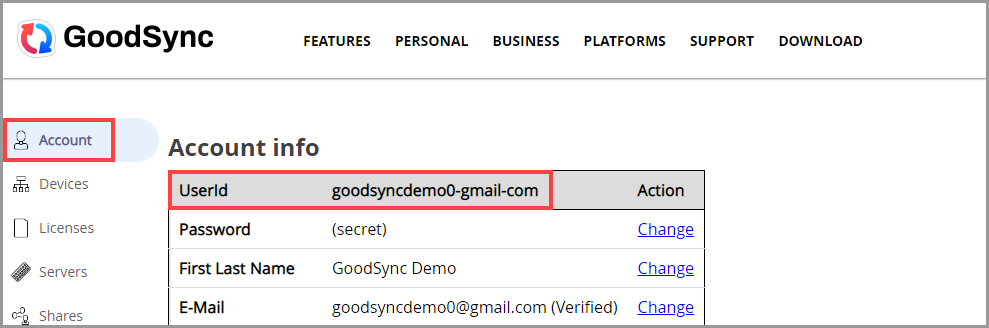
Die für die Aktivierung verwendete Benutzer-ID muss zu dem GoodSync-Konto gehören, in dem sich die von Ihnen erworbenen Lizenzen befinden. Um die Benutzer-ID zu finden, melden Sie sich bei diesem GoodSync-Konto an und klicken Sie auf die Registerkarte „Konto“.
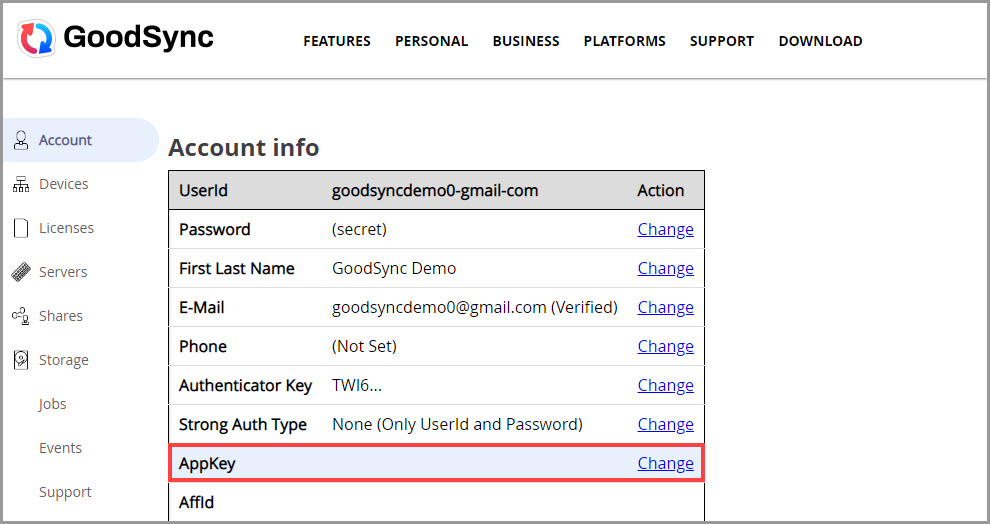
Um den App-Schlüssel des GoodSync-Kontos festzulegen, klicken Sie rechts neben dem Feld „App-Schlüssel“ auf „Ändern“.
Geben Sie anschließend Ihren App-Schlüssel in das entsprechende Feld ein und klicken Sie auf „Aktualisieren“.
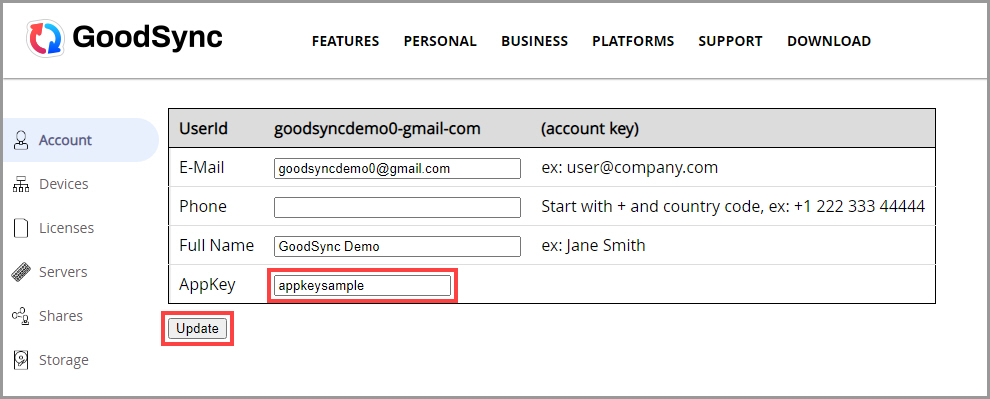
Auch der App-Schlüssel muss zu dem GoodSync-Konto gehören, in dem sich die von Ihnen erworbenen Lizenzen befinden. Der App-Schlüssel erlaubt nur die Registrierung von Computern und die Aktivierung von Lizenzen, jedoch keine GoodSync-Connect-Transaktionen.
HINWEIS: Es handelt sich um eine Online-Aktivierung; das GoodSync-Installationsprogramm muss daher https://www.goodsync.com erreichen können.
Weitere Optionen des Installationsprogramms:
/gs-proxy=Host:Port
Legt Ihren Proxy fest, über den für die Lizenzaktivierung die Verbindung zu mediator.goodsync.com hergestellt wird.
/gs-proxy-auth=UserId:Password
Legt die Authentifizierung für Ihren Proxy fest, die für die Verbindung zu den GS-Servern verwendet wird.
/S
Führt das Installationsprogramm im Hintergrund ohne Benutzereingaben aus.


