Если вы еще этого не сделали, скачайте и установите GoodSync.
С помощью GoodSync можно выполнять резервное копирование и синхронизацию с вашим облачным хранилищем Google Drive в обоих направлениях.
Файловая система Google Drive Unified объединяет Google Drive, Google Team Drive и Google Docs в едином интерфейсе, что позволяет в одном месте выполнять синхронизацию и резервное копирование файлов со всеми этими файловыми системами в обоих направлениях.
- Как настроить задание GoodSync с Google Drive
- Как повторно авторизоваться в GoodSync с другим аккаунтом Google Drive
Как настроить задание GoodSync с Google Drive
Чтобы настроить задание с Google Drive, выполните следующие действия:
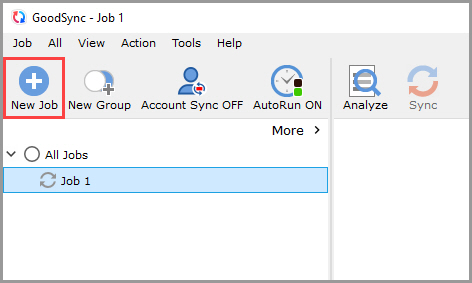
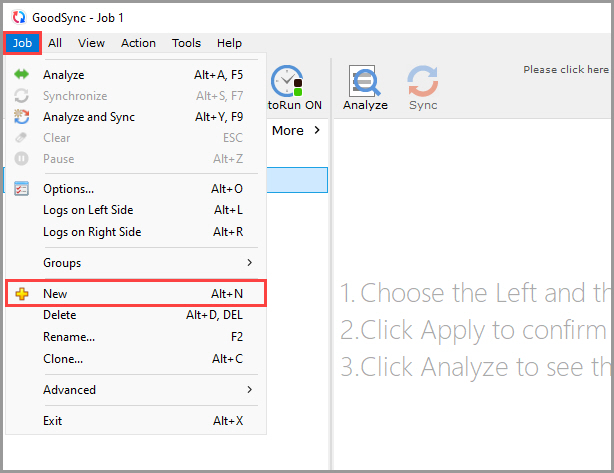
1) Откройте GoodSync и нажмите кнопку «Новое Задание» на панели инструментов или в меню «Задание» выберите «Новое».
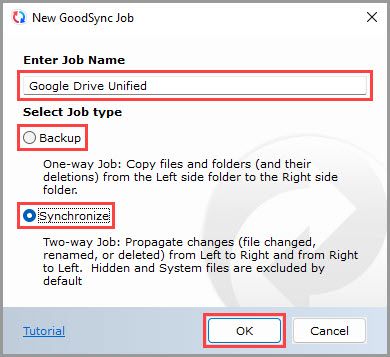
2) В окне «Введите имя задания» введите имя нового задания. Затем выберите вид задания: «Резервное копирование» или «Синхронизация».
Когда закончите, нажмите кнопку «Ok».
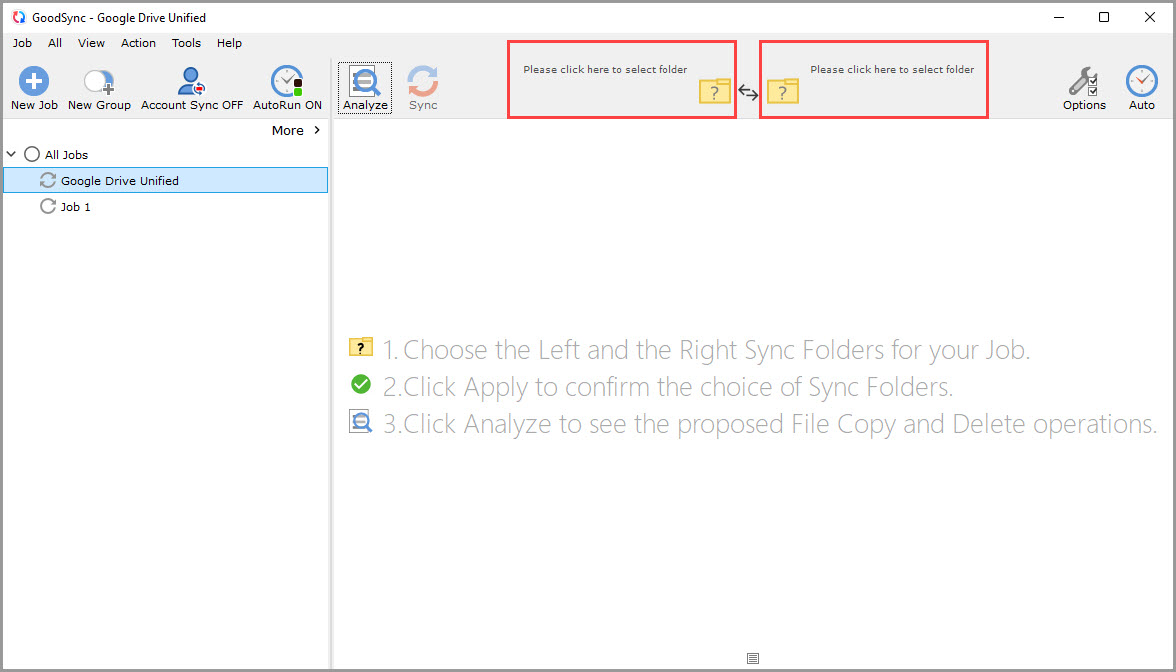
3) Нажмите на область выбора левой или правой папки синхронизации, чтобы увидеть файлы и папки, доступные для выбора.
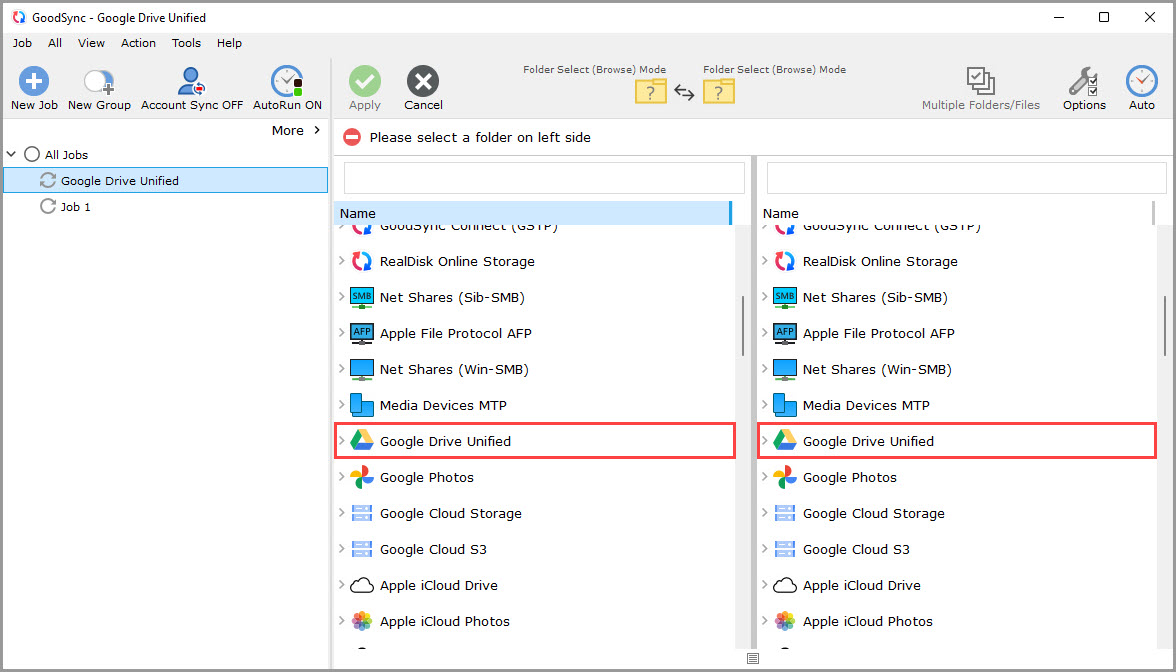
4) Прокрутите список вниз и выберите «Google Drive» в списке поддерживаемых сервисов на любой из сторон.
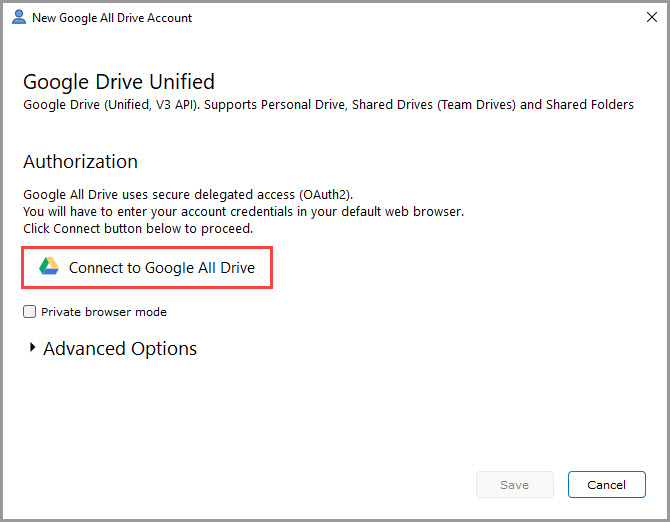
5) Появится окно с предложением разрешить GoodSync доступ к вашему аккаунту Google Drive. Нажмите кнопку «Connect to Google Drive».
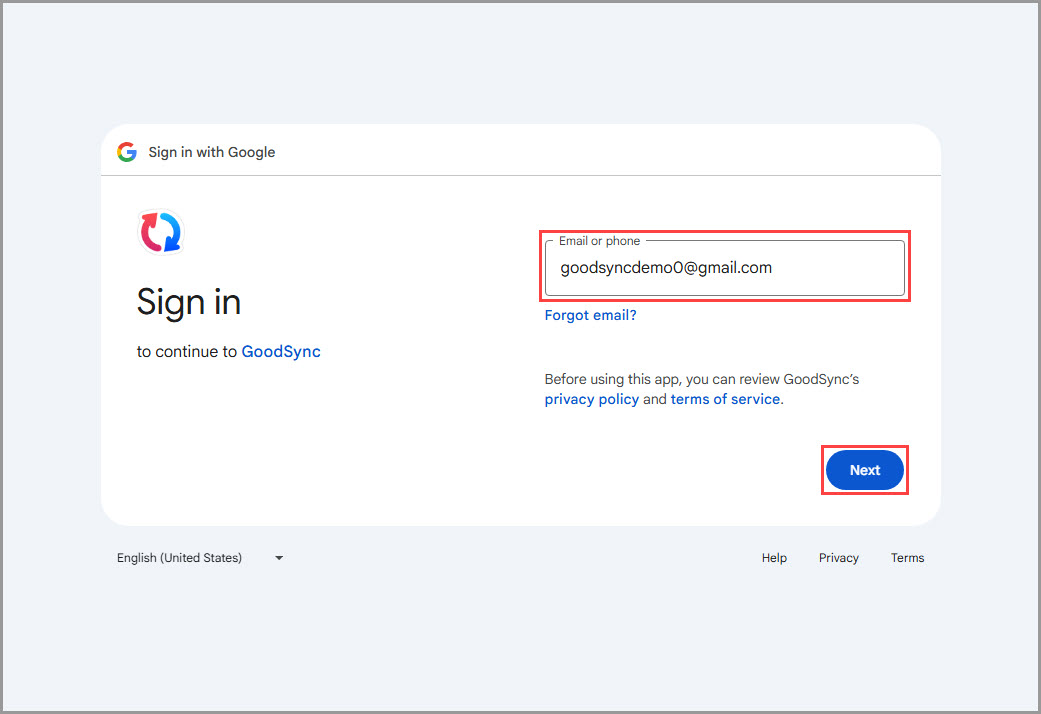
6) В вашем браузере по умолчанию откроется страница аутентификации Google. Введите имя вашего аккаунта Google. Затем нажмите синюю кнопку «Next».
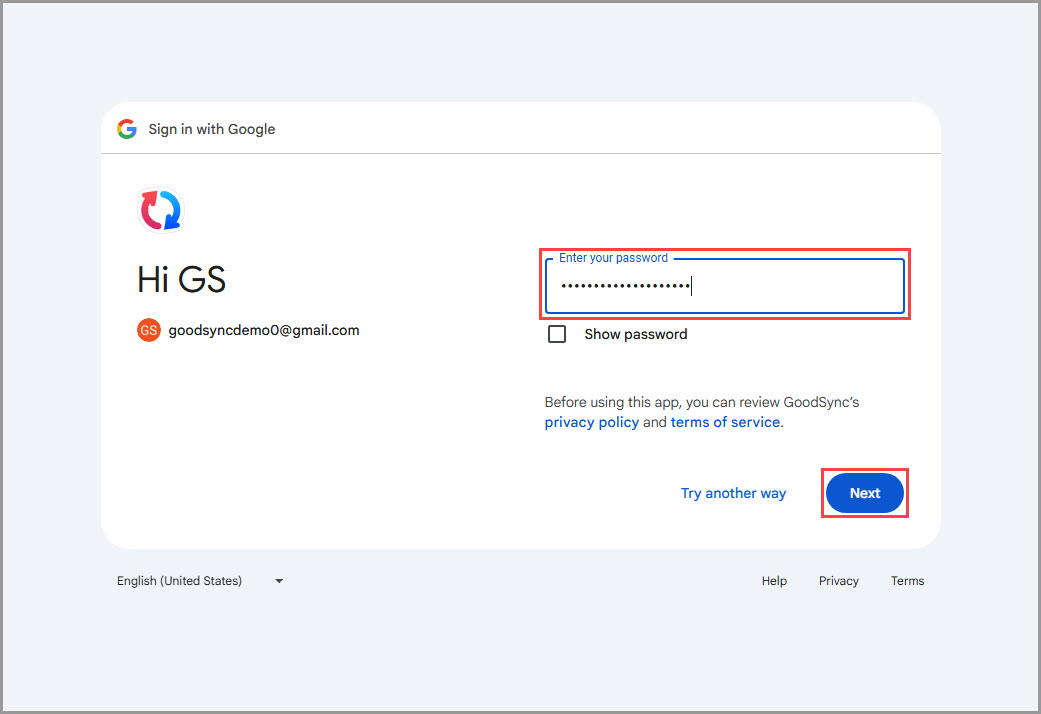
7) На следующем шаге введите пароль вашего аккаунта Google и нажмите кнопку «Next».
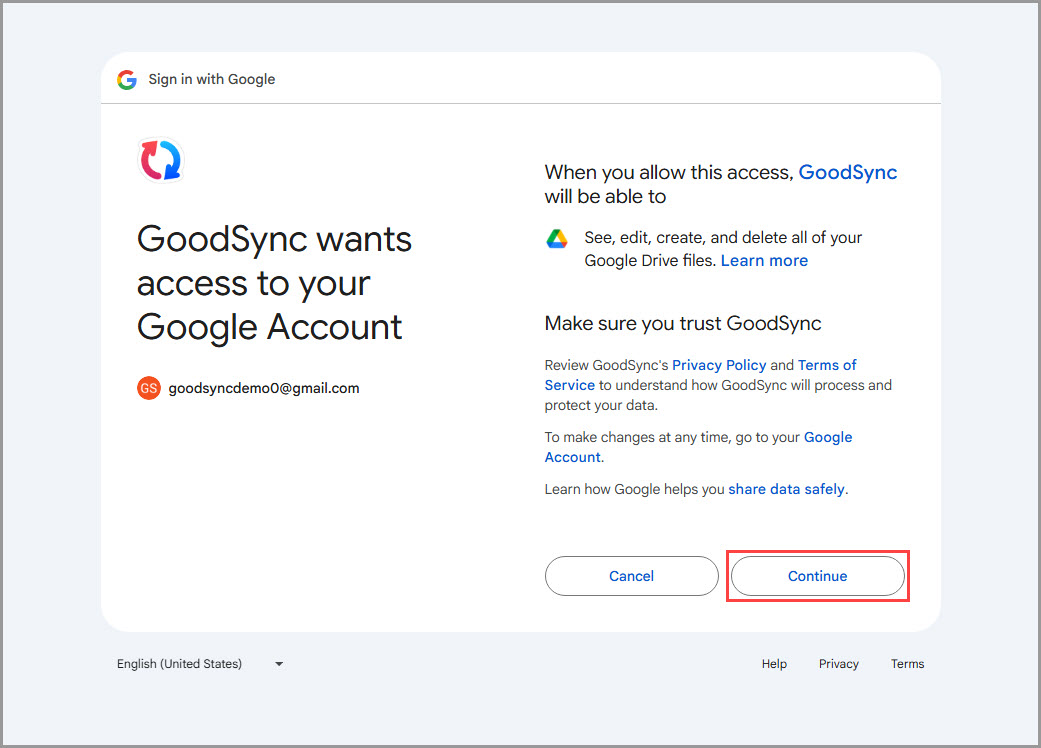
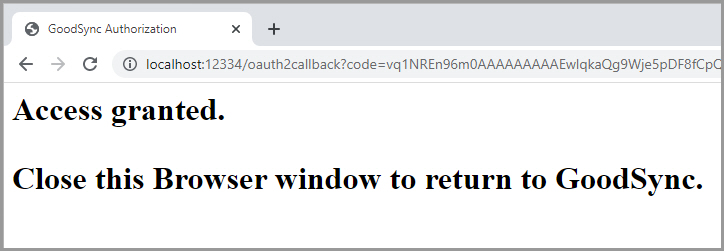
8) Нажмите кнопку «Allow», чтобы предоставить GoodSync доступ к файловой системе Google Drive. После этого откроется страница с подтверждением того, что вы предоставили доступ GoodSync.
9) После того как GoodSync получит разрешение, содержимое вашего аккаунта Google Drive отобразится в интерфейсе GoodSync.
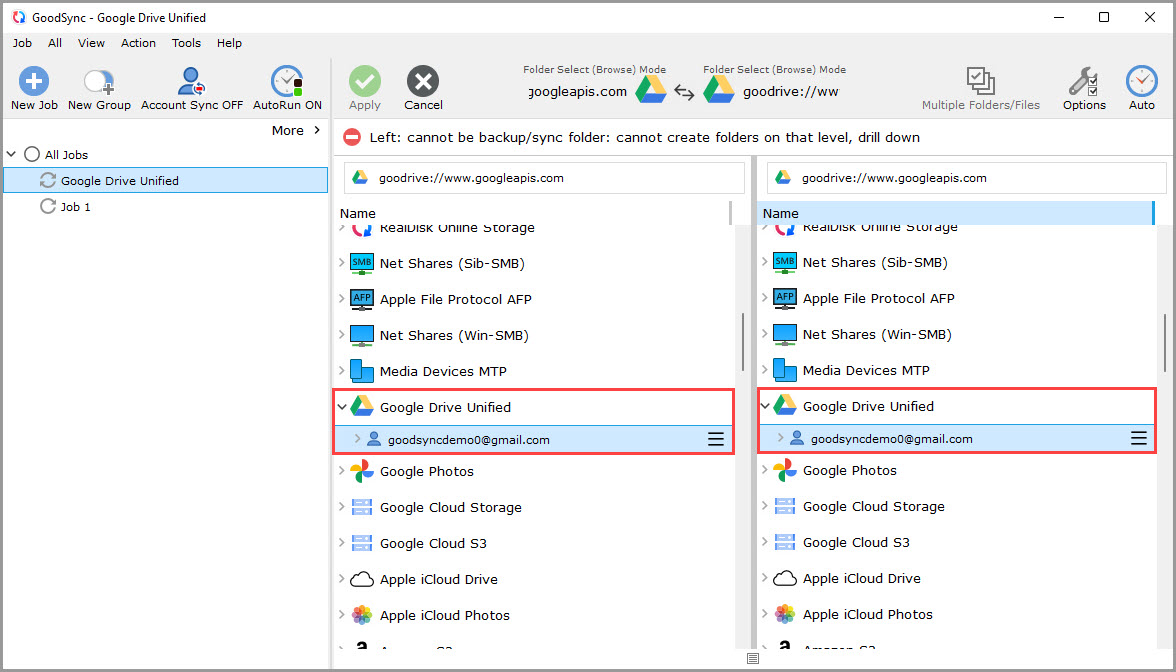
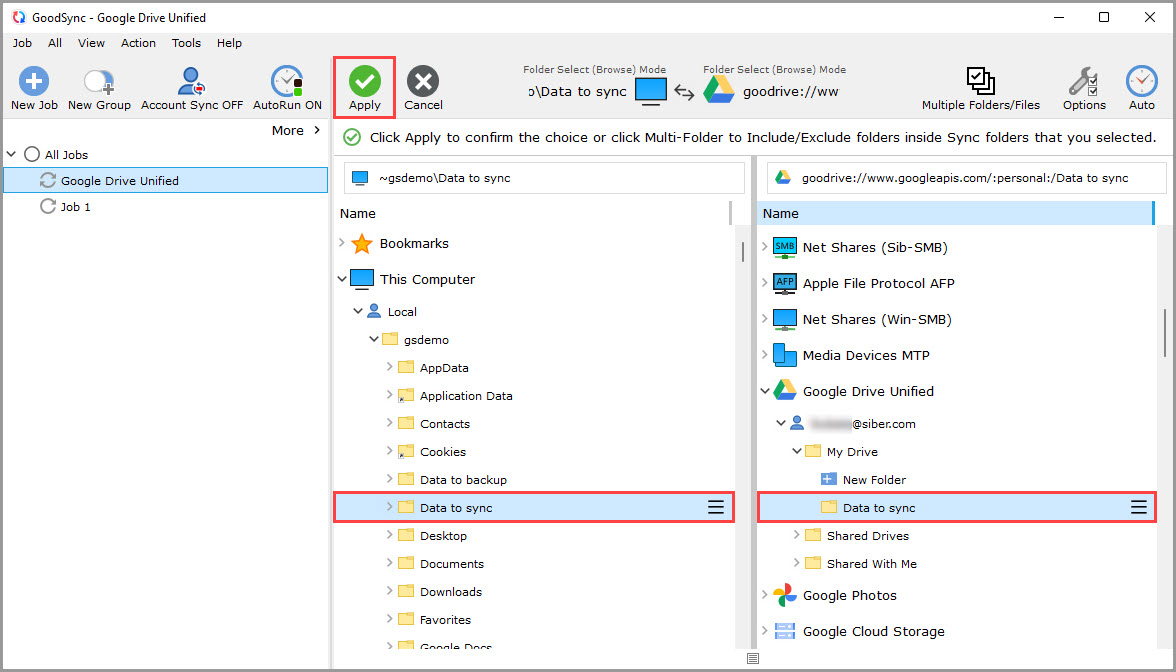
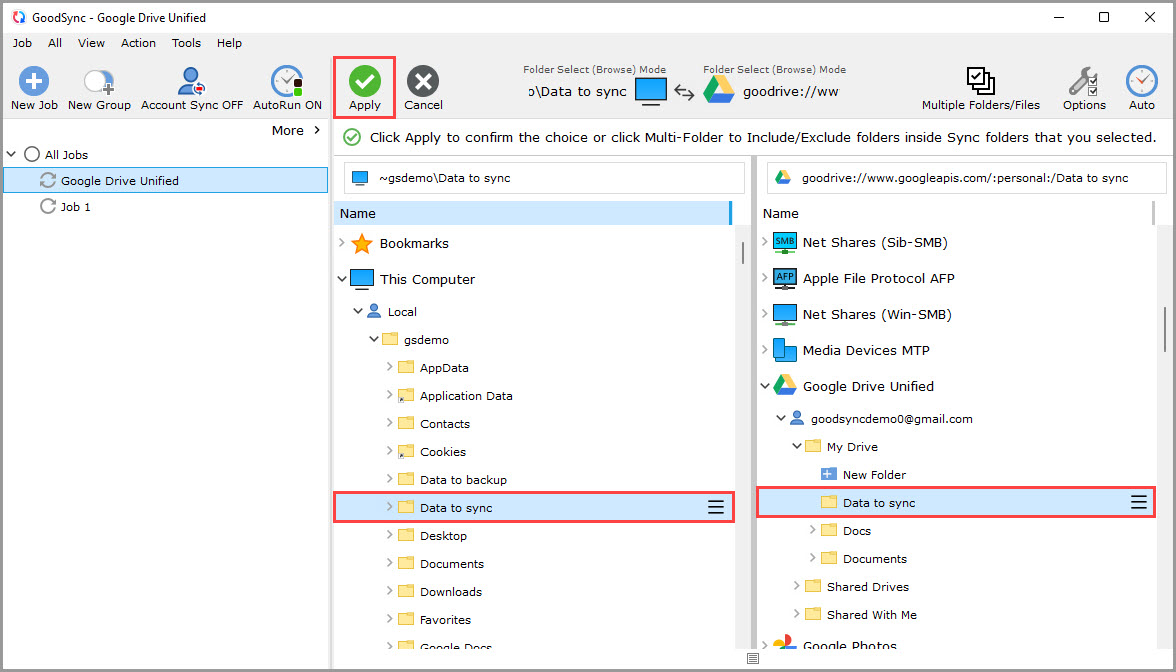
10) На левой стороне выберите папку с данными, для которых вы хотите выполнять резервное копирование или синхронизацию.
На правой стороне нажмите «Google Drive» и выберите или создайте папку, в которую вы хотите выполнять резервное копирование или синхронизацию.
Затем нажмите зеленую кнопку «Принять».
11) Теперь ваше задание готово к выполнению операций «Анализ» и «Синхронизация».
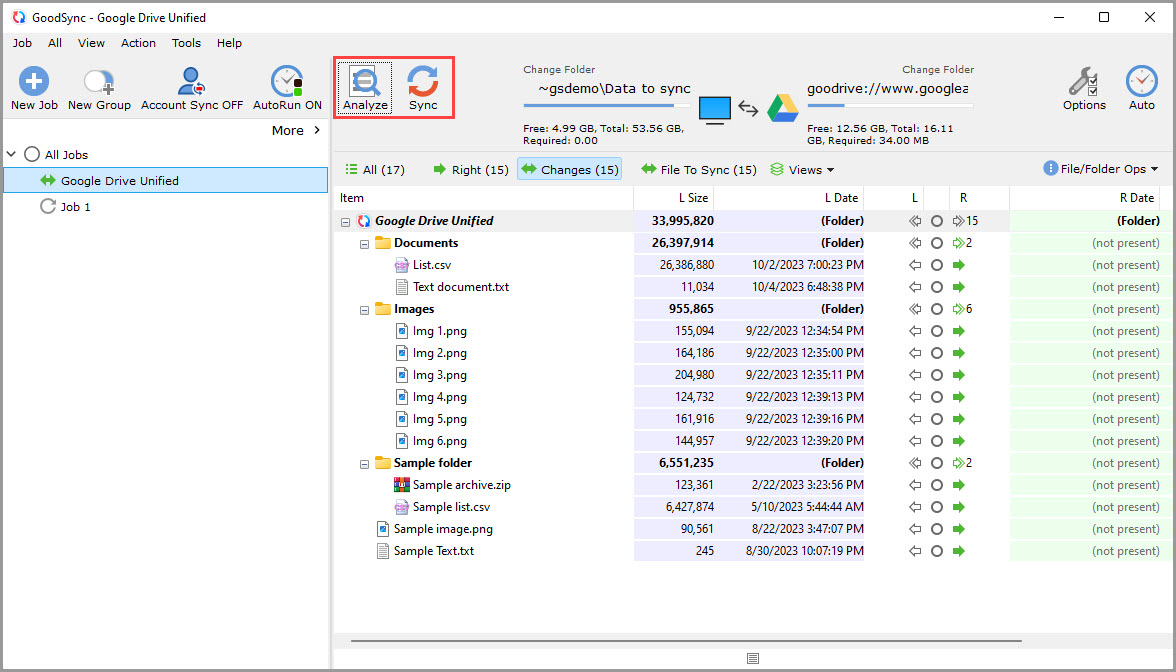
ПРИМЕЧАНИЕ: Чтобы настроить автоматический запуск или другие параметры задания, нажмите здесь.
Как повторно авторизоваться в GoodSync с другим аккаунтом Google Drive
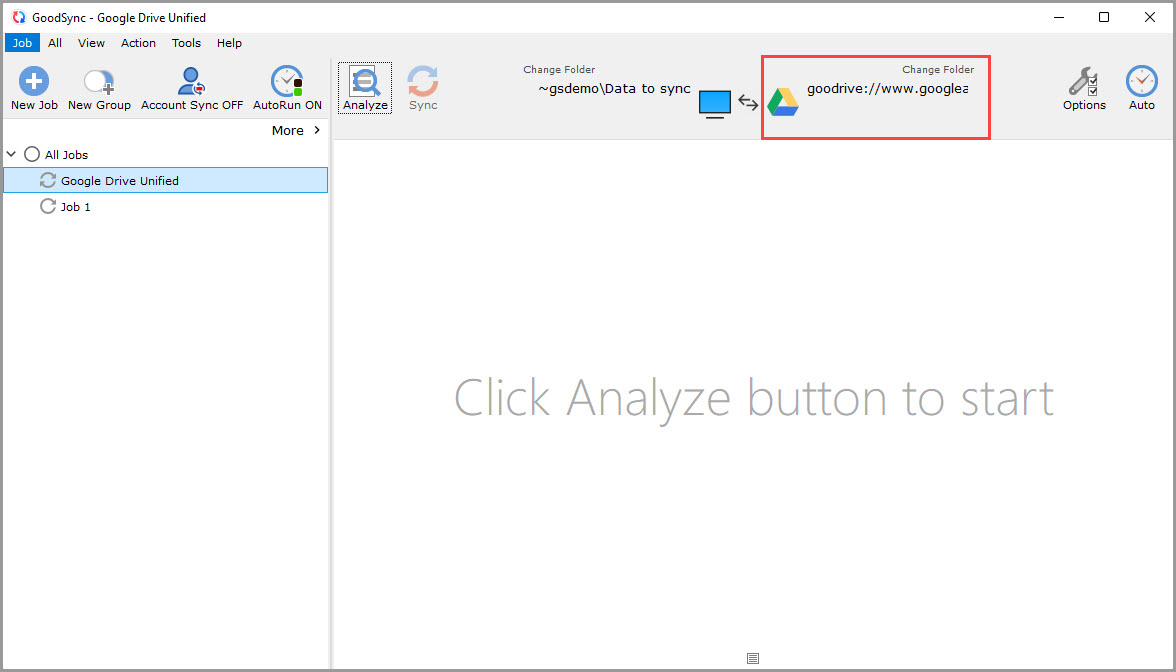
1) Откройте GoodSync и нажмите на вашу папку синхронизации или резервного копирования Google Drive вверху, там, где отображается надпись «Изменить папку».
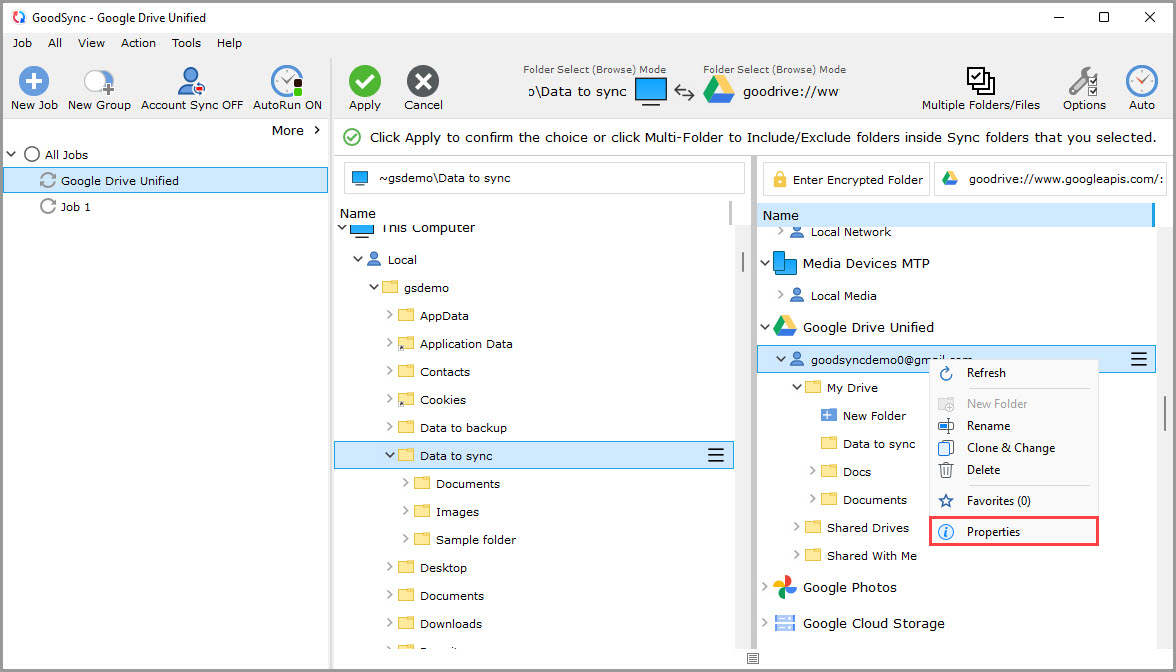
2) Найдите ваш текущий аккаунт Google Drive в разделе «Google Drive Unified», щелкните его правой кнопкой мыши и выберите «Свойства».
3) В появившемся окне нажмите кнопку «Повторно авторизоваться на Google All Drive».
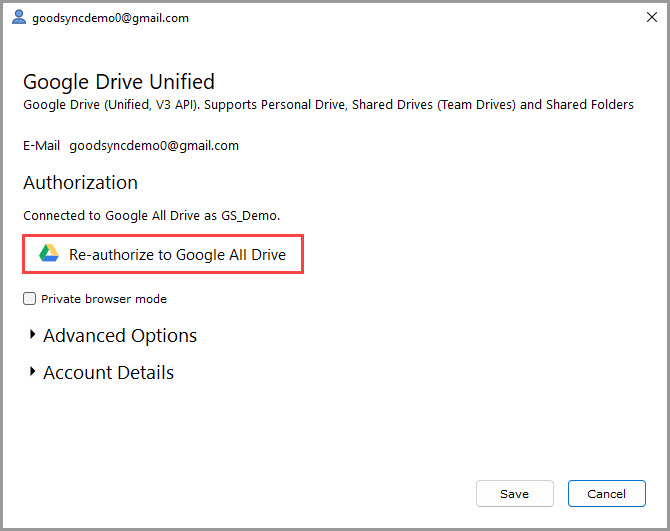
4) Пройдите аутентификацию с другим аккаунтом Google, как описано в шагах 6–8 предыдущего раздела этого руководства.
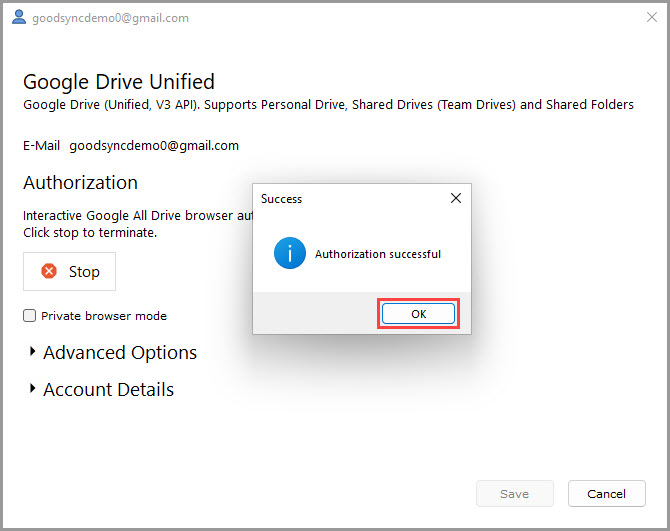
После успешной аутентификации появится подтверждающее сообщение «Authorization successful». Нажмите в нем «Ok».
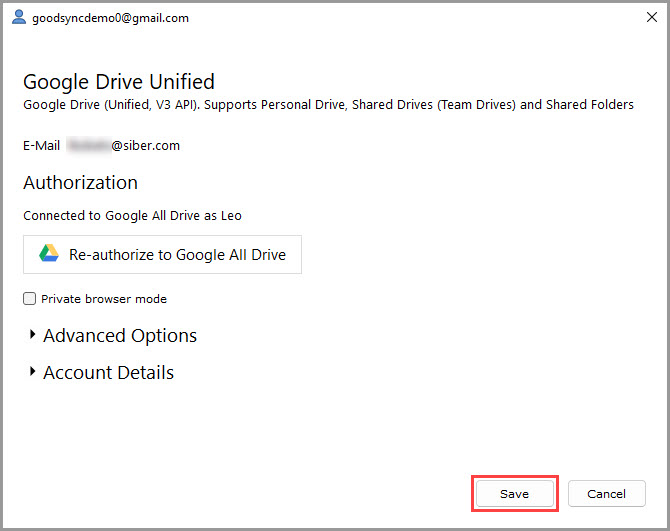
Затем нажмите «Сохранить», чтобы сохранить обновленные данные аутентификации и продолжить.
5) Убедитесь, что пути к левой и правой папкам указаны верно, затем нажмите зеленую кнопку «Принять», чтобы сохранить изменения.