Falls noch nicht geschehen, laden Sie GoodSync herunter und installieren Sie es.
Mit GoodSync können Sie Daten von und zu Ihrem Google-Drive-Cloudspeicher sichern und synchronisieren.
Das Dateisystem Google Drive Unified vereint Google Drive, Google Team Drive und Google Docs in einer Oberfläche. So synchronisieren und sichern Sie Dateien aller drei Dateisysteme an einem Ort.
- So richten Sie einen GoodSync-Auftrag mit Google Drive ein
- So autorisieren Sie GoodSync mit einem anderen Google-Drive-Konto
So richten Sie einen GoodSync-Auftrag mit Google Drive ein
Gehen Sie wie folgt vor:
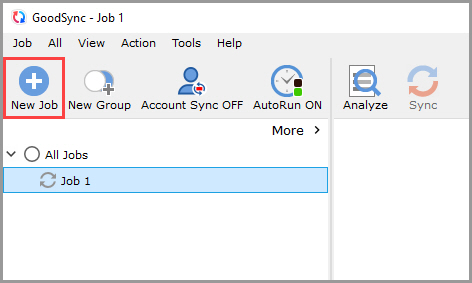
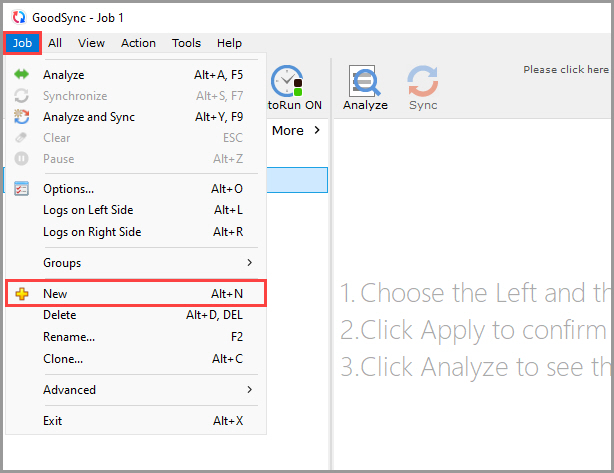
1) Öffnen Sie GoodSync und klicken Sie in der Symbolleiste auf „Neuer Auftrag“ oder wählen Sie im Menü „Auftrag“ den Eintrag „Neuen Auftrag anlegen“.
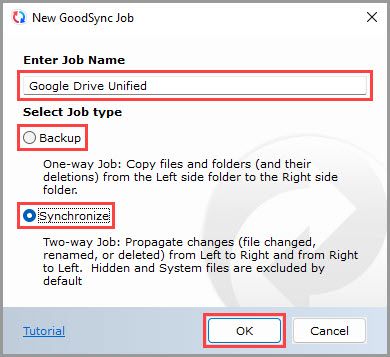
2) Geben Sie im Fenster „Neuer Auftrag“ den Namen des neuen Auftrags ein. Wählen Sie dann „Datensicherung“ oder „Synchronisieren“ als Auftragstyp.
Klicken Sie anschließend auf „OK“.
3) Klicken Sie auf die Auswahl des linken oder rechten Synchronisierungsordners, um die verfügbaren Dateien und Ordner anzuzeigen.
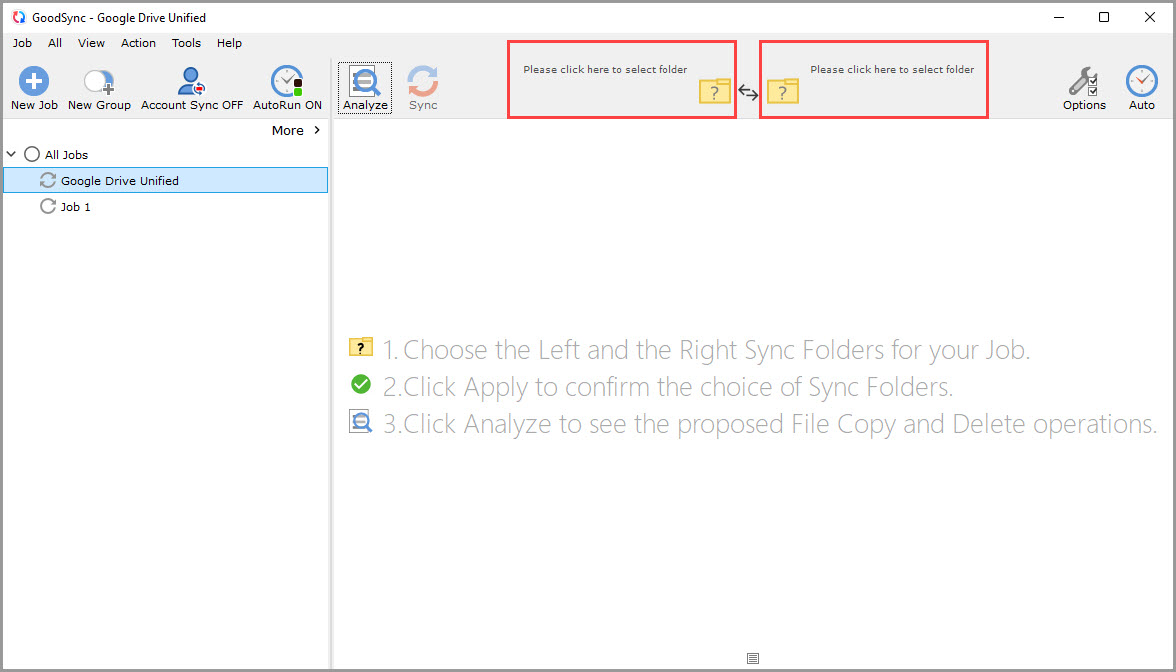
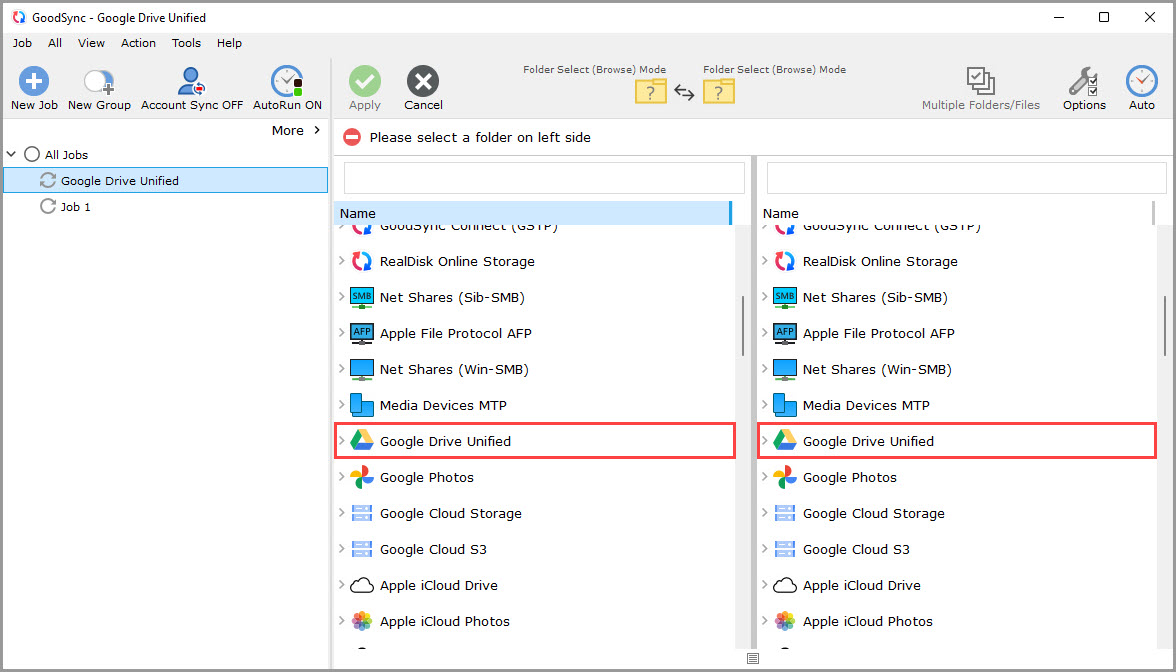
4) Scrollen Sie nach unten und wählen Sie auf einer der beiden Seiten „Google Drive“ aus der Liste der unterstützten Dienste.
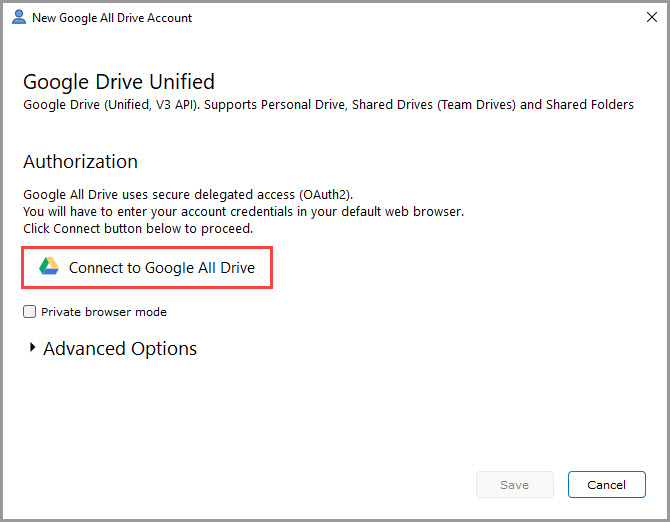
5) Ein Fenster fordert Sie auf, GoodSync den Zugriff auf Ihr Google-Drive-Konto zu erlauben. Klicken Sie auf „Mit Google Drive verbinden“.
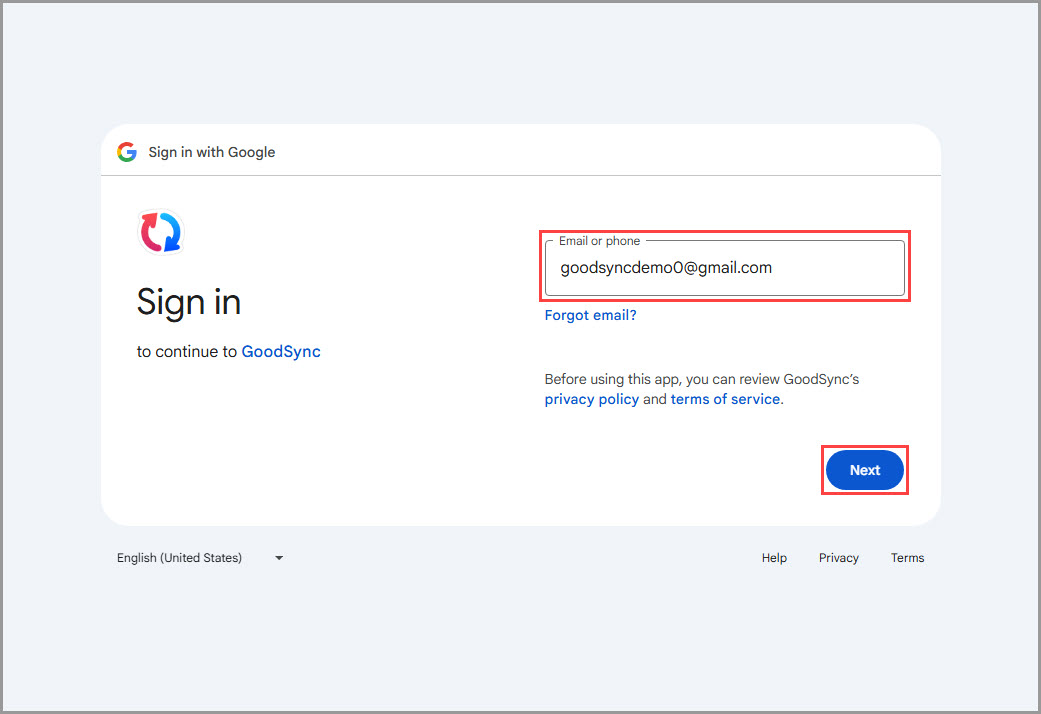
6) In Ihrem Standardbrowser öffnet sich eine Google-Anmeldeseite. Geben Sie den Namen Ihres Google-Kontos ein und klicken Sie auf die blaue Schaltfläche „Next“.
7) Geben Sie im nächsten Schritt das Passwort Ihres Google-Kontos ein und klicken Sie auf „Next“.
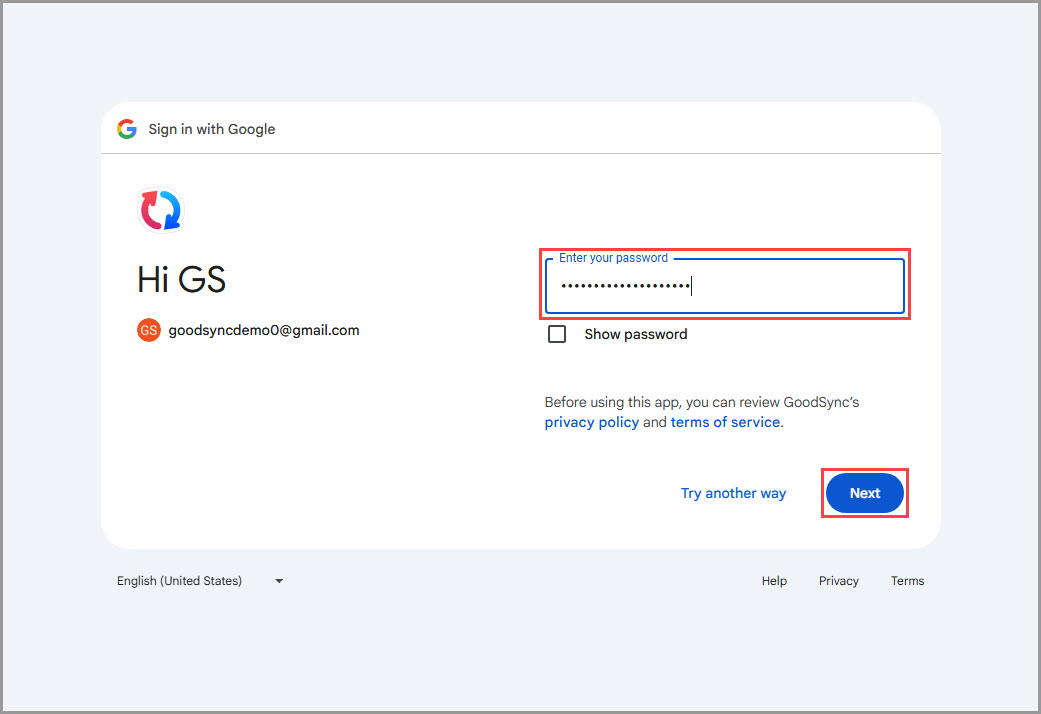
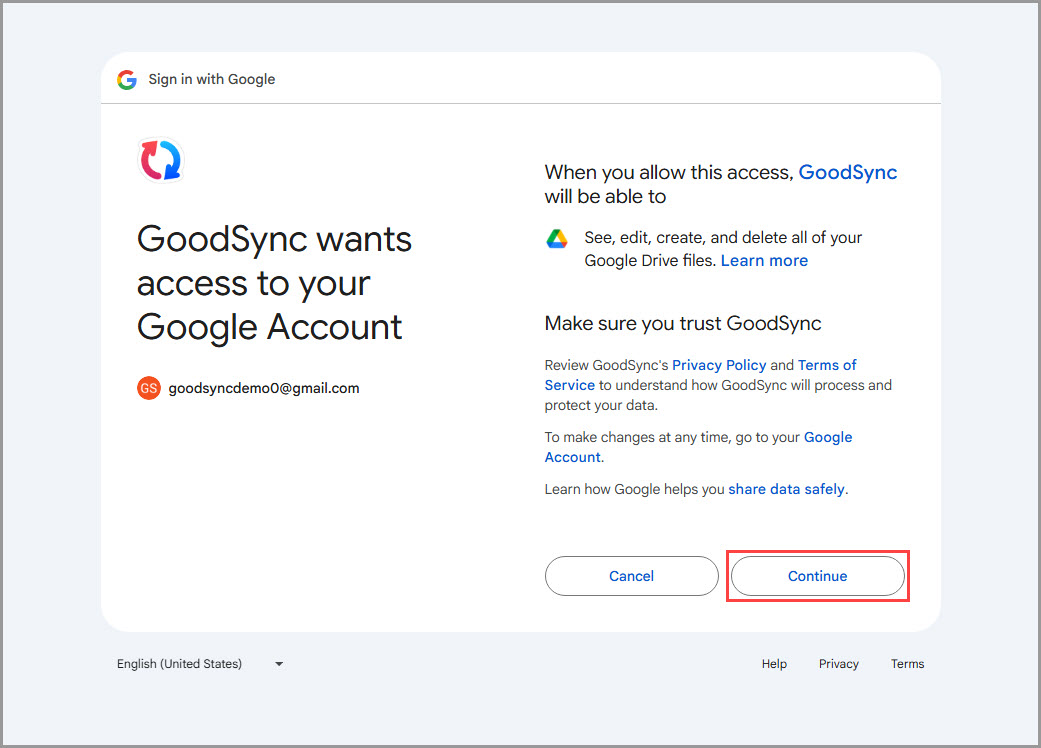
8) Klicken Sie auf „Allow“, um GoodSync den Zugriff auf das Dateisystem von Google Drive zu gewähren. Anschließend sehen Sie eine Seite, die den Zugriff bestätigt.
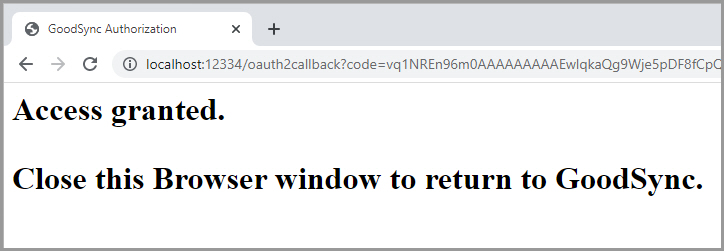
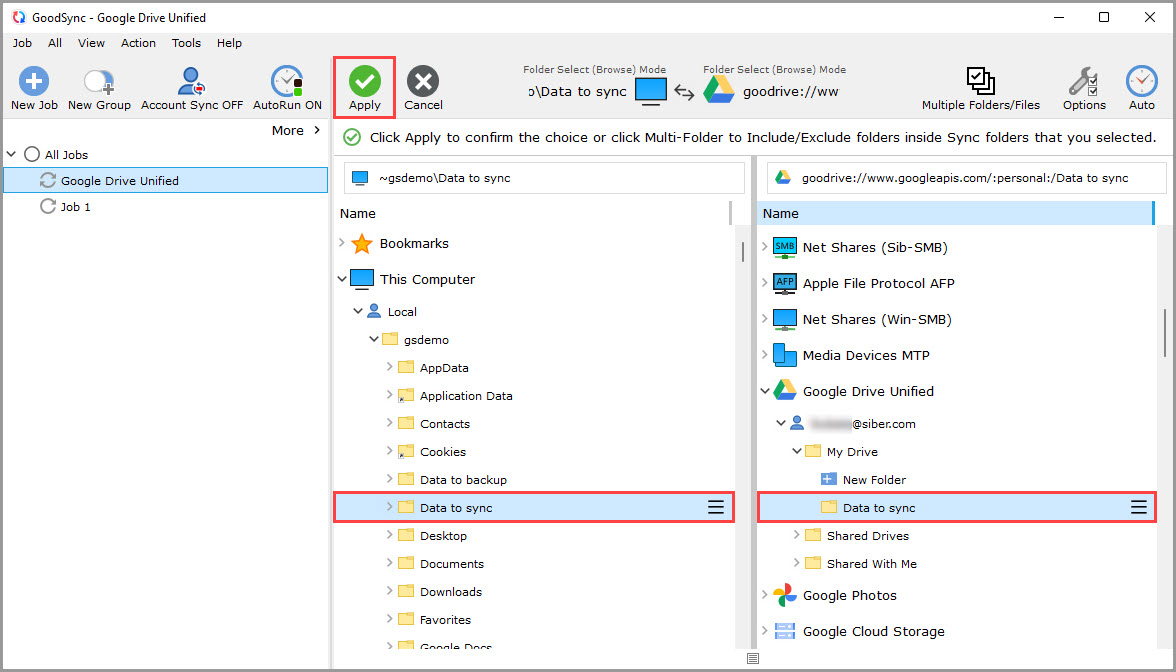
9) Nachdem Sie GoodSync den Zugriff erlaubt haben, wird der Inhalt Ihres Google-Drive-Kontos in GoodSync angezeigt.
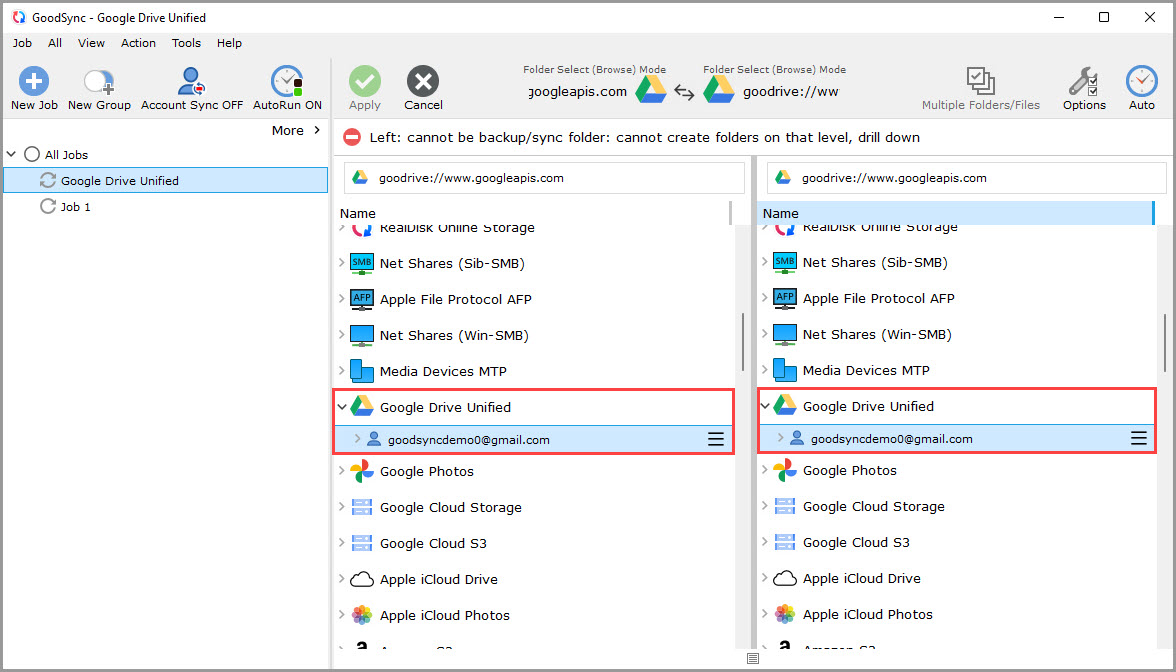
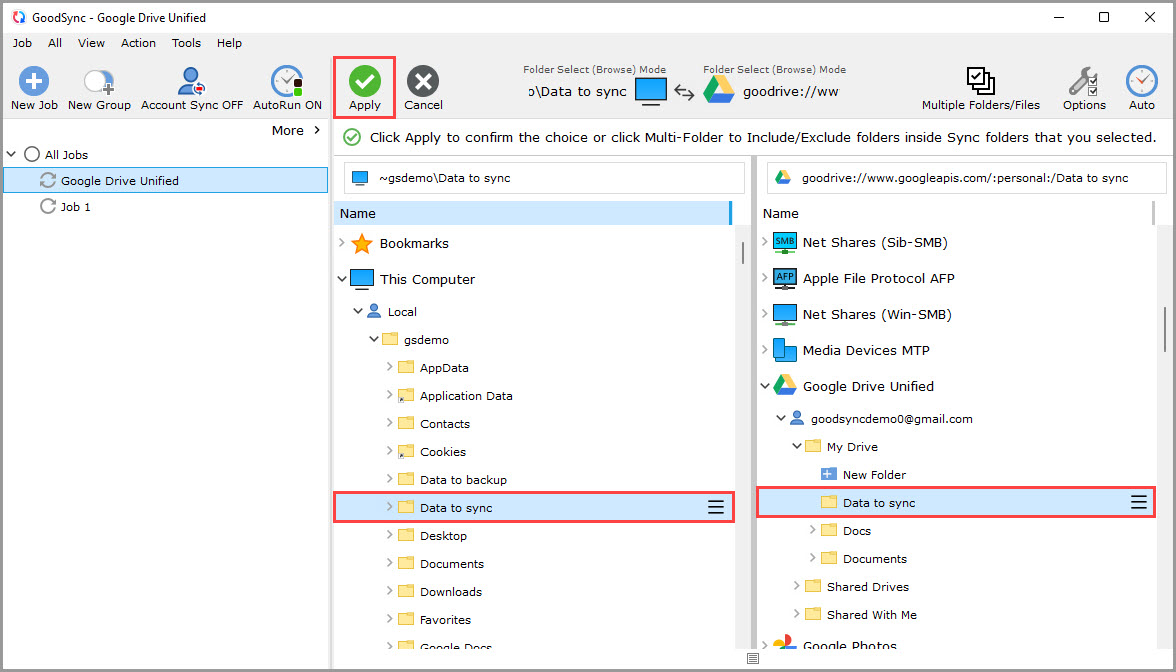
10) Wählen Sie auf der linken Seite den Ordner mit den Daten, die Sie sichern oder synchronisieren möchten.
Klicken Sie auf der rechten Seite auf „Google Drive“ und wählen oder erstellen Sie den Zielordner.
Klicken Sie dann auf die grüne Schaltfläche „Ausführen“.
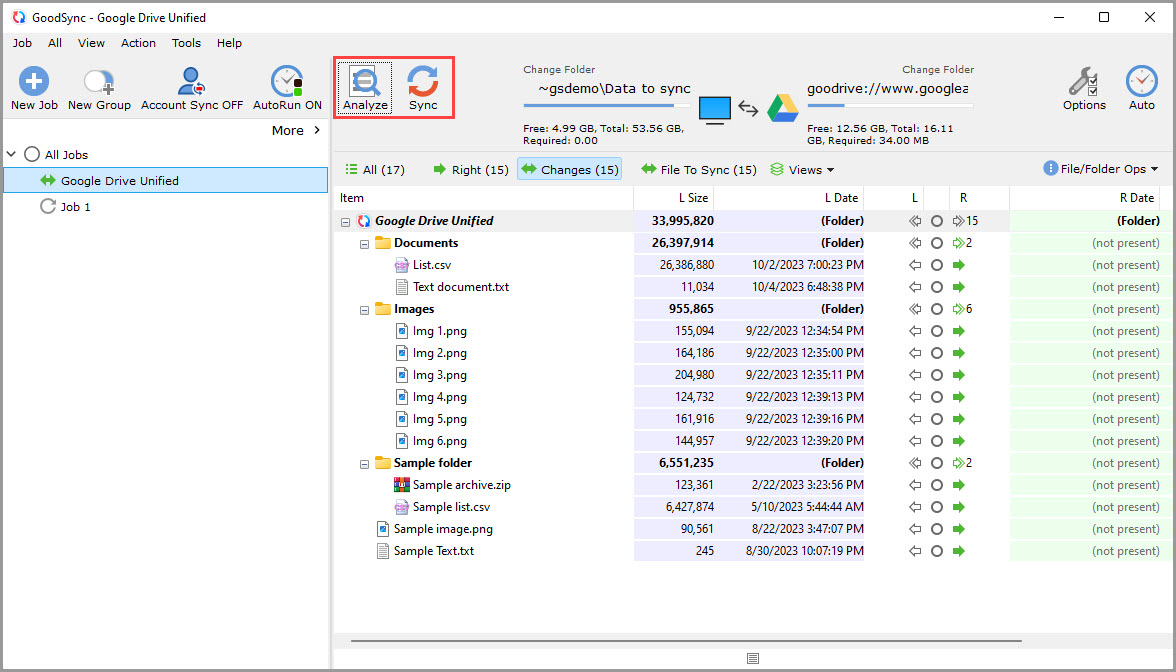
11) Ihr Auftrag ist jetzt bereit für Analysieren und Synchronisieren.
HINWEIS: Wie Sie den Auftrag automatisieren oder weitere Einstellungen vornehmen, erfahren Sie hier.
So autorisieren Sie GoodSync mit einem anderen Google-Drive-Konto
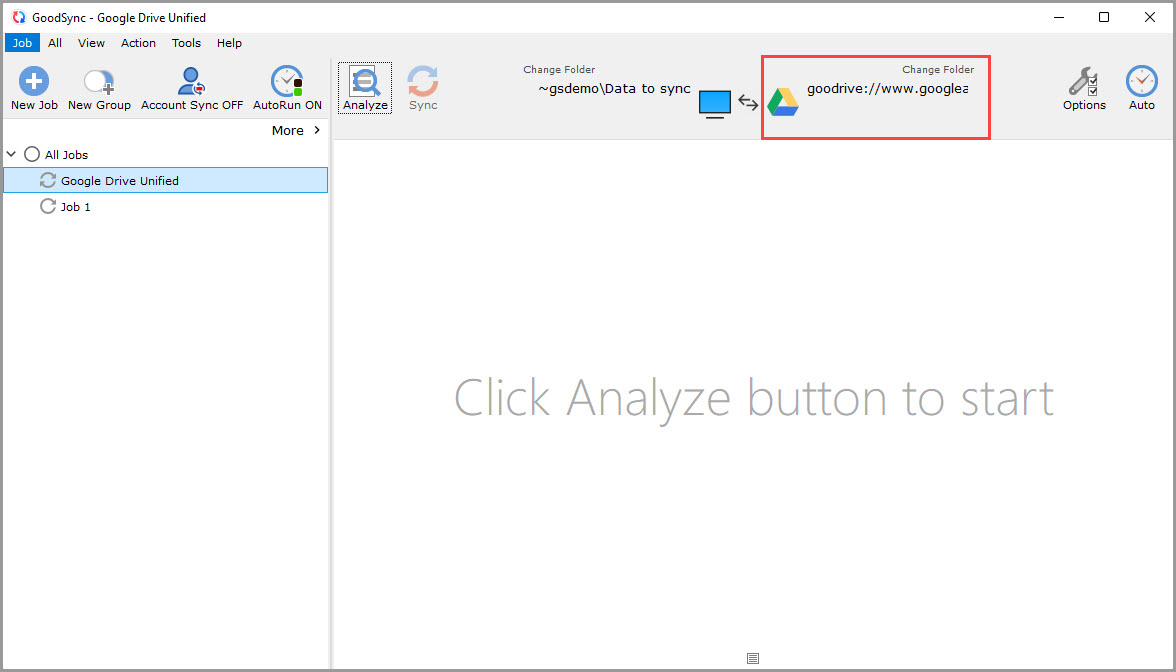
1) Öffnen Sie GoodSync und klicken Sie oben auf Ihren Google-Drive-Synchronisierungs- oder Backup-Ordner, wo „Ordner ändern“ steht.
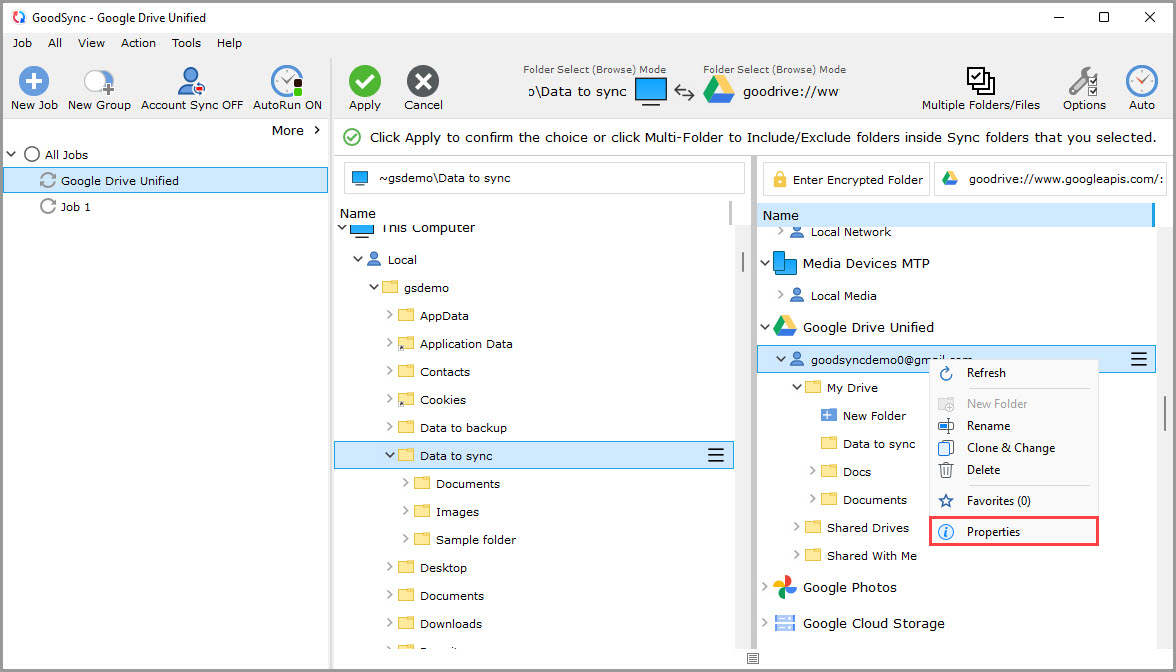
2) Suchen Sie Ihr aktuelles Google-Drive-Konto unter „Google Drive Unified“, klicken Sie mit der rechten Maustaste darauf und wählen Sie „Eigenschaften“.
3) Klicken Sie im angezeigten Fenster auf „Erneut bei Google All Drive autorisieren“.
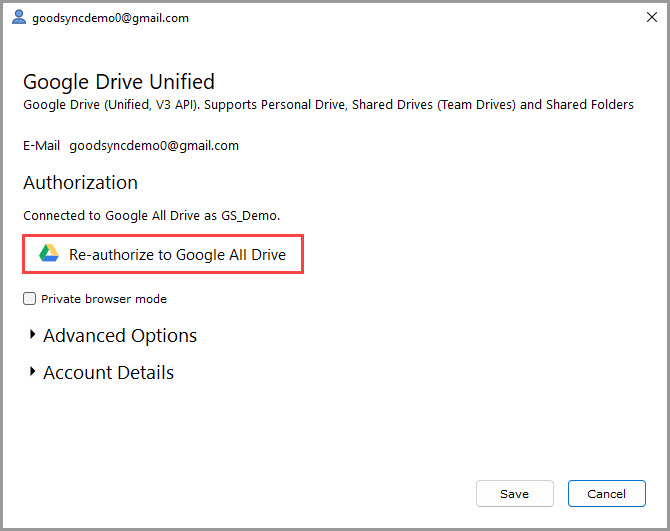
4) Melden Sie sich mit einem anderen Google-Konto an, wie in den Schritten 6–8 des vorherigen Abschnitts beschrieben.
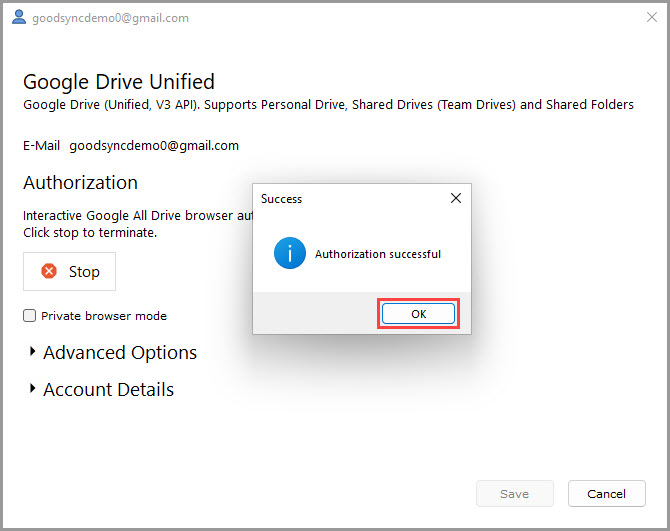
Nach erfolgreicher Anmeldung erscheint die Meldung „Authorization successful“. Klicken Sie darin auf „OK“.
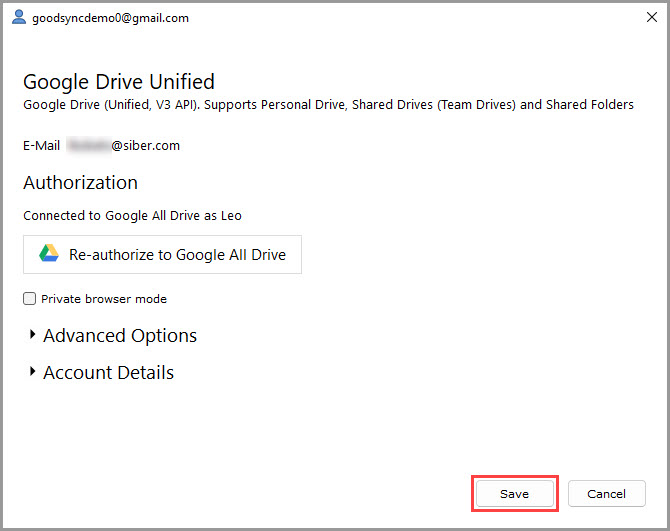
Klicken Sie anschließend auf „Speichern“, um die neuen Anmeldedaten zu speichern.
5) Prüfen Sie, ob die Pfade des linken und rechten Ordners stimmen, und klicken Sie auf die grüne Schaltfläche „Ausführen“, um die Änderungen zu speichern.