Falls noch nicht geschehen, laden Sie GoodSync herunter und installieren Sie es.
HINWEIS: Bevor Sie iCloud Drive in GoodSync verwenden, müssen Sie sich mindestens einmal auf einem Apple-Gerät oder in iCloud im Web mit Ihrer Apple-ID angemeldet haben.
Mit GoodSync können Sie Daten in Ihrem Apple-iCloud-Drive-Speicher sichern und synchronisieren – in beide Richtungen. Gehen Sie dazu wie folgt vor:
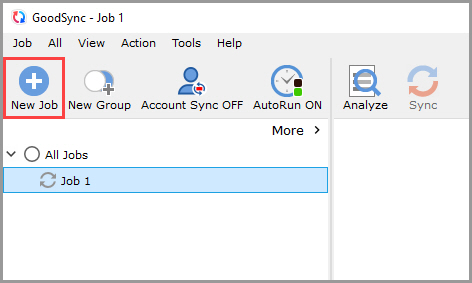
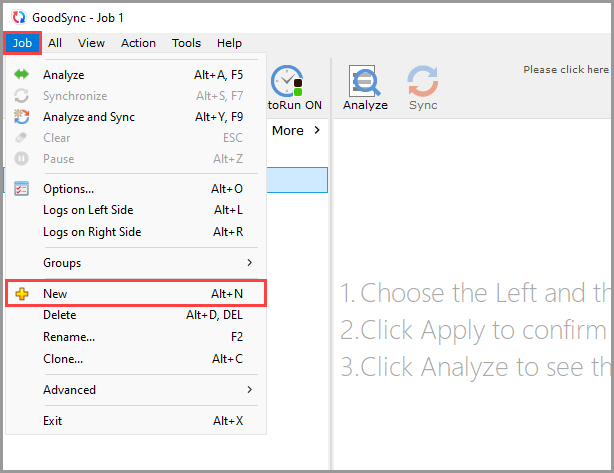
1) Öffnen Sie GoodSync und klicken Sie in der Symbolleiste auf die Schaltfläche „Neuer Auftrag“ oder wählen Sie im Menü „Auftrag“ den Eintrag „Neuen Auftrag anlegen“.
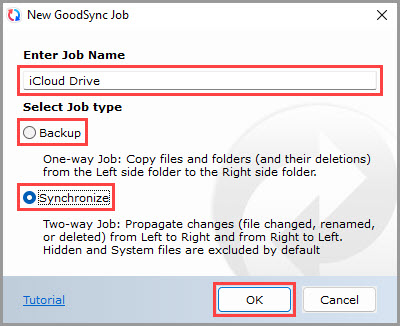
2) Geben Sie im Dialog „Neuer Auftrag“ den Namen Ihres neuen Auftrags ein. Wählen Sie dann „Datensicherung“ oder „Synchronisieren“ als Auftragstyp.
Klicken Sie abschließend auf die Schaltfläche „OK“.
3) Klicken Sie auf das linke oder rechte Sync-Ordner-Steuerelement, um die auswählbaren Dateien und Ordner anzuzeigen.
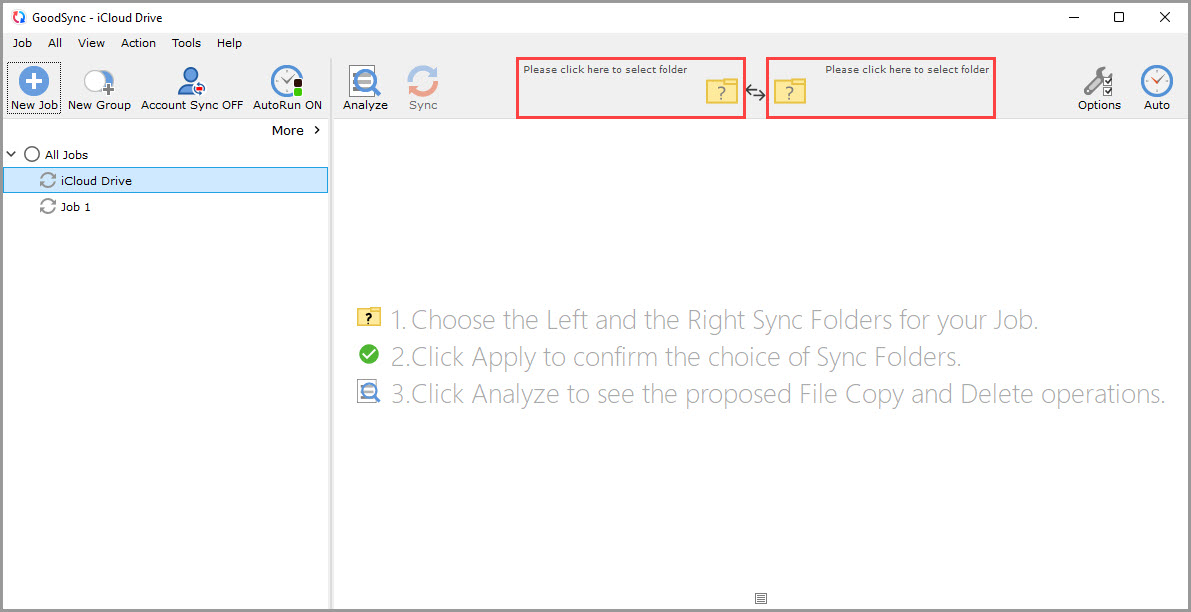
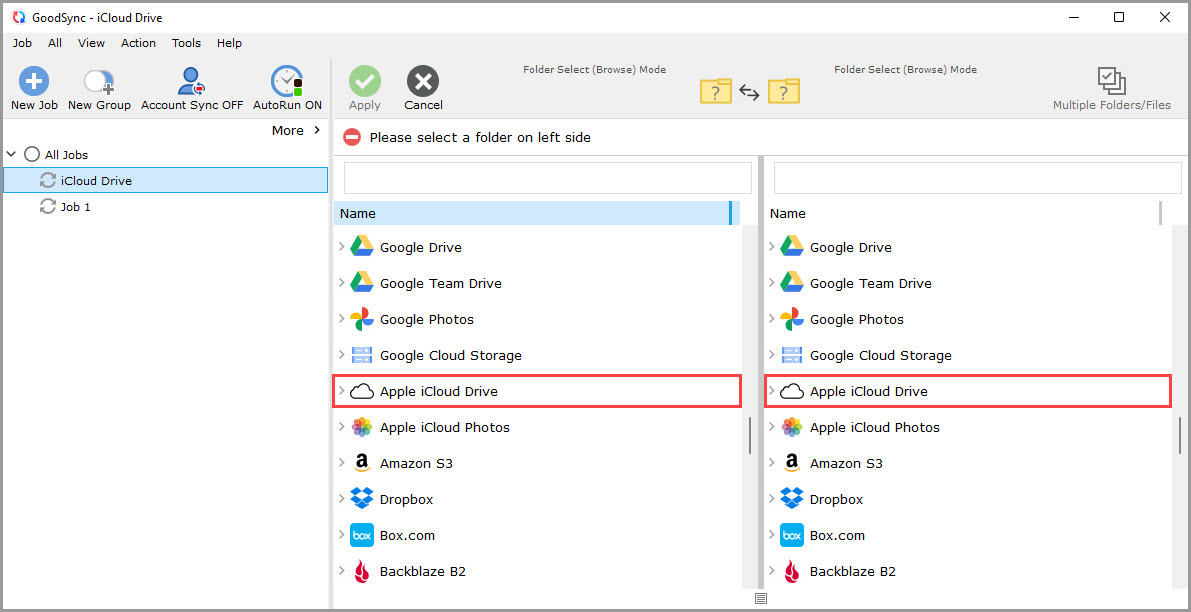
4) Scrollen Sie nach unten und wählen Sie auf einer der beiden Seiten in der Liste der unterstützten Dienste „Apple iCloud Drive“.
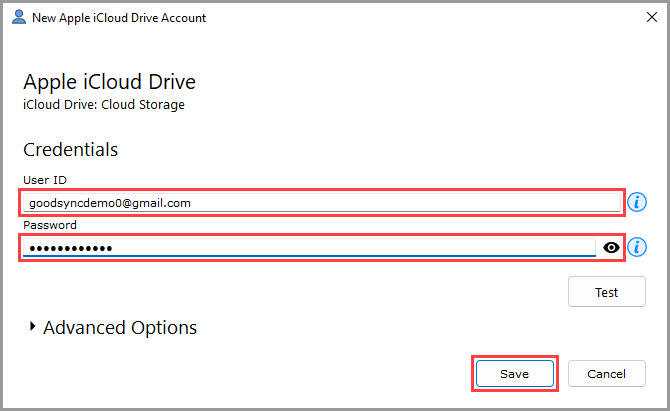
5) Es erscheint ein Fenster, in dem Sie GoodSync den Zugriff auf Ihren iCloud-Drive-Speicher erlauben.
Geben Sie unter „Anmeldedaten“ im Feld „Benutzername“ Ihre Apple-ID ein.
Geben Sie unter „Anmeldedaten“ im Feld „Passwort“ das Passwort Ihrer Apple-ID ein.
Klicken Sie dann auf die Schaltfläche „Speichern“.
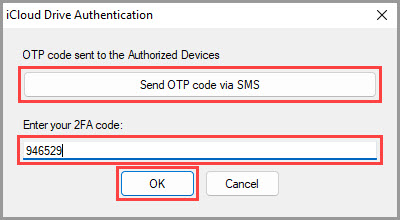
6) Anschließend erhalten Sie auf den mit Ihrer Apple-ID autorisierten Geräten einen OTP-Code (2FA).
Alternativ können Sie den OTP-Code per SMS erhalten, indem Sie auf „Send OTP code via SMS“ klicken.
Geben Sie den erhaltenen Code in das Feld „Enter your 2FA code“ ein und klicken Sie auf „OK“.
7) Nachdem GoodSync die Berechtigung erhalten hat, wird der Inhalt Ihres iCloud Drive in der GoodSync-Oberfläche angezeigt.
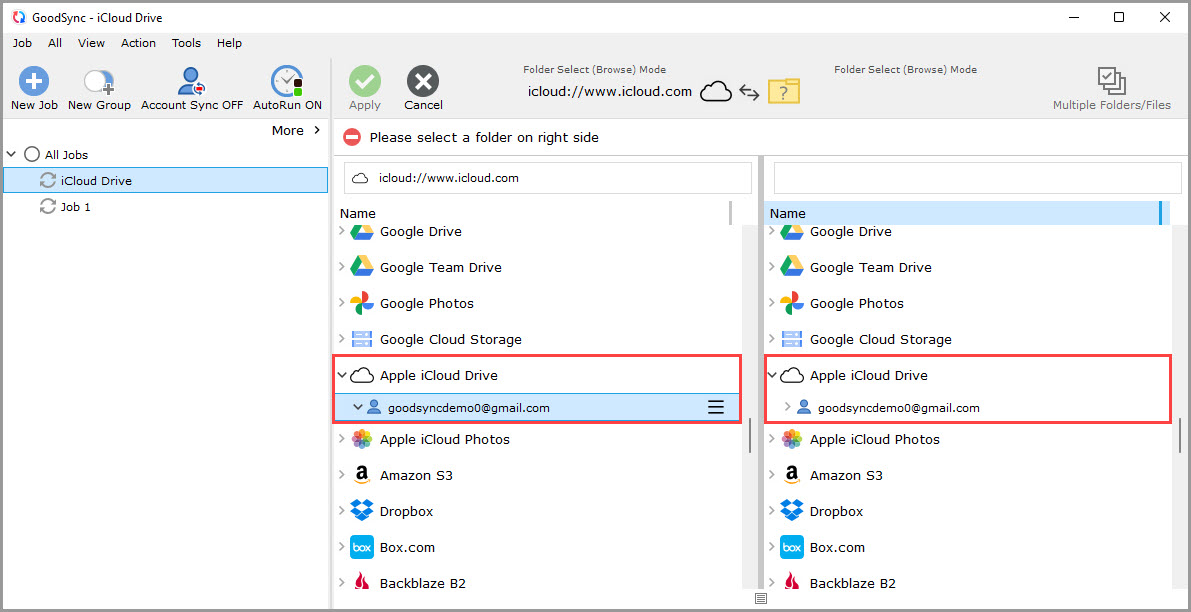
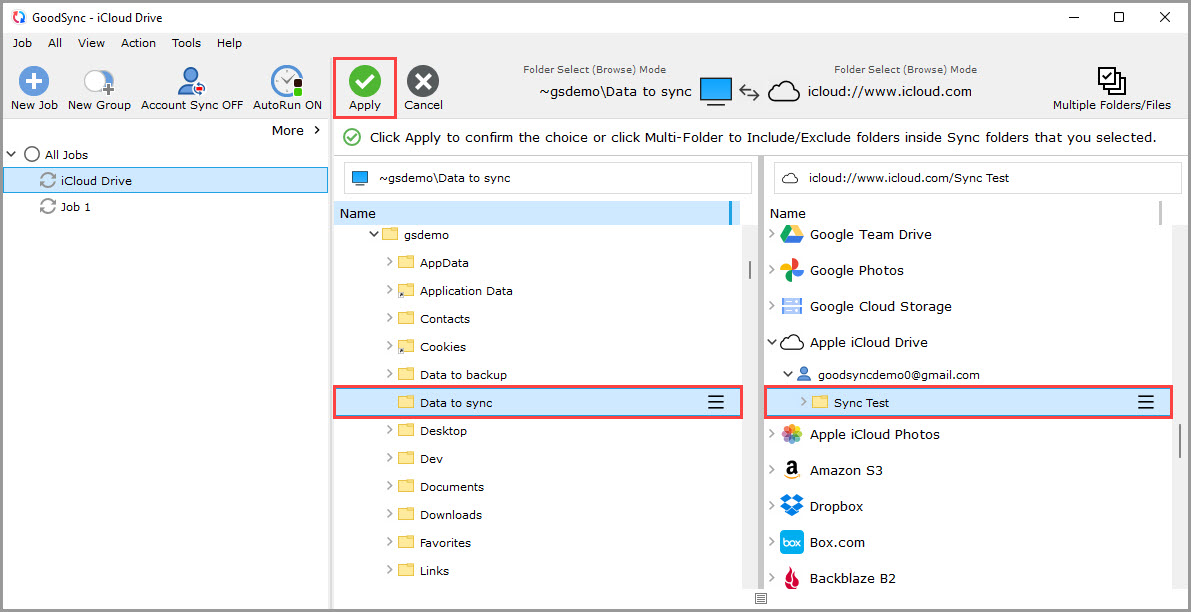
8) Wählen Sie auf der linken Seite einen Ordner mit den Daten, die Sie sichern oder synchronisieren möchten.
Klicken Sie auf der rechten Seite auf „Apple iCloud Drive“ und wählen oder erstellen Sie in Ihrem iCloud-Drive-Speicher den Ordner, in den gesichert bzw. mit dem synchronisiert werden soll.
Klicken Sie anschließend auf die grüne Schaltfläche „Ausführen“.
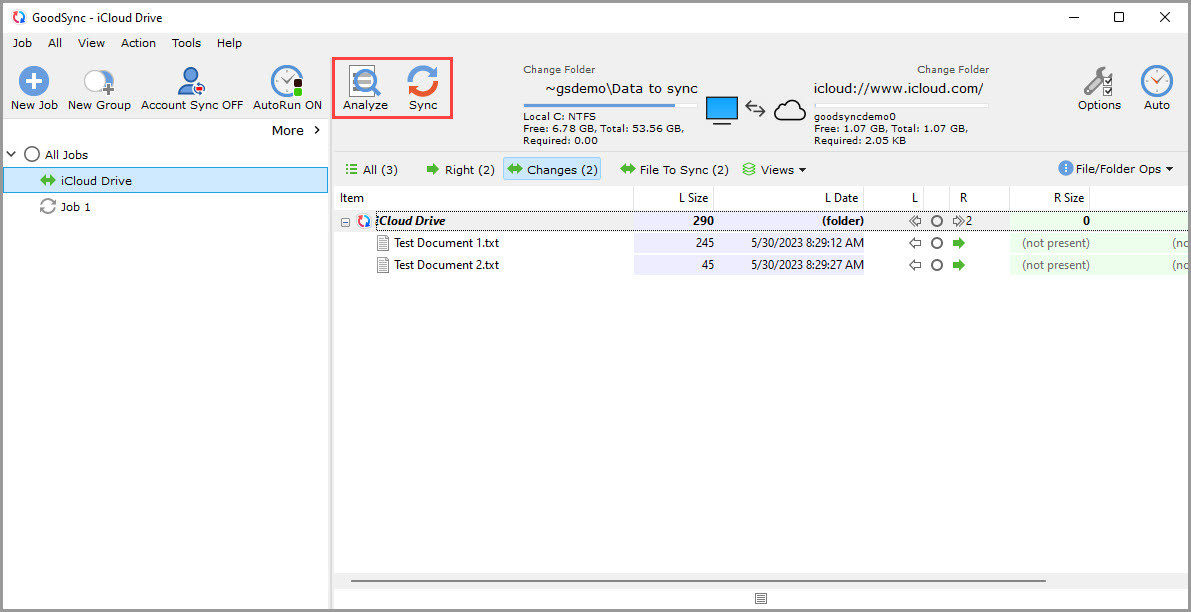
9) Ihr Auftrag ist jetzt bereit für Analysieren und Synchronisieren.