Если вы еще этого не сделали, скачайте и установите GoodSync.
ПРИМЕЧАНИЕ: Прежде чем использовать iCloud Drive в GoodSync, необходимо хотя бы один раз войти с вашим Apple ID на устройстве Apple или в веб-версии iCloud.
С помощью GoodSync можно выполнять резервное копирование и синхронизацию с хранилищем Apple iCloud Drive в обоих направлениях. Для этого выполните следующие действия:
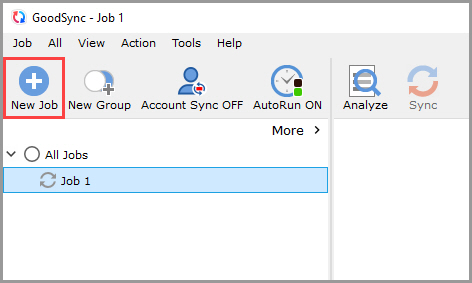
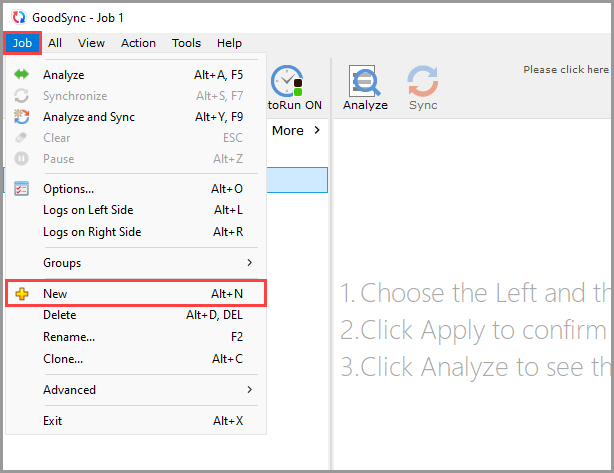
1) Откройте GoodSync и нажмите кнопку «Новое Задание» на панели инструментов или в меню «Задание» выберите «Новое».
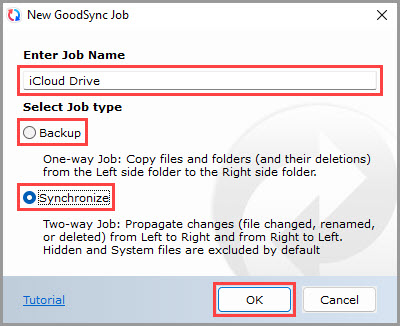
2) В окне «Введите имя задания» введите имя нового задания. Затем выберите тип задания: «Резервное копирование» или «Синхронизация».
Закончив, нажмите кнопку «Ok».
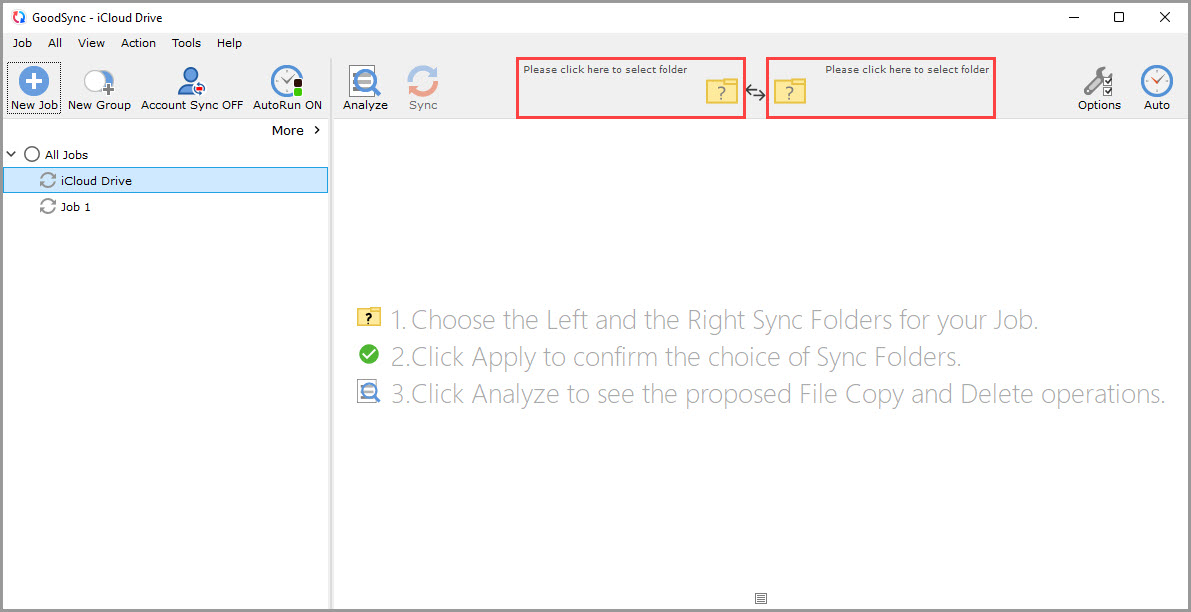
3) Нажмите элемент выбора левой или правой папки синхронизации, чтобы увидеть файлы и папки, доступные для выбора.
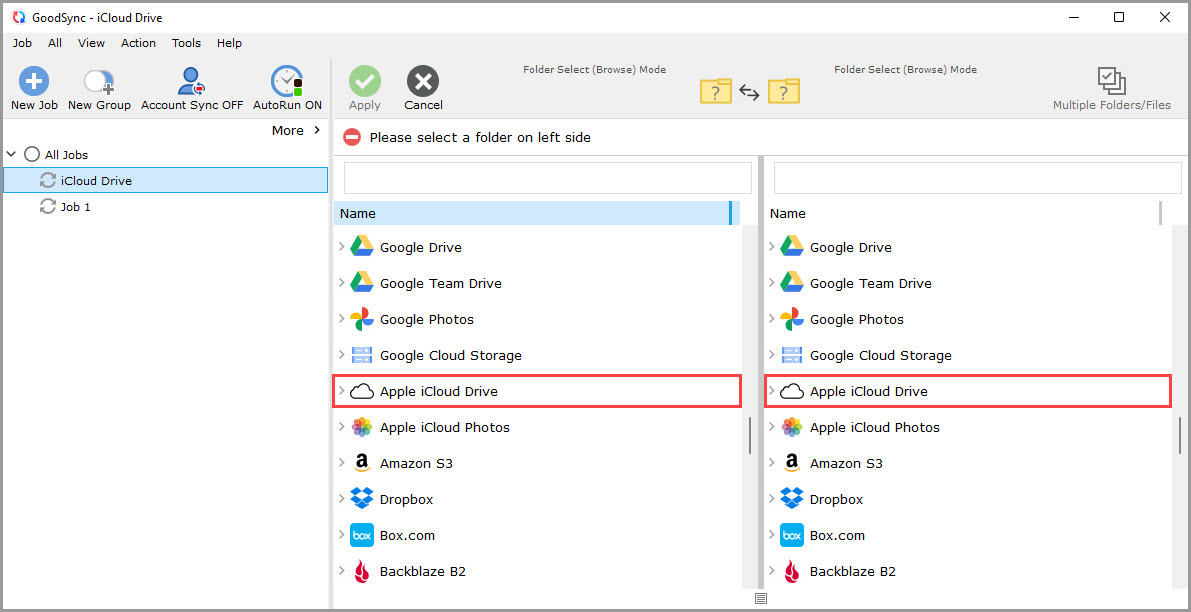
4) Прокрутите список вниз и на любой из сторон выберите «Диск Apple iCloud» в списке поддерживаемых сервисов.
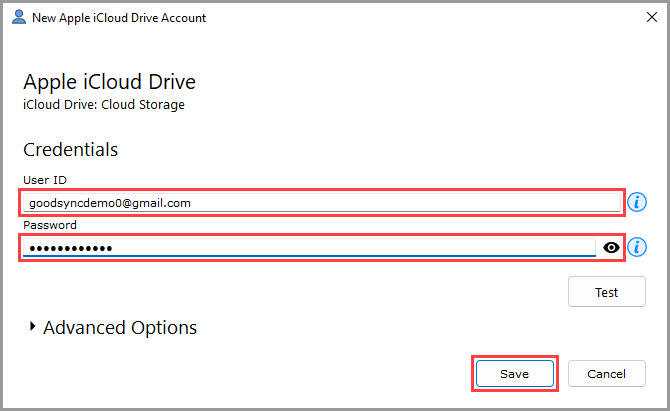
5) Появится окно, в котором нужно разрешить GoodSync доступ к вашему хранилищу iCloud Drive.
В поле «Email или ID пользователя» в разделе «Учетные данные» введите имя вашего Apple ID.
В поле «Пароль» в разделе «Учетные данные» введите пароль вашего Apple ID.
Затем нажмите кнопку «Сохранить».
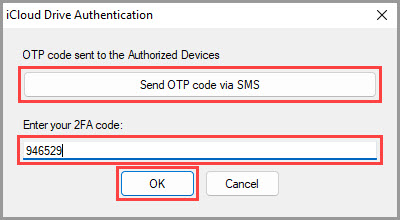
6) Далее на устройства, авторизованные с вашим Apple ID, придет код OTP (2FA).
Код OTP можно также получить по SMS, нажав «Send OTP code via SMS».
Введите полученный код в поле «Enter your 2FA code» и нажмите «Ok».
7) После того как GoodSync получит разрешение, содержимое вашего iCloud Drive появится в интерфейсе GoodSync.
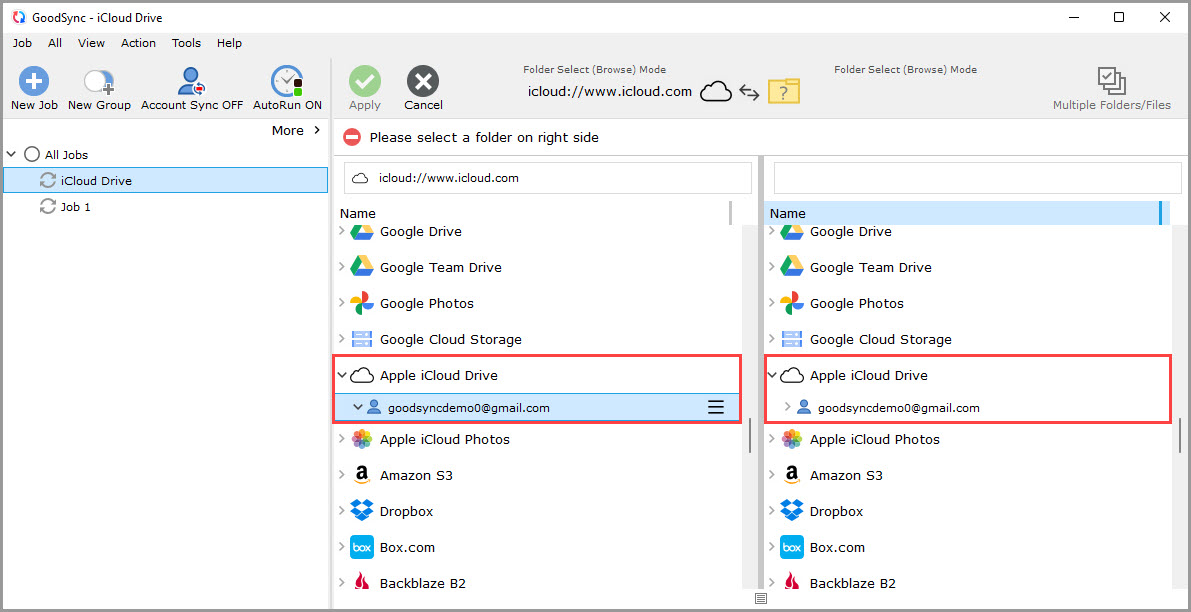
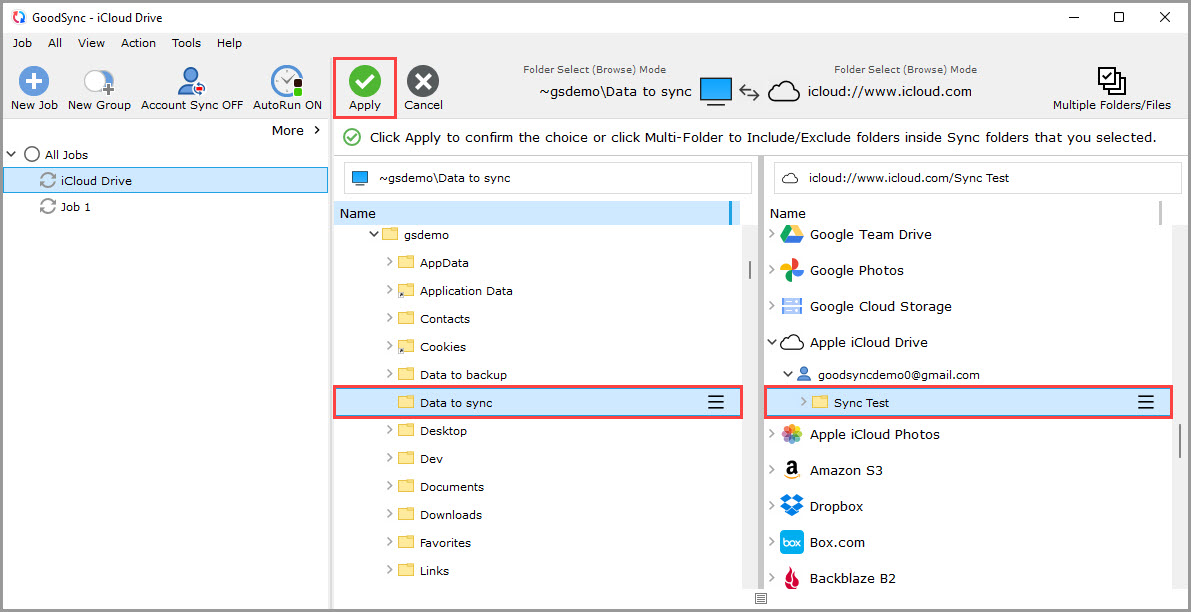
8) На левой стороне выберите папку с данными, для которых нужно выполнить резервное копирование или синхронизацию.
На правой стороне нажмите «Диск Apple iCloud» и выберите или создайте в вашем хранилище iCloud Drive папку, в которую нужно выполнять резервное копирование или синхронизацию.
Затем нажмите зеленую кнопку «Принять».
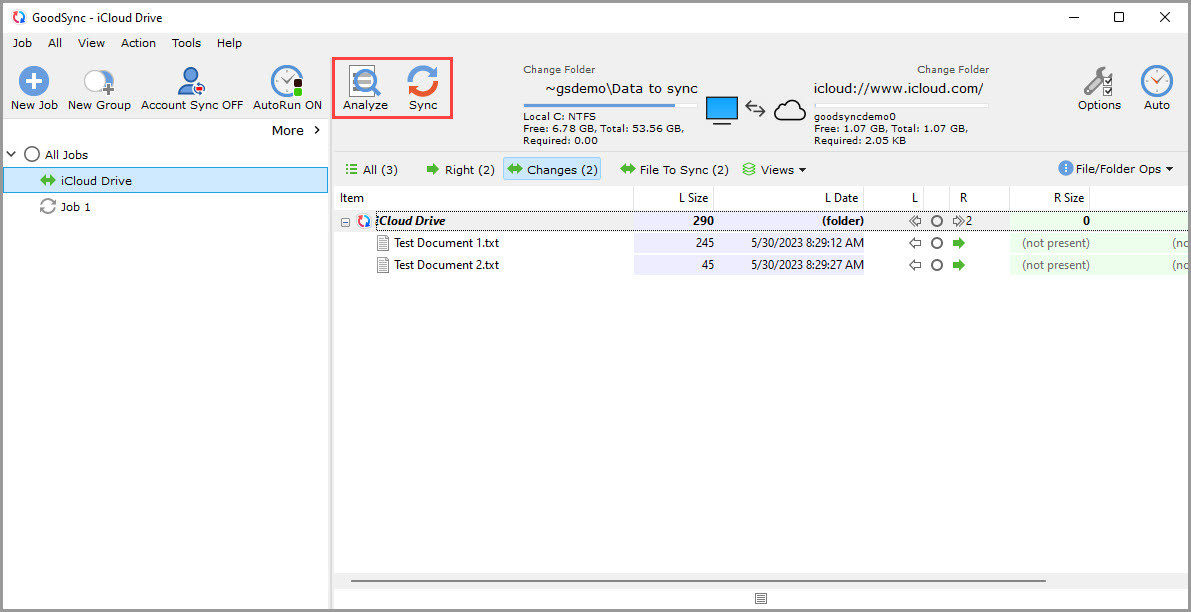
9) Теперь задание готово к операциям «Анализ» и «Синхронизация».