Облачное хранилище Wasabi можно использовать как источник или место назначения в задании синхронизации или резервного копирования GoodSync.
В GoodSync есть отдельный вариант подключения Wasabi S3, который позволяет подключаться непосредственно к вашему аккаунту Wasabi с помощью ваших Wasabi Access Key и Secret Key.
Прежде чем начать, вам понадобятся:
- Ваш Wasabi Access Key.
- Ваш Wasabi Secret Key.
Получите ключи доступа Wasabi
1) Войдите в Wasabi Console.
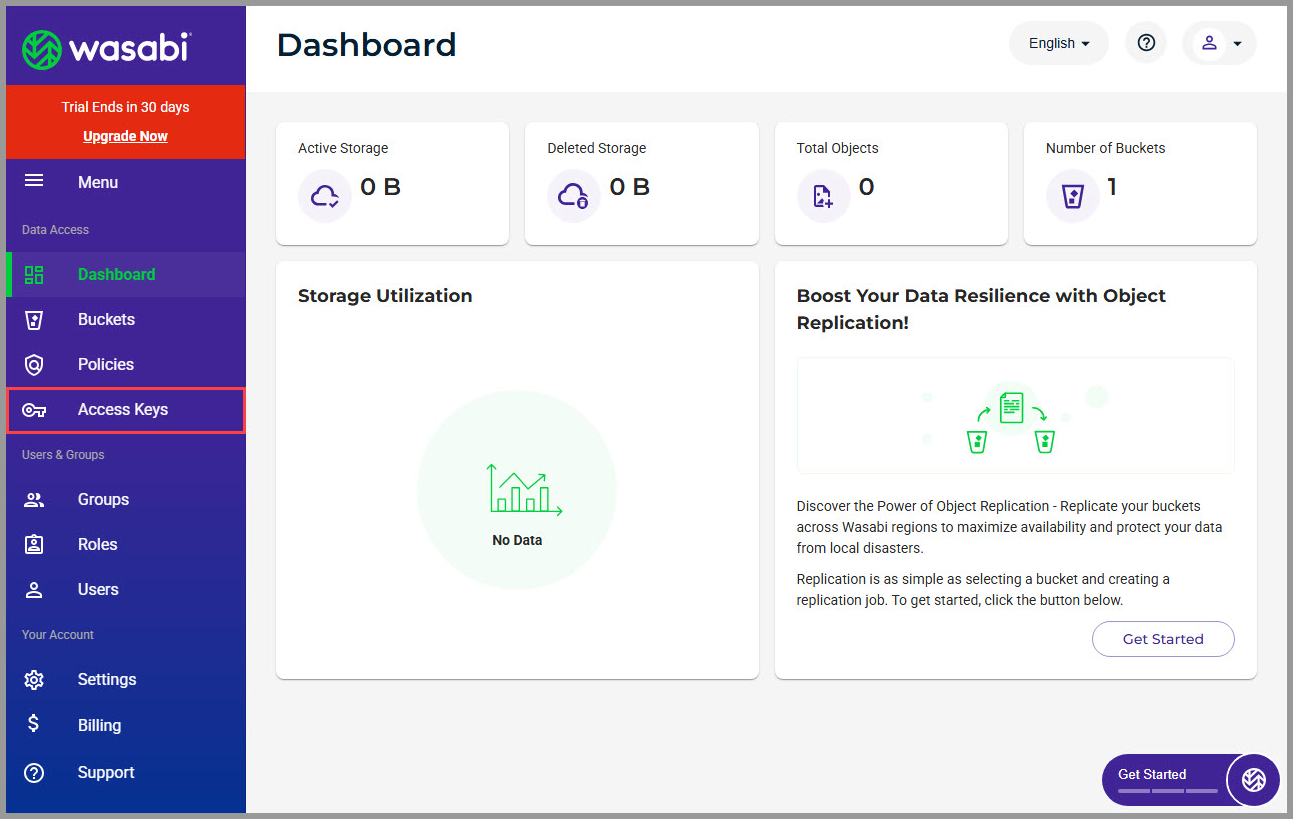
2) В меню слева выберите Access Keys.
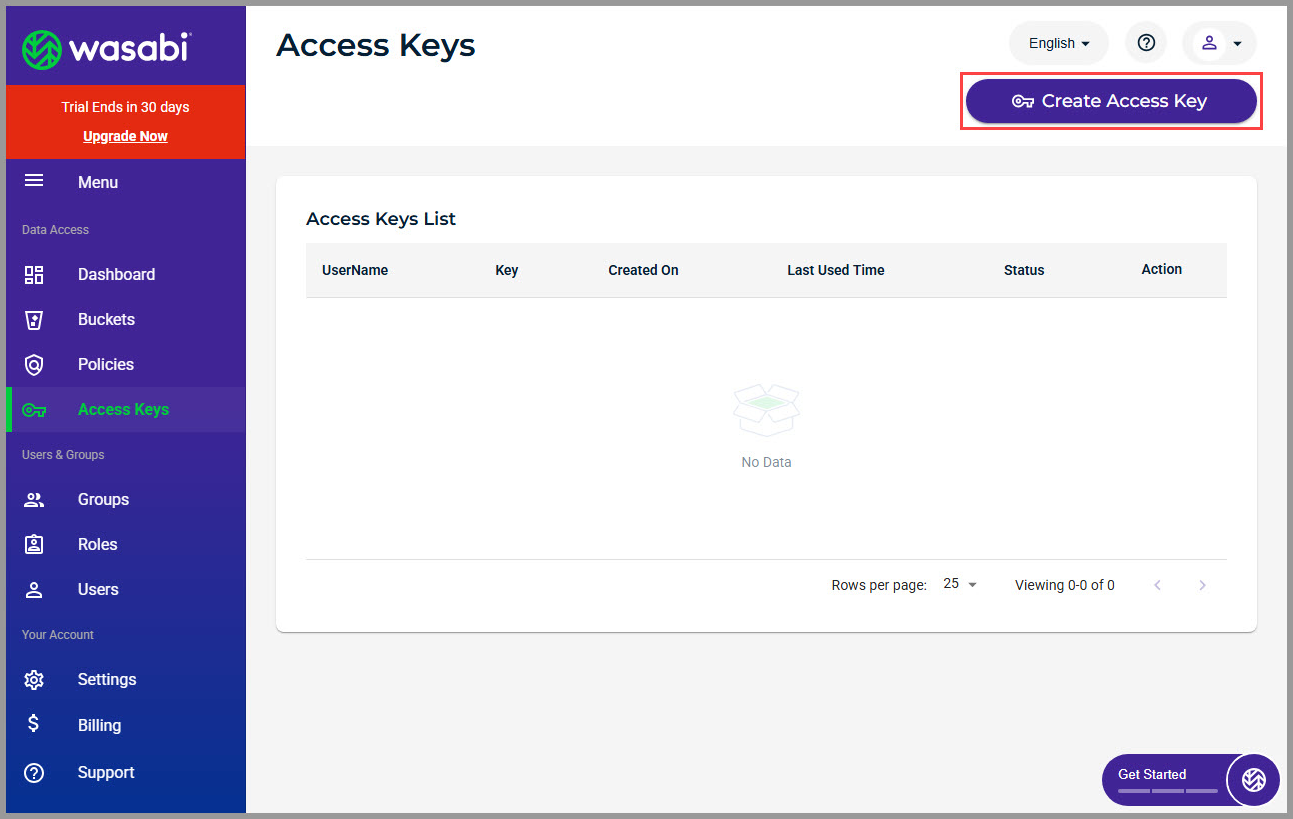
3) Нажмите Create Access Key.
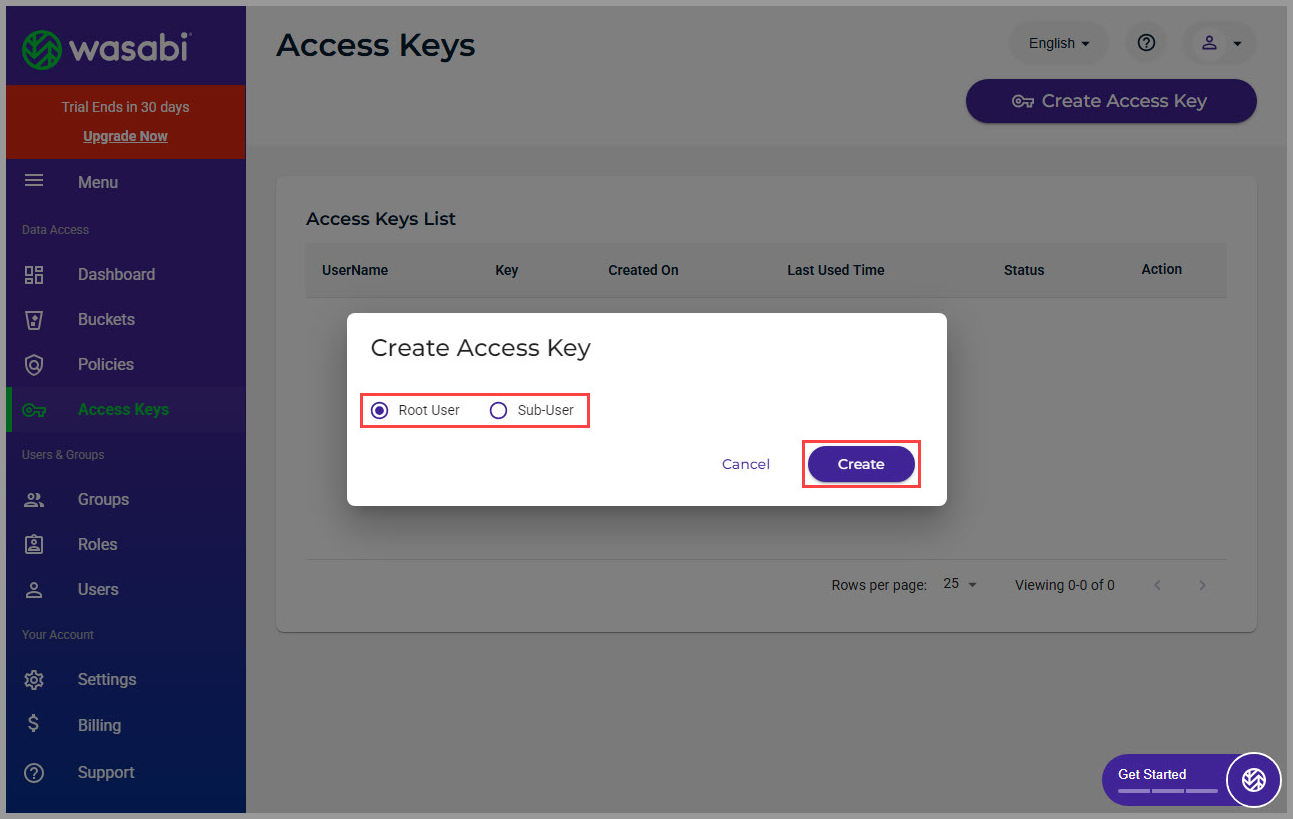
4) Выберите подходящий тип пользователя, а затем нажмите Create.
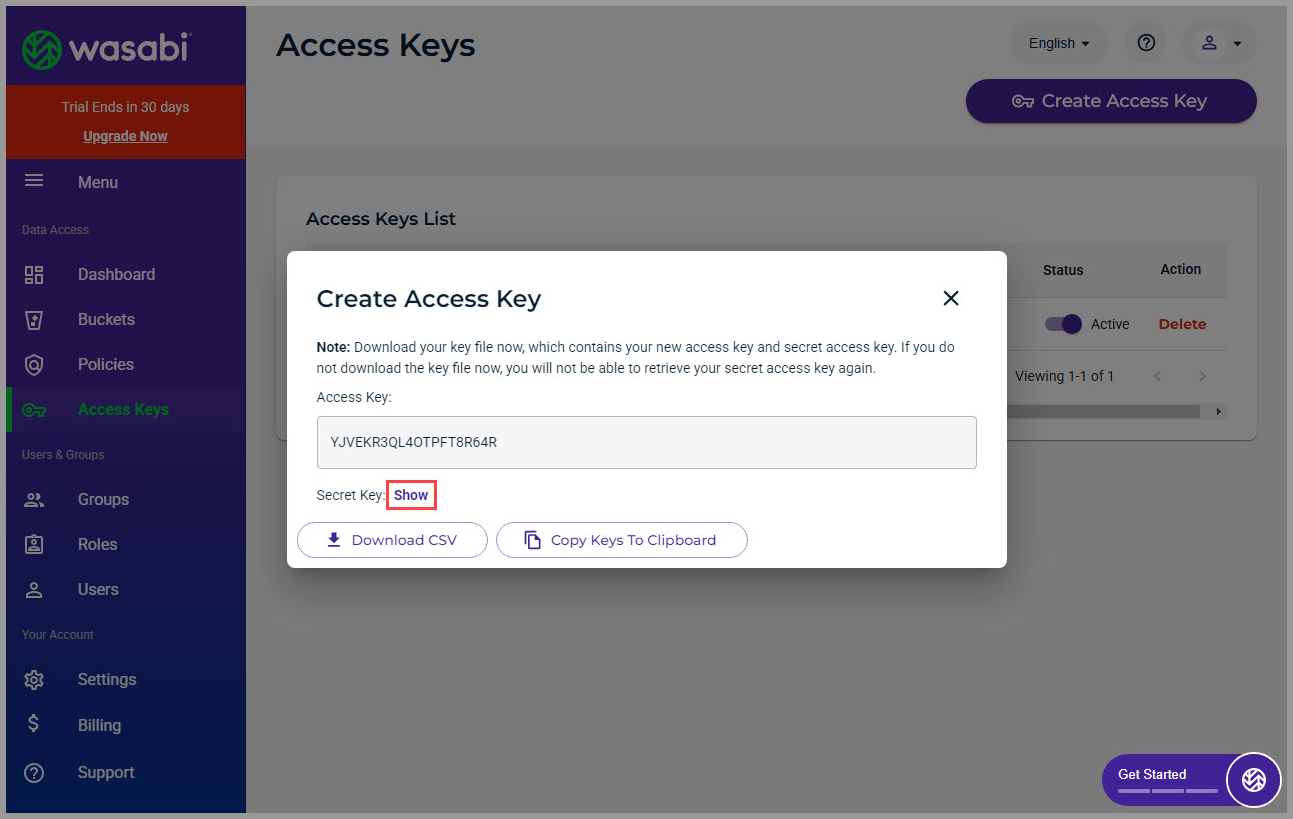
5) Wasabi покажет новые Access Key и Secret Key. Нажмите Show, чтобы отобразить Secret Key.
Сохраните оба ключа в надежном месте. Они понадобятся вам при создании подключения Wasabi в GoodSync.
Важно: Обязательно сохраните Secret Key сразу при его создании. Храните ваши учетные данные в надежном менеджере паролей, например в заметке RoboForm SafeNote.
Подключите Wasabi к GoodSync
1) Откройте GoodSync и создайте новое задание:
Новое Задание > введите имя задания > выберите Резервное копирование или Синхронизация > Ok.
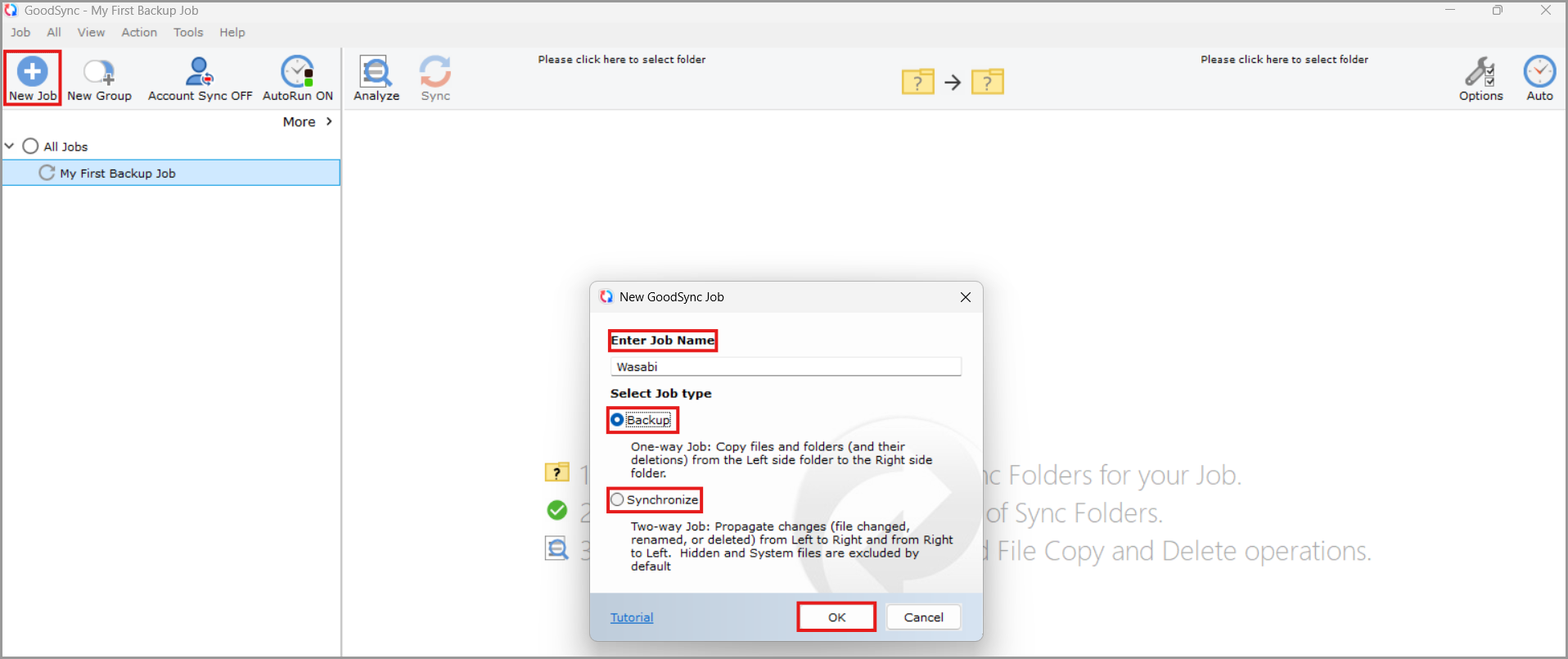
2) Нажмите значок папки на левой или правой стороне задания, чтобы выбрать источник или место назначения.

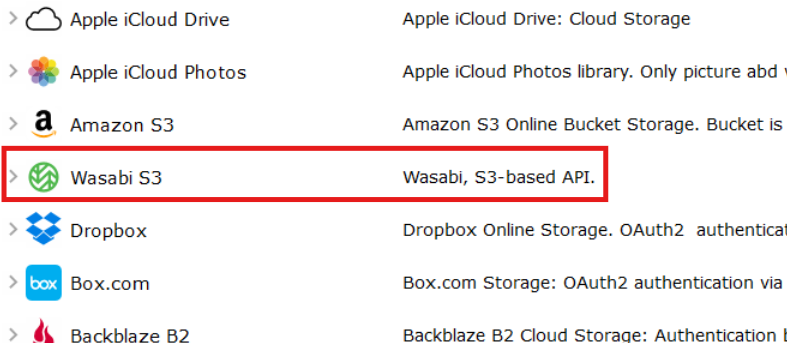
3) Прокрутите список доступных сервисов и выберите Wasabi S3.
Wasabi больше не нужно настраивать через вариант подключения Amazon S3. Выберите Wasabi S3 непосредственно в списке доступных сервисов.
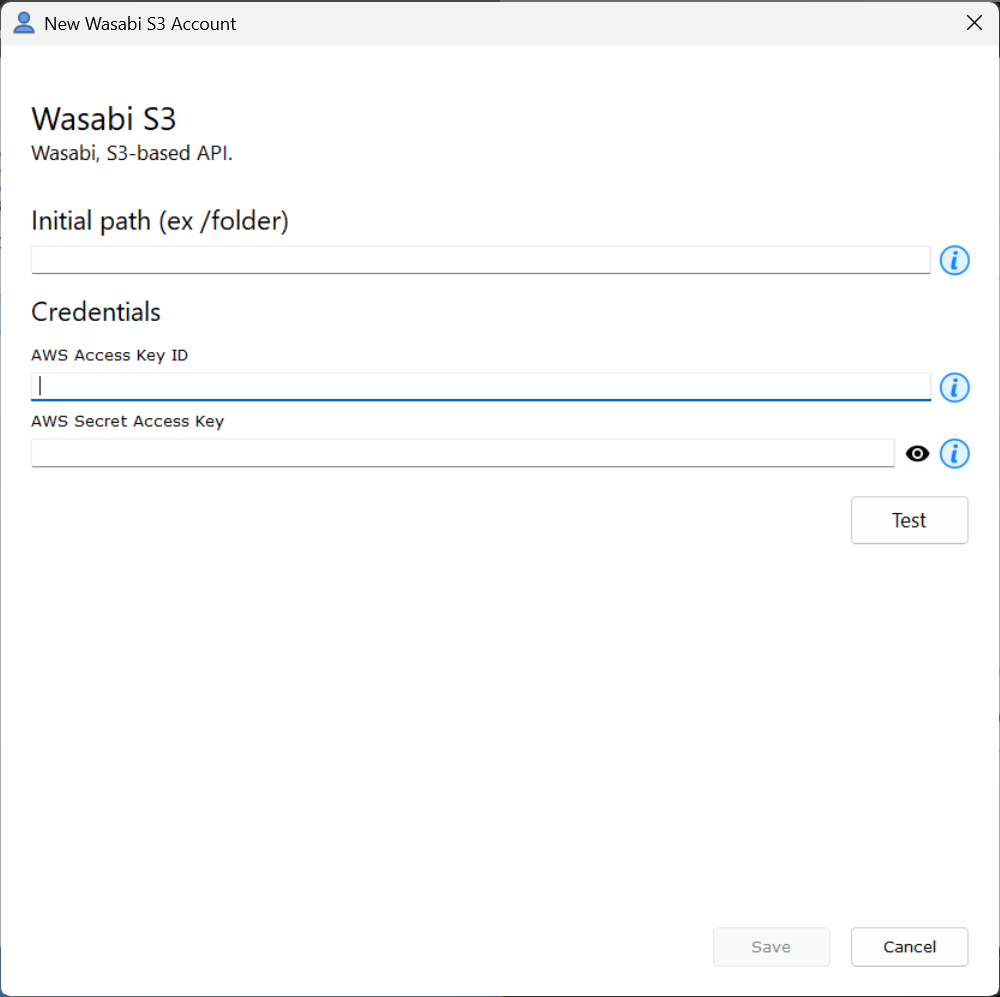
4) Введите ваши учетные данные Wasabi:
- Access Key: введите Access Key, созданный в Wasabi Console.
- Secret Key: введите соответствующий Secret Key.
5) Нажмите Проверить, чтобы проверить подключение и учетные данные.
После успешной проверки подключения нажмите Сохранить.
6) Сохраненное подключение теперь будет отображаться в разделе Wasabi S3.
Выберите это подключение, перейдите к нужному бакету или папке Wasabi и выберите расположение, которое вы хотите использовать для задания GoodSync.

Примечание: После сохранения подключение Wasabi можно выбрать на любой стороне задания GoodSync, что позволяет использовать Wasabi как источник или место назначения.
Дополнительная информация
Подробнее о настройке задания GoodSync см. в разделе Опции задания GoodSync.
Если вам нужна дополнительная помощь, откройте GoodSync и выберите Помощь > Сообщить об ошибке или отправьте запрос в службу поддержки.


