El almacenamiento en la nube de Wasabi puede usarse como origen o destino de una tarea de sincronización o copia de seguridad de GoodSync.
GoodSync ofrece una opción de conexión específica, Wasabi S3, que le permite conectarse directamente a su cuenta de Wasabi con su Wasabi Access Key y su Secret Key.
Antes de comenzar, necesitará lo siguiente:
- Su Wasabi Access Key.
- Su Wasabi Secret Key.
Obtenga sus claves de acceso de Wasabi
1) Inicie sesión en la Wasabi Console.
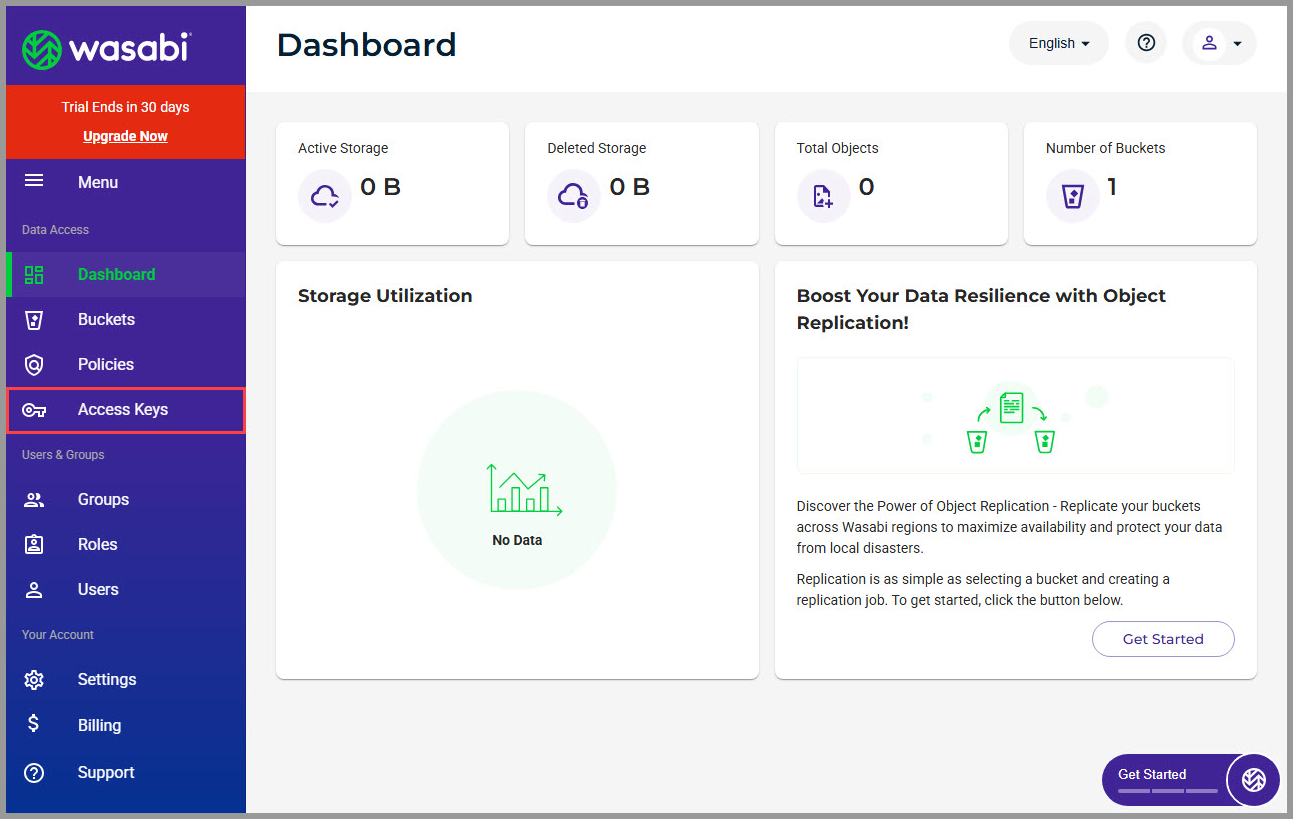
2) En el menú del lado izquierdo, seleccione Access Keys.
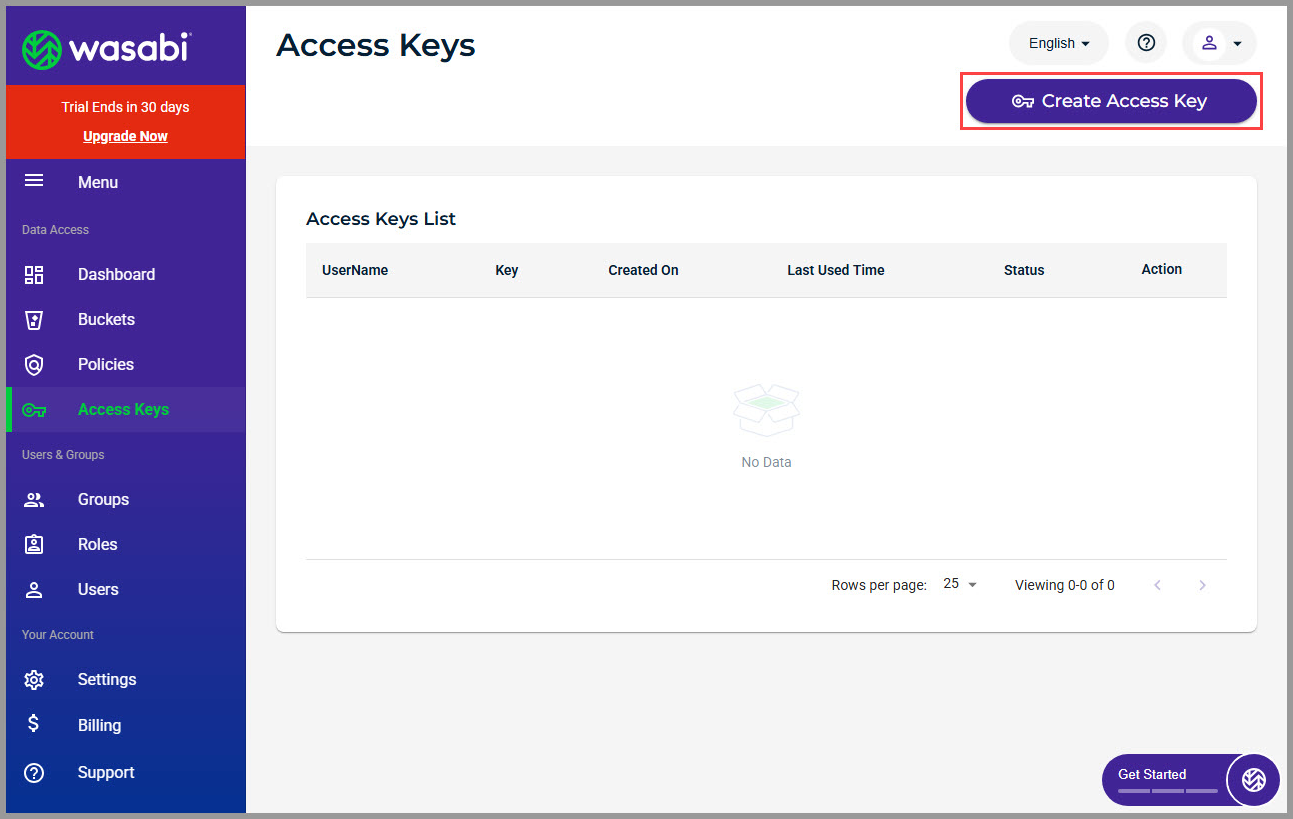
3) Haga clic en Create Access Key.
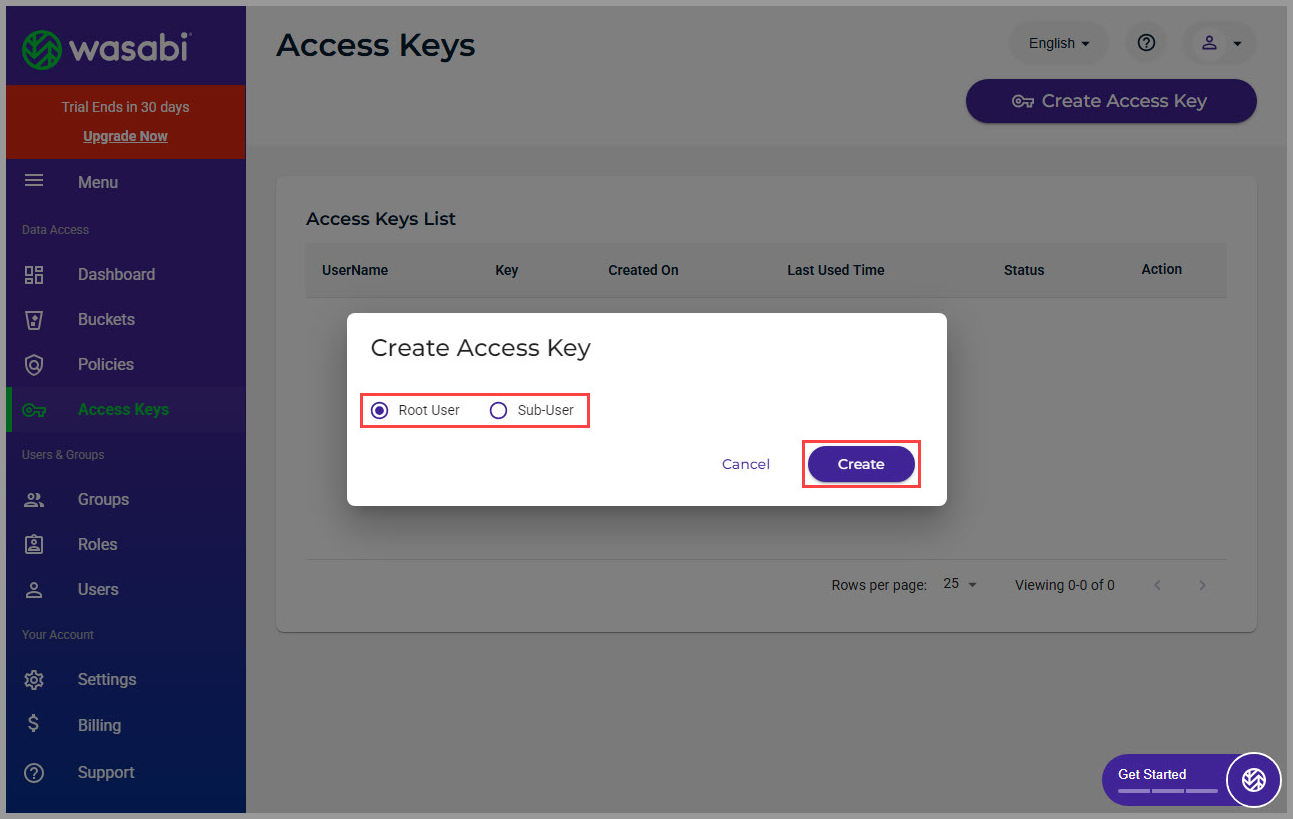
4) Seleccione el tipo de usuario adecuado y luego haga clic en Create.
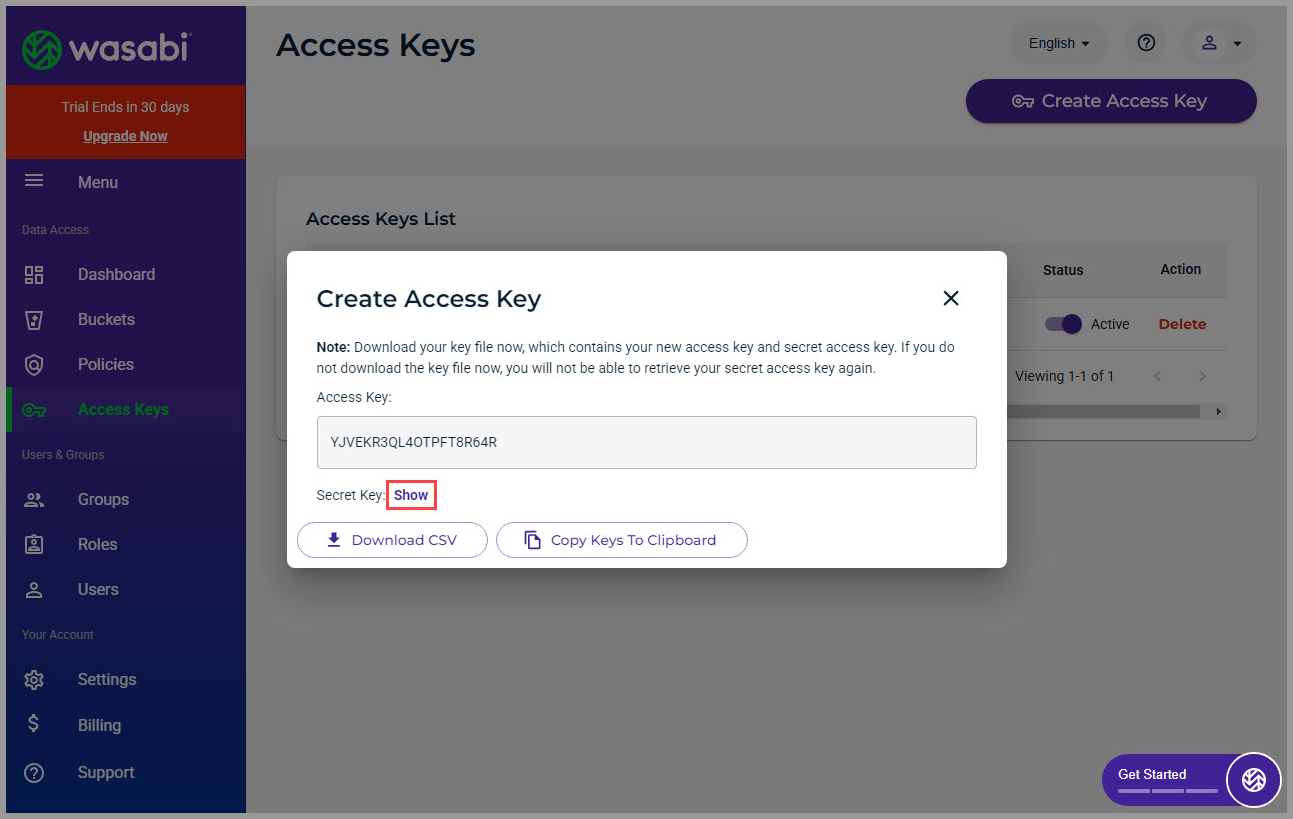
5) Wasabi mostrará la nueva Access Key y la Secret Key. Haga clic en Show para ver la Secret Key.
Guarde ambas claves en un lugar seguro. Las necesitará al crear la conexión de Wasabi en GoodSync.
Importante: Asegúrese de guardar la Secret Key cuando se cree. Almacene sus credenciales en un administrador de contraseñas seguro, como RoboForm SafeNote.
Conecte Wasabi a GoodSync
1) Abra GoodSync y cree una tarea nueva:
Nueva Tarea > Escriba un nombre para la tarea > Seleccione Respaldo o Sincronizar > Aceptar.
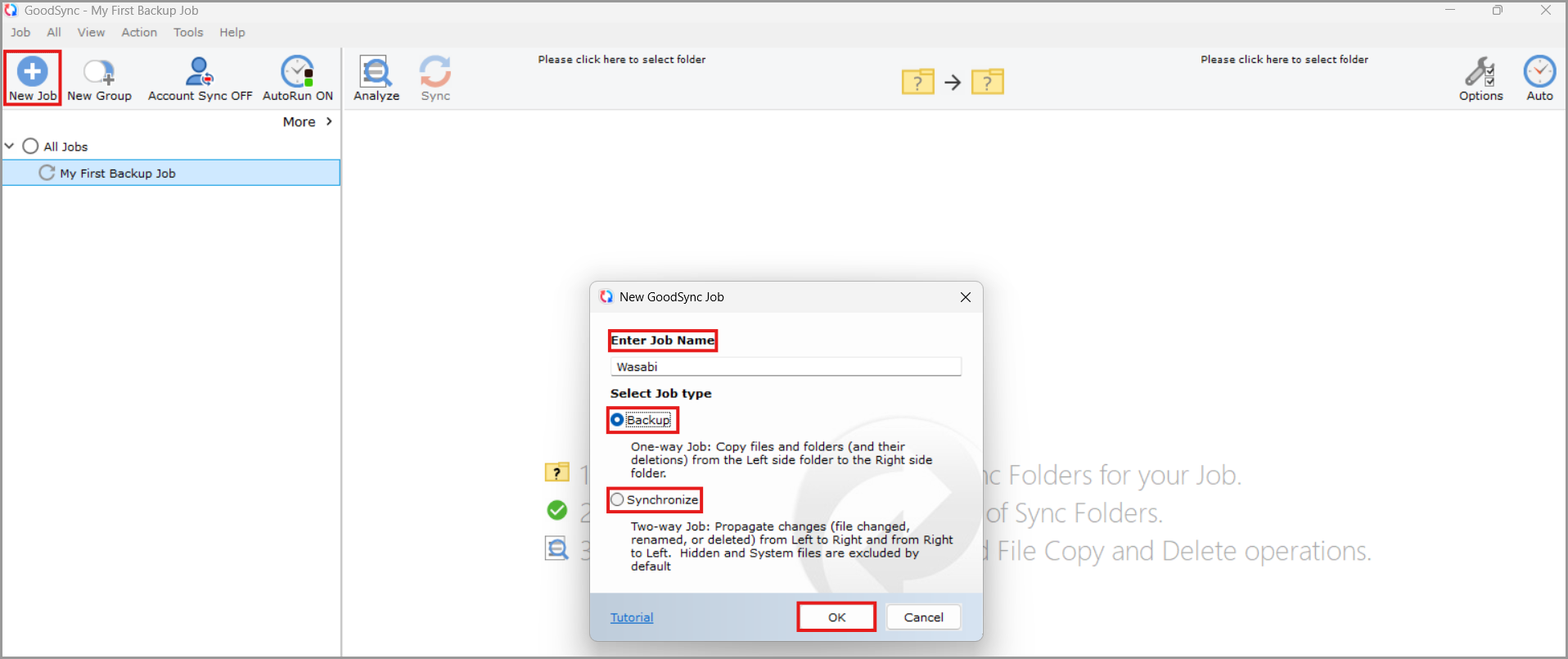
2) Haga clic en el icono de carpeta del lado izquierdo o derecho de la tarea para seleccionar el origen o el destino.

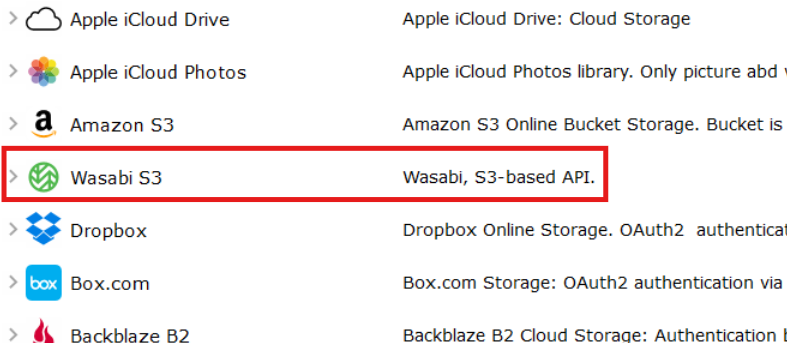
3) Desplácese por los servicios disponibles y seleccione Wasabi S3.
Ya no es necesario configurar Wasabi mediante la opción de conexión de Amazon S3. Seleccione Wasabi S3 directamente entre los servicios disponibles.
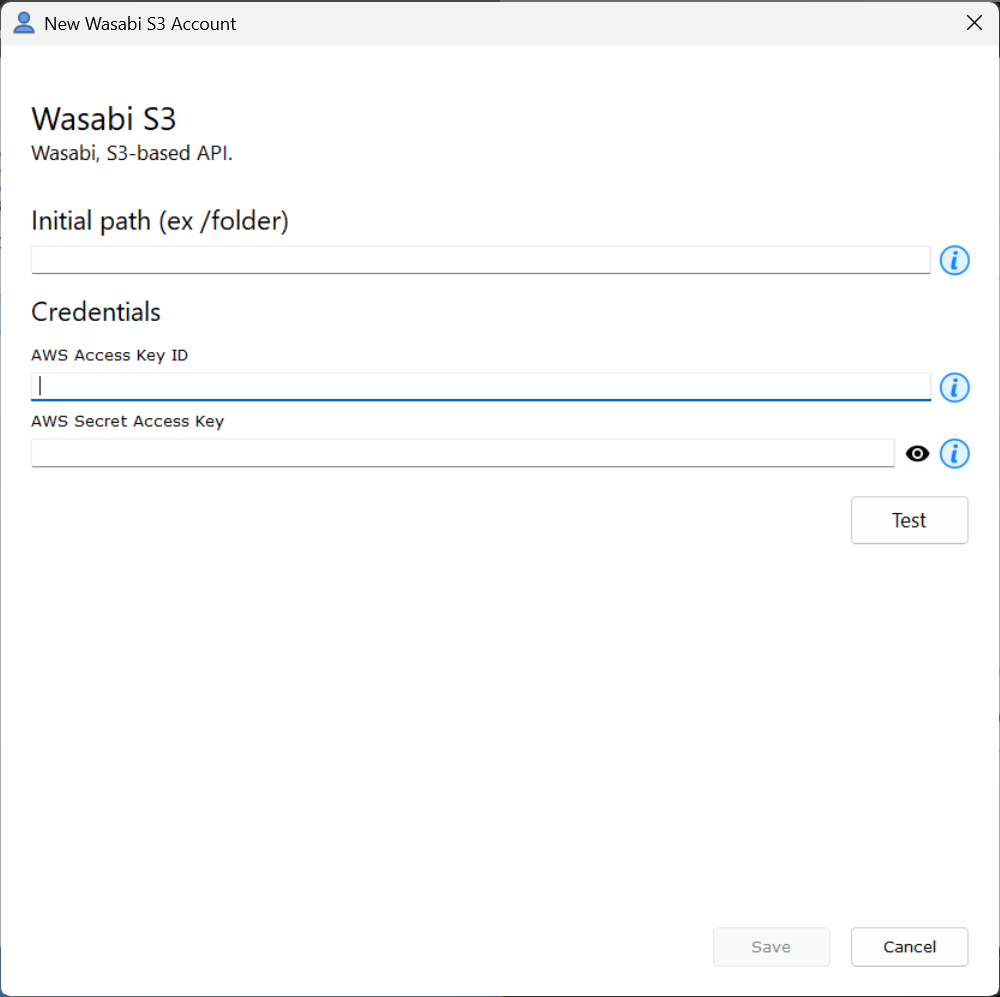
4) Introduzca sus credenciales de Wasabi:
- Access Key: Introduzca la Access Key creada en la Wasabi Console.
- Secret Key: Introduzca la Secret Key correspondiente.
5) Haga clic en Prueba para verificar la conexión y las credenciales.
Una vez que la prueba de conexión sea correcta, haga clic en Guardar.
6) La conexión guardada aparecerá ahora en Wasabi S3.
Seleccione la conexión, explore hasta el bucket o la carpeta de Wasabi que necesite y seleccione la ubicación que desea usar para la tarea de GoodSync.

Nota: Una vez guardada, la conexión de Wasabi puede seleccionarse desde cualquiera de los dos lados de una tarea de GoodSync, de modo que Wasabi puede usarse como origen o destino.
Información adicional
Para obtener más información sobre la configuración de una tarea de GoodSync, consulte Opciones de tarea de GoodSync.
Si necesita ayuda adicional, abra GoodSync y seleccione Ayuda > Crear Ticket de Asistencia, o envíe un ticket de soporte.


