Wasabi-Cloud-Speicher kann als Quelle oder Ziel eines GoodSync-Synchronisierungs- oder Backup-Auftrags verwendet werden.
GoodSync bietet eine eigene Verbindungsoption Wasabi S3, mit der Sie sich über Ihren Wasabi Access Key und Secret Key direkt mit Ihrem Wasabi-Konto verbinden können.
Bevor Sie beginnen, benötigen Sie:
- Ihren Wasabi Access Key.
- Ihren Wasabi Secret Key.
Wasabi-Zugriffsschlüssel abrufen
1) Melden Sie sich bei der Wasabi Console an.
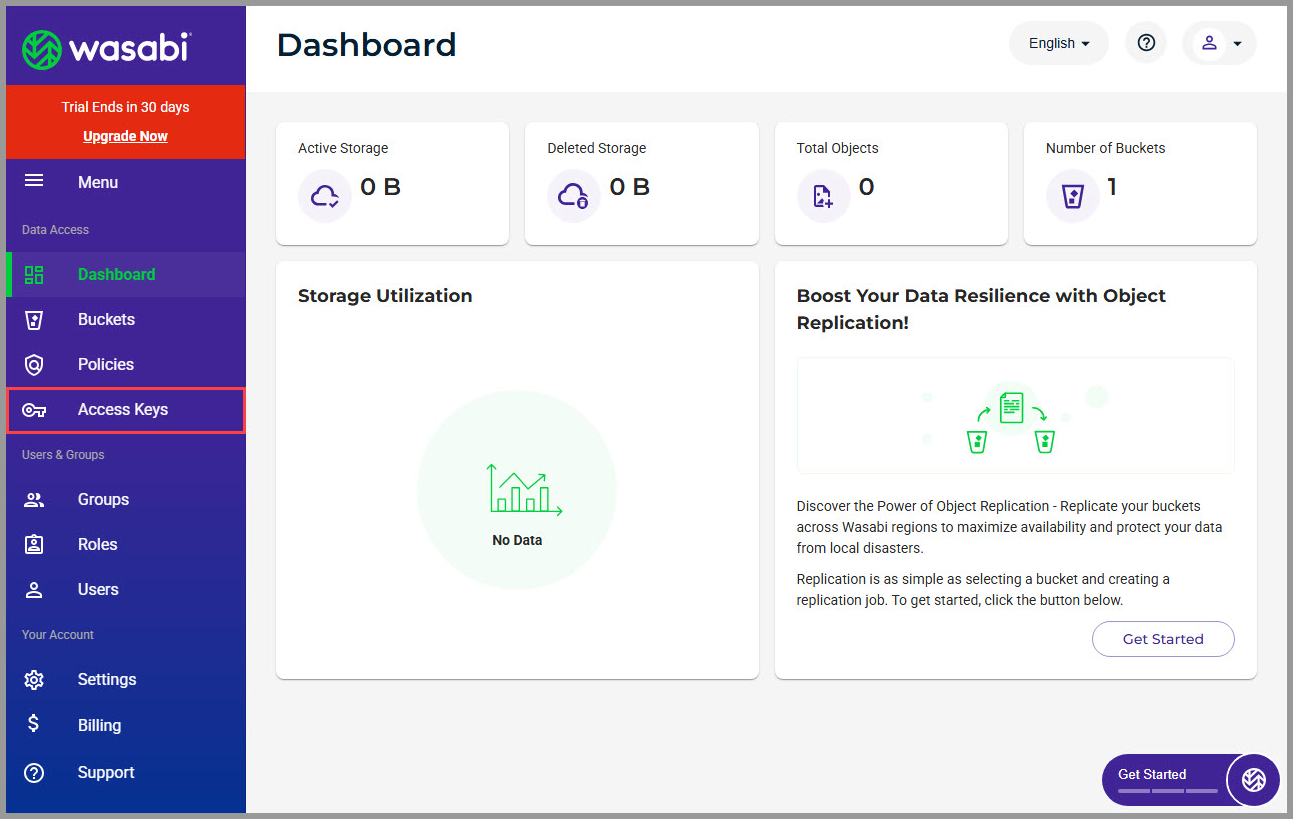
2) Wählen Sie im Menü auf der linken Seite Access Keys.
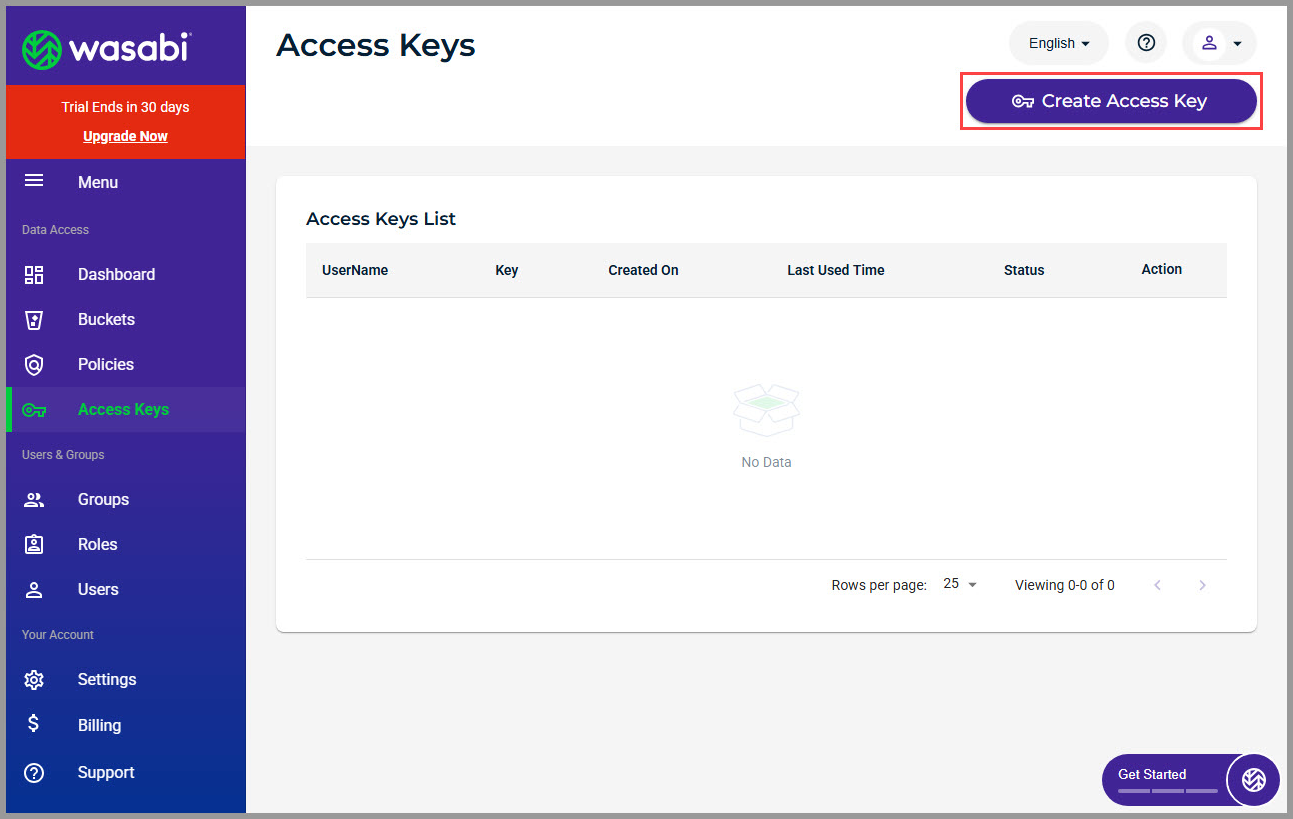
3) Klicken Sie auf Create Access Key.
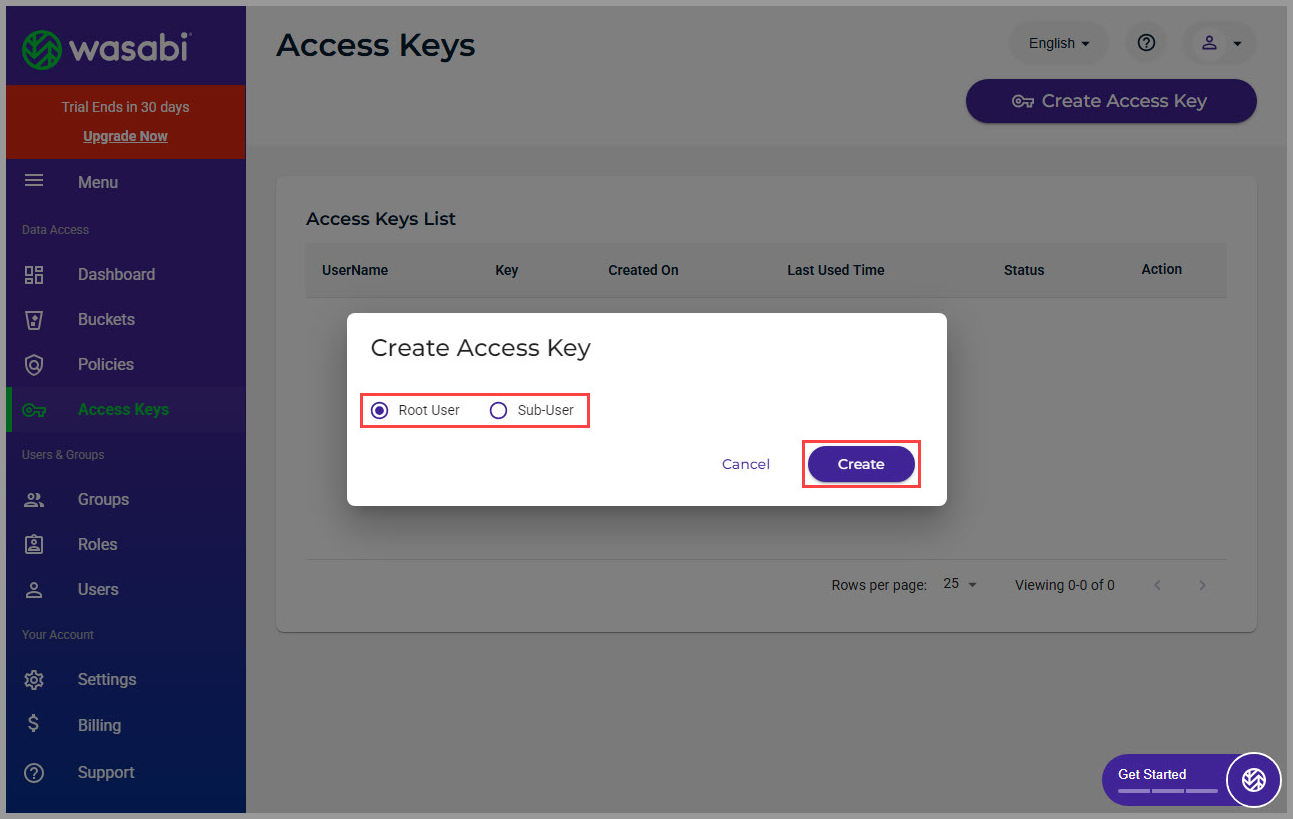
4) Wählen Sie den passenden Benutzertyp und klicken Sie dann auf Create.
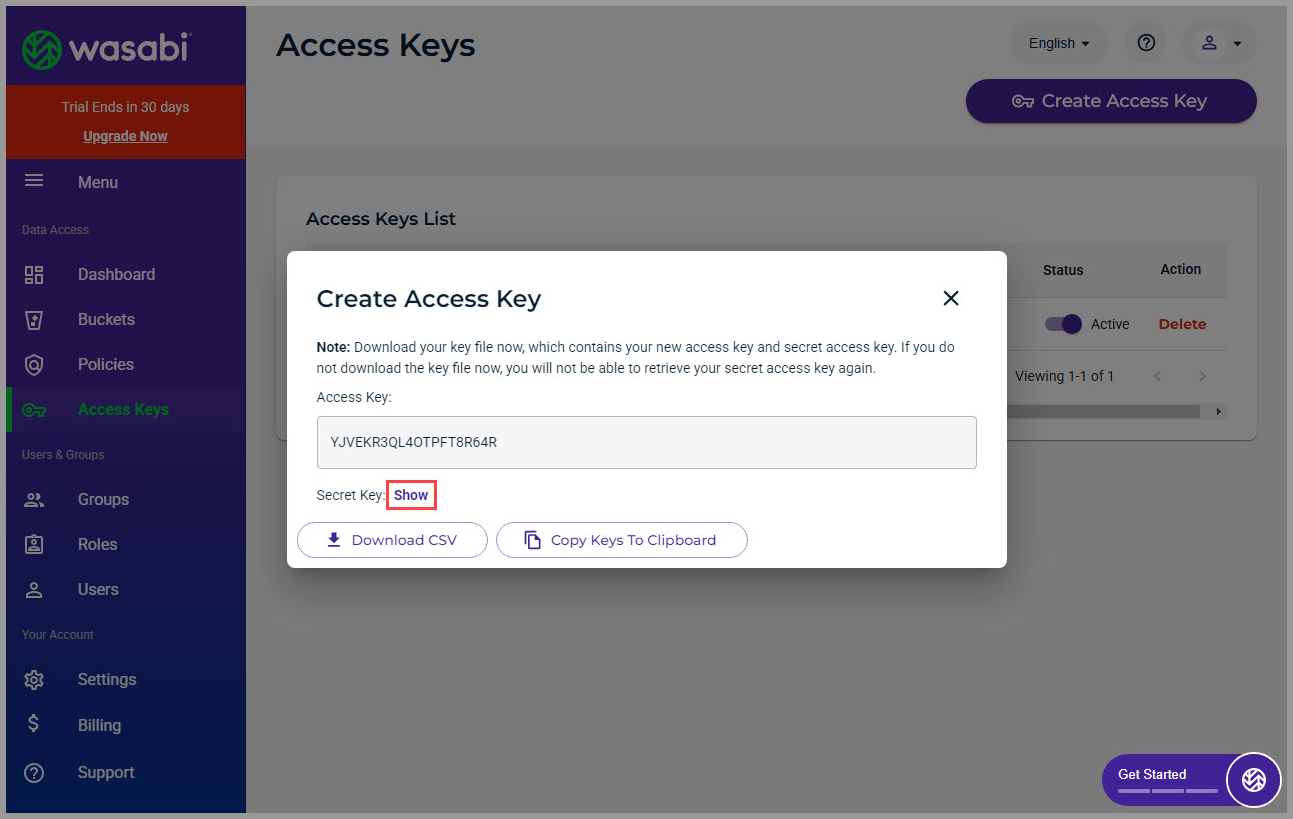
5) Wasabi zeigt den neuen Access Key und Secret Key an. Klicken Sie auf Show, um den Secret Key einzublenden.
Bewahren Sie beide Schlüssel an einem sicheren Ort auf. Sie benötigen sie beim Einrichten der Wasabi-Verbindung in GoodSync.
Wichtig: Speichern Sie den Secret Key unbedingt direkt bei der Erstellung. Bewahren Sie Ihre Zugangsdaten in einem sicheren Passwort-Manager auf, zum Beispiel in einer RoboForm SafeNote.
Wasabi mit GoodSync verbinden
1) Öffnen Sie GoodSync und erstellen Sie einen neuen Auftrag:
Neuer Auftrag > Auftragsnamen eingeben > Datensicherung oder Synchronisieren wählen > OK.
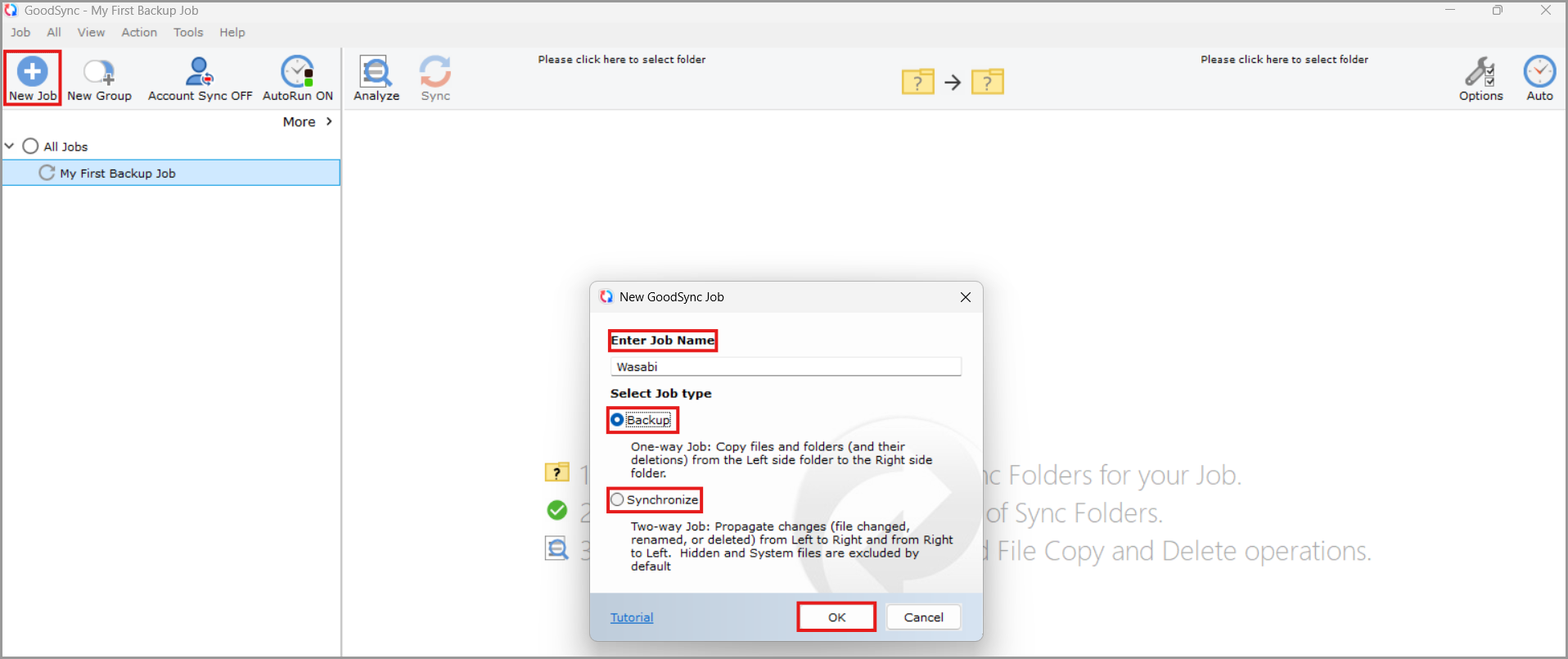
2) Klicken Sie auf das Ordnersymbol auf der linken oder rechten Seite des Auftrags, um Quelle oder Ziel auszuwählen.

3) Blättern Sie durch die verfügbaren Dienste und wählen Sie Wasabi S3.
Wasabi muss nicht mehr über die Verbindungsoption Amazon S3 konfiguriert werden. Wählen Sie Wasabi S3 direkt aus den verfügbaren Diensten.
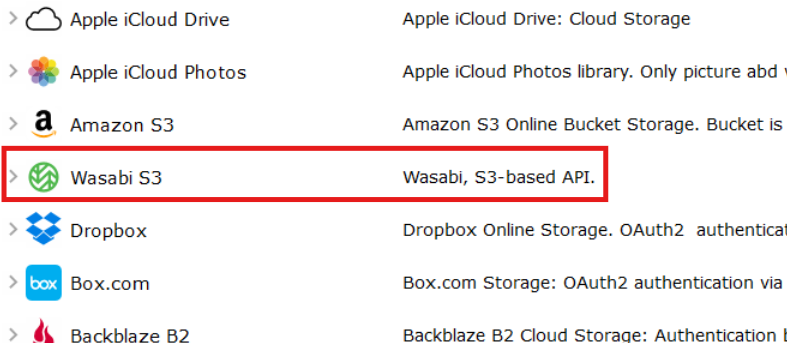
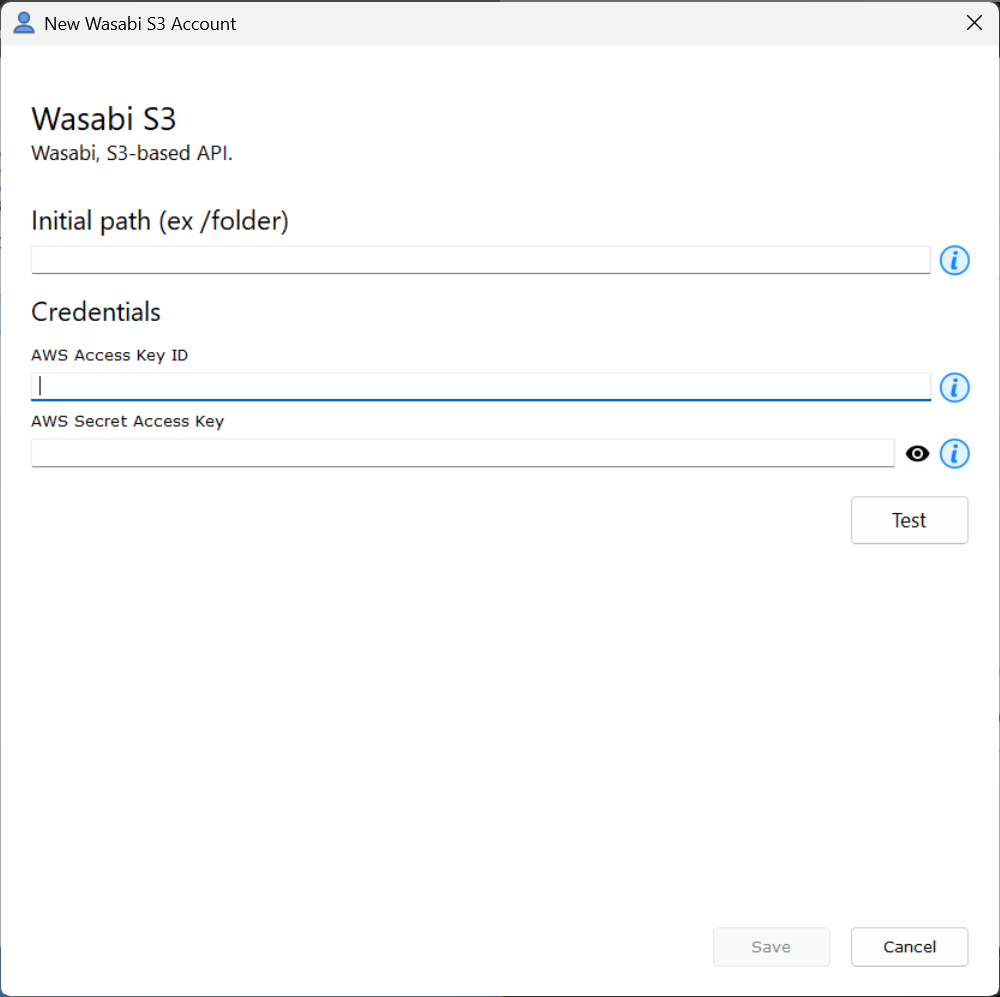
4) Geben Sie Ihre Wasabi-Zugangsdaten ein:
- Access Key: Geben Sie den in der Wasabi Console erstellten Access Key ein.
- Secret Key: Geben Sie den zugehörigen Secret Key ein.
5) Klicken Sie auf Test, um die Verbindung und die Zugangsdaten zu überprüfen.
Klicken Sie nach erfolgreichem Verbindungstest auf Speichern.
6) Ihre gespeicherte Verbindung wird nun unter Wasabi S3 angezeigt.
Wählen Sie die Verbindung, navigieren Sie zum gewünschten Wasabi-Bucket oder -Ordner und wählen Sie den Speicherort, den Sie für den GoodSync-Auftrag verwenden möchten.

Hinweis: Nach dem Speichern kann die Wasabi-Verbindung auf beiden Seiten eines GoodSync-Auftrags ausgewählt werden, sodass Wasabi als Quelle oder Ziel dienen kann.
Weitere Informationen
Weitere Informationen zur Konfiguration eines GoodSync-Auftrags finden Sie unter GoodSync-Auftragsoptionen.
Wenn Sie weitere Unterstützung benötigen, öffnen Sie GoodSync und wählen Sie Hilfe > Supportticket erstellen (nur in gekaufter Version), oder reichen Sie ein Support-Ticket ein.


