Falls noch nicht geschehen, laden Sie GoodSync herunter und installieren Sie es.
Mit GoodSync können Sie Daten in Ihrem Google Cloud Storage sichern und mit ihm synchronisieren. GoodSync unterstützt sowohl die native JSON-API als auch die S3-ähnliche XML-API von Google Cloud, sodass Sie die für Sie passende Variante wählen können.
So richten Sie GoodSync für die Synchronisierung oder das Backup mit Ihrem Google Cloud Storage ein:
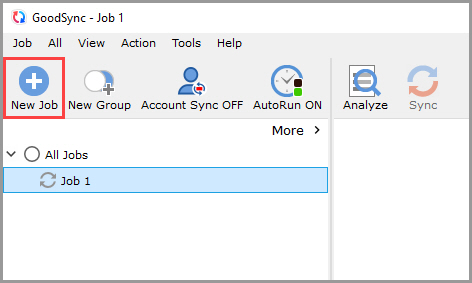
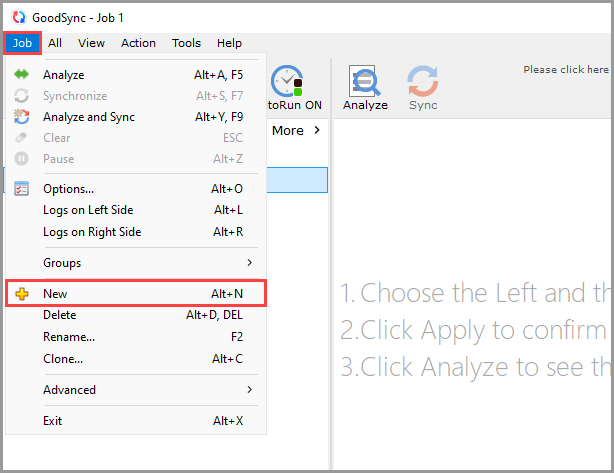
1) Öffnen Sie GoodSync und klicken Sie in der Symbolleiste auf die Schaltfläche „Neuer Auftrag“ oder wählen Sie im Menü „Auftrag“ den Eintrag „Neuen Auftrag anlegen“.
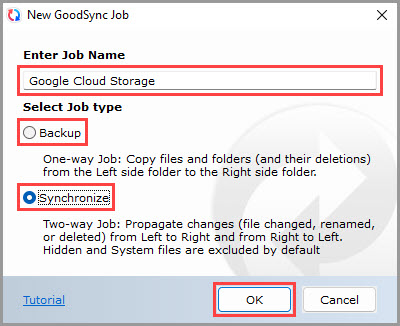
2) Geben Sie im Dialog „Neuer Auftrag“ den Namen Ihres neuen Auftrags ein. Wählen Sie dann „Datensicherung“ oder „Synchronisieren“ als Auftragstyp aus.
Klicken Sie anschließend auf die Schaltfläche „OK“.
3) Klicken Sie auf die Steuerelemente für den linken oder rechten Synchronisierungsordner, um die verfügbaren Dateien und Ordner zur Auswahl anzuzeigen.
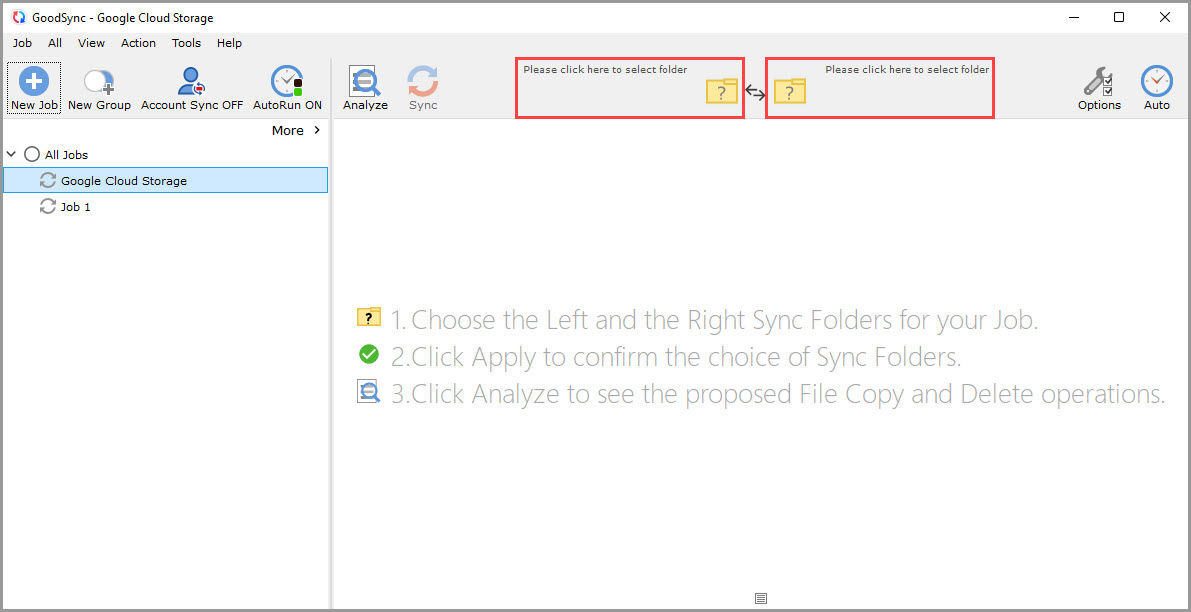
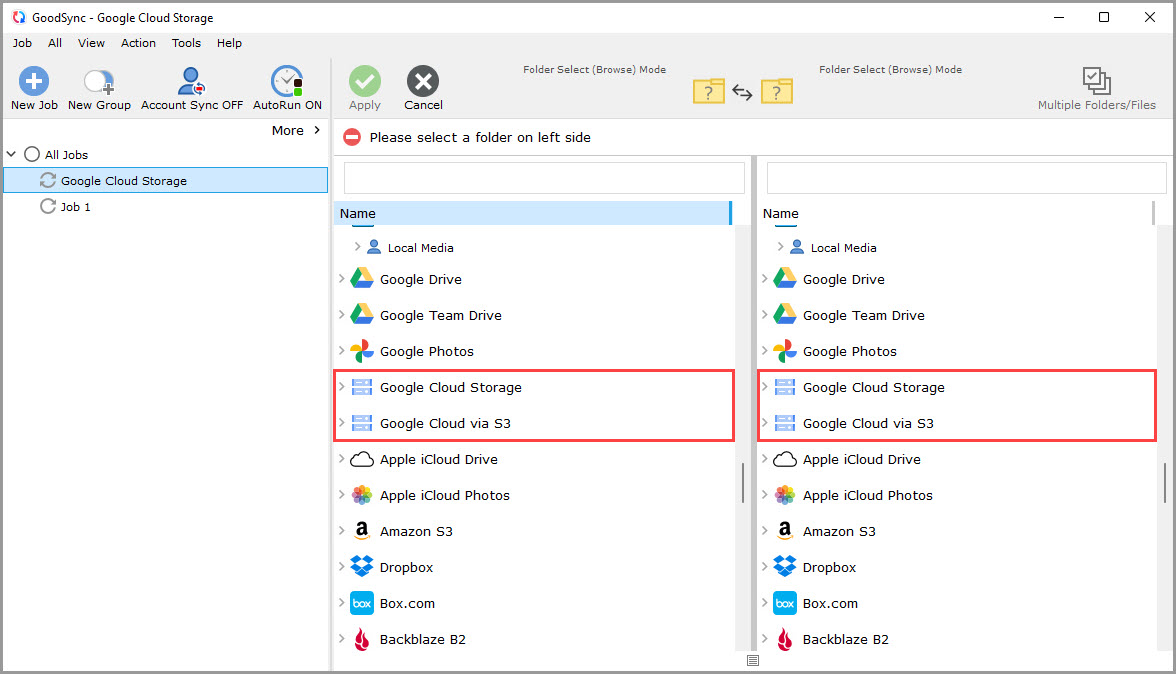
4) Scrollen Sie nach unten und wählen Sie auf einer der beiden Seiten in der Liste der unterstützten Dienste „Google Cloud Storage“ oder „Google Cloud via S3“ aus.
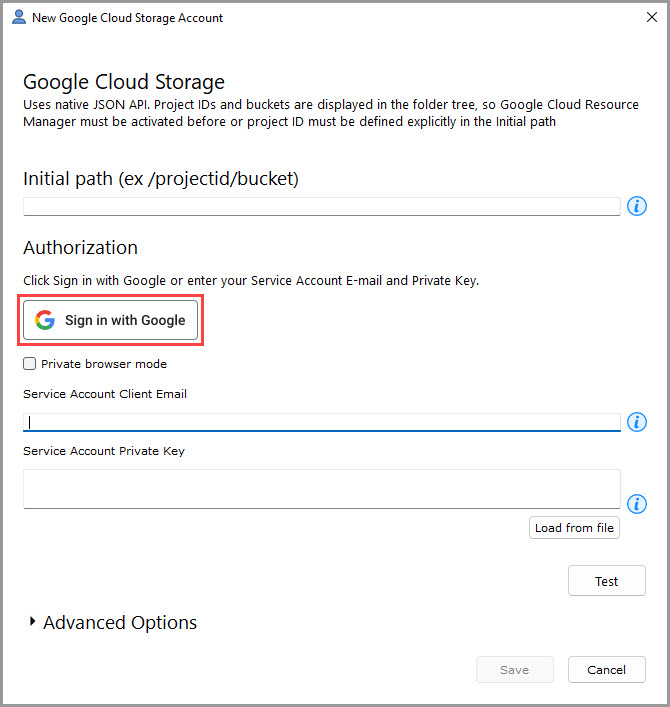
5) Es erscheint ein Fenster, in dem Sie GoodSync den Zugriff auf Ihren Google Cloud Storage erlauben.
5a) Wenn Sie in Schritt 4 „Google Cloud Storage“ ausgewählt haben, stehen Ihnen zwei Autorisierungsmöglichkeiten zur Verfügung:
– Autorisierung mit Ihrem Google-Konto (über OAuth2). Klicken Sie auf die Schaltfläche „Sign in with Google“ und fahren Sie mit Schritt 6 fort.
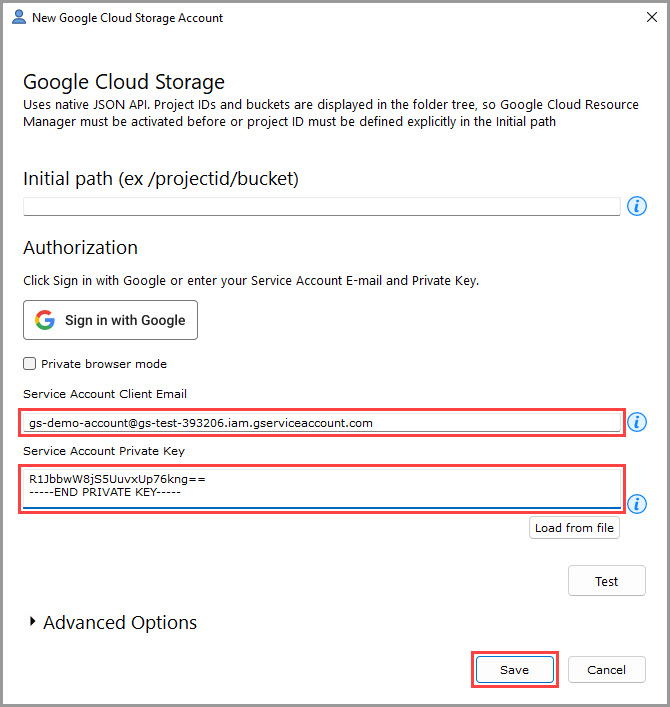
– Autorisierung mit Ihrem Dienstkonto (Service Account):
Geben Sie im Feld „Service-Account Client E-Mail“ die Client-E-Mail-Adresse Ihres Dienstkontos so ein, wie sie in Ihrem Google-Cloud-Storage-Konto angezeigt wird.
Geben Sie im Feld „Service-Account Private Key“ den privaten Schlüssel Ihres Dienstkontos so ein, wie er in Ihrem Google-Cloud-Storage-Konto angezeigt wird.
Klicken Sie abschließend auf die Schaltfläche „Speichern“ und fahren Sie mit Schritt 9 fort.
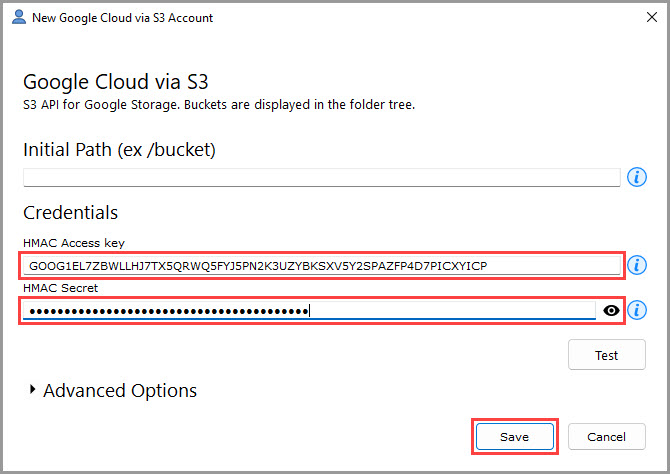
5b) Wenn Sie in Schritt 4 „Google Cloud via S3“ ausgewählt haben, geben Sie zur Autorisierung die folgenden Daten ein:
Geben Sie im Feld „HMAC Zugangsschlüssel“ den „Access key“ so ein, wie er in Ihrem Google-Cloud-Storage-Konto angezeigt wird.
Geben Sie im Feld „HMAC Geheimnis“ das „Secret“ so ein, wie es in Ihrem Google-Cloud-Storage-Konto angezeigt wird.
HINWEIS: Eine Anleitung zum Erzeugen eines HMAC-Schlüsselpaars finden Sie am Ende dieser Seite.
Klicken Sie abschließend auf die Schaltfläche „Speichern“ und fahren Sie mit Schritt 9 fort.
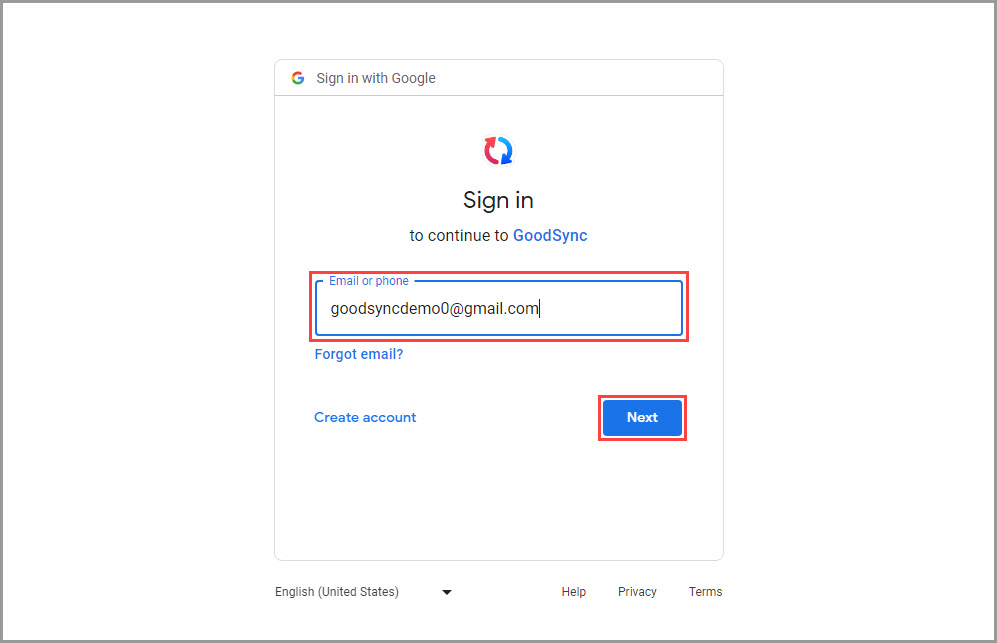
6) In Ihrem Standardbrowser öffnet sich eine Google-Anmeldeseite. Geben Sie den Namen Ihres Google-Kontos ein. Klicken Sie dann auf die blaue Schaltfläche „Next“.
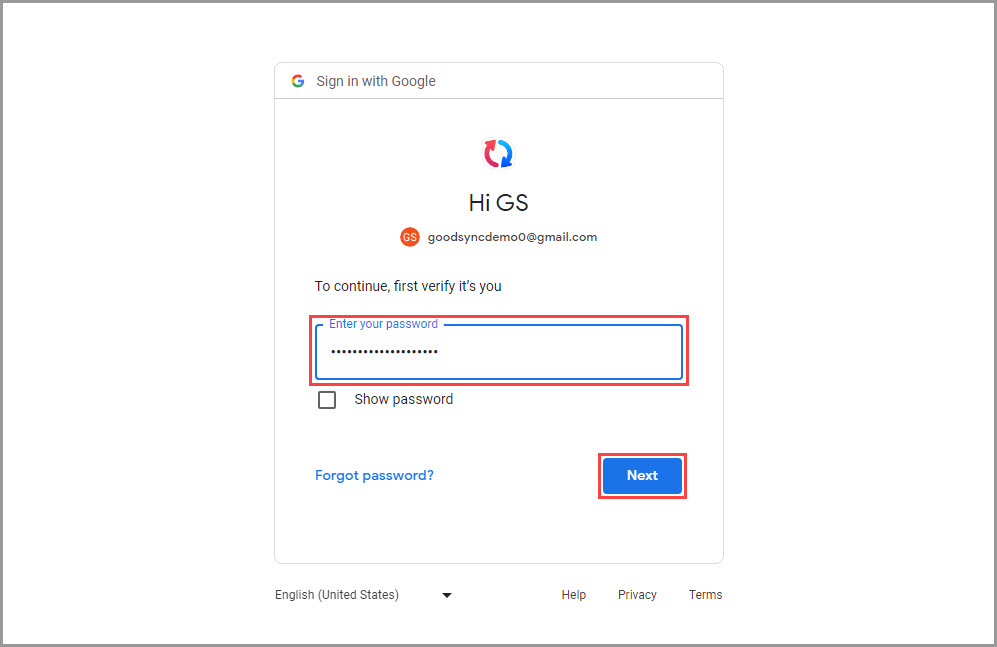
7) Geben Sie im nächsten Schritt das Passwort Ihres Google-Kontos ein und klicken Sie auf die Schaltfläche „Next“.
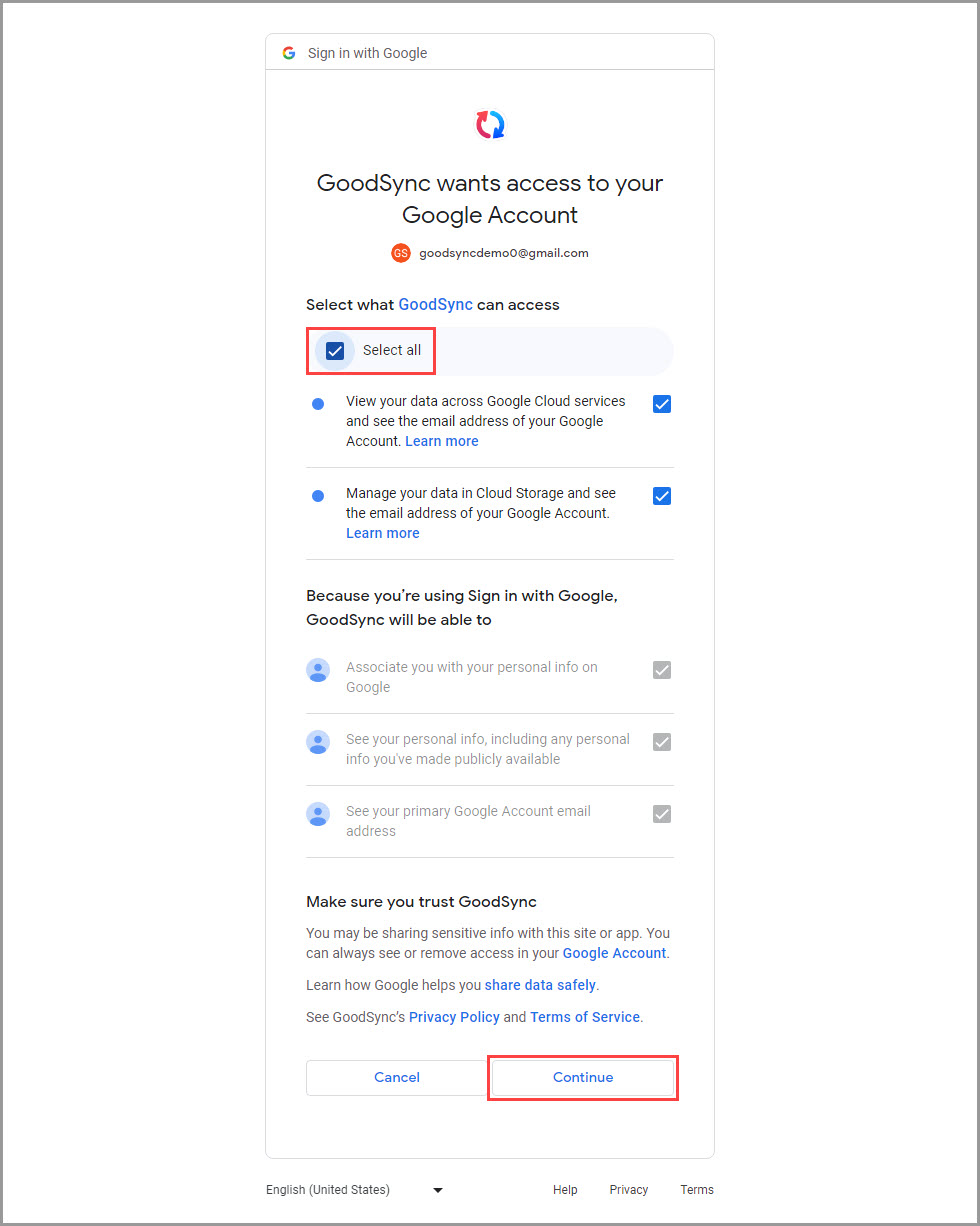
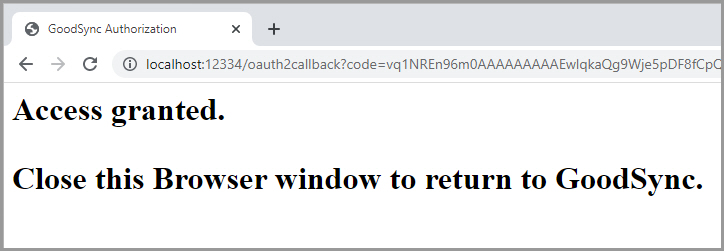
8) Aktivieren Sie das Kontrollkästchen „Select all“ und klicken Sie auf die Schaltfläche „Continue“, um GoodSync den Zugriff auf Google Cloud Storage zu gewähren. Anschließend gelangen Sie zu einer Seite, die bestätigt, dass Sie GoodSync den Zugriff gewährt haben.
9) Nachdem GoodSync die Berechtigung erhalten hat, wird der Inhalt Ihres Google-Cloud-Storage-Kontos in der GoodSync-Oberfläche angezeigt.
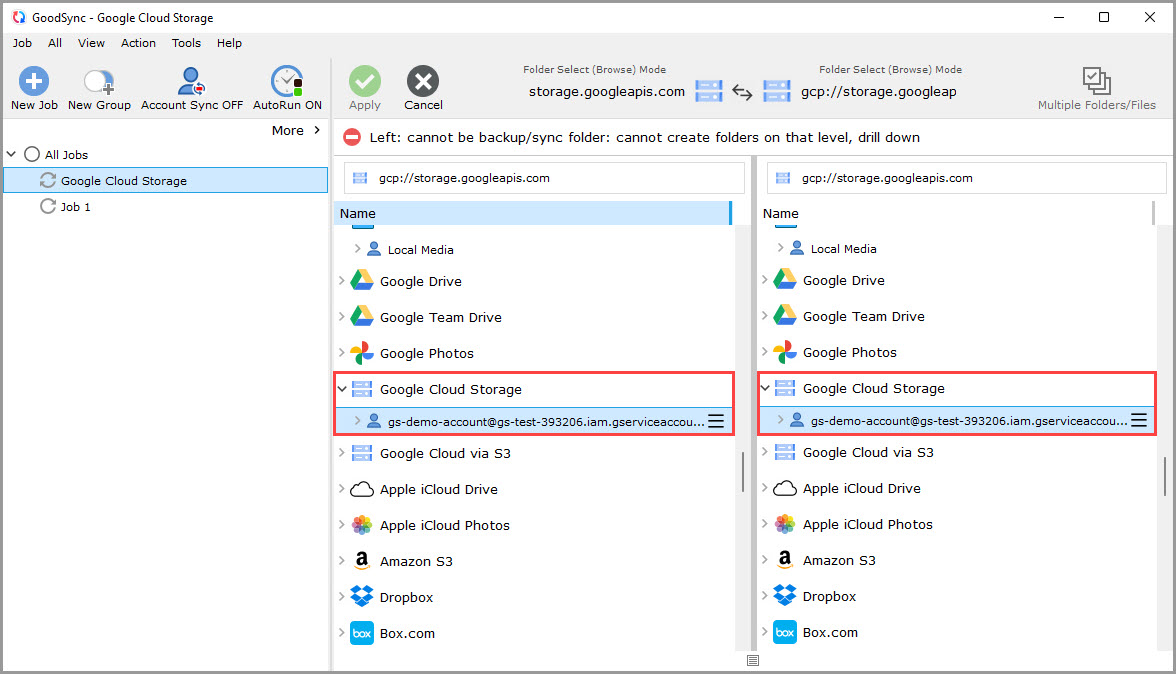
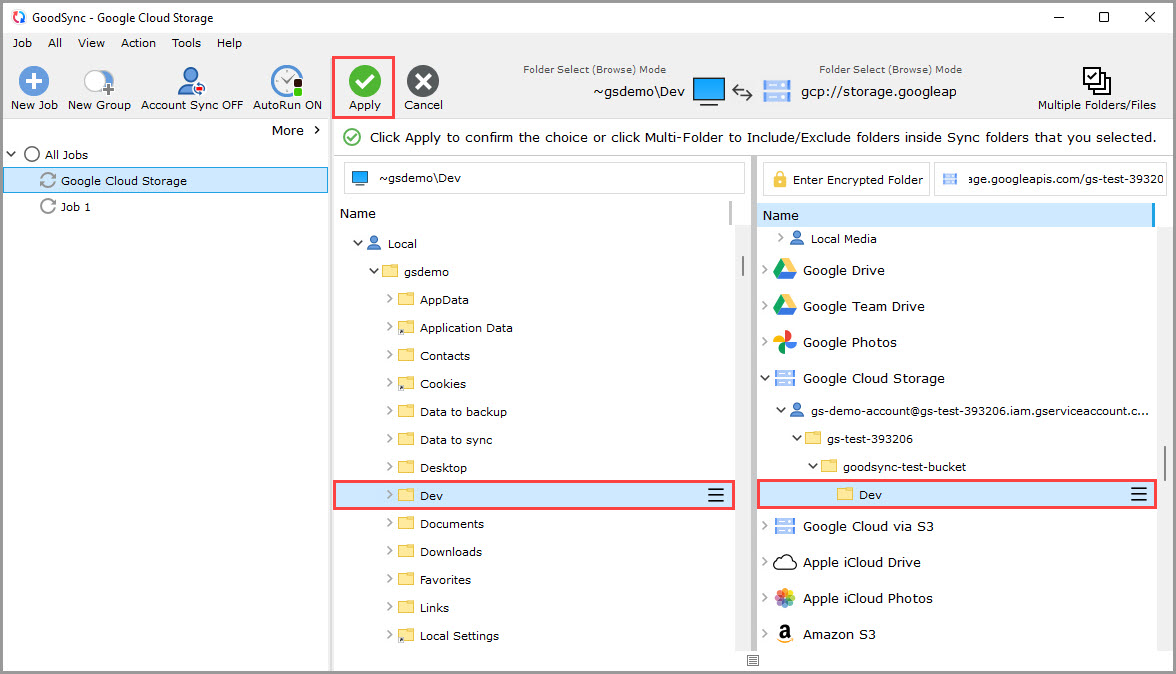
10) Wählen Sie auf der linken Seite einen Ordner mit den Daten aus, die Sie sichern oder synchronisieren möchten.
Klicken Sie auf der rechten Seite auf „Google Cloud Storage“ oder „Google Cloud via S3“ und wählen oder erstellen Sie den Ordner, in den gesichert bzw. mit dem synchronisiert werden soll.
Klicken Sie dann auf die grüne Schaltfläche „Ausführen“.
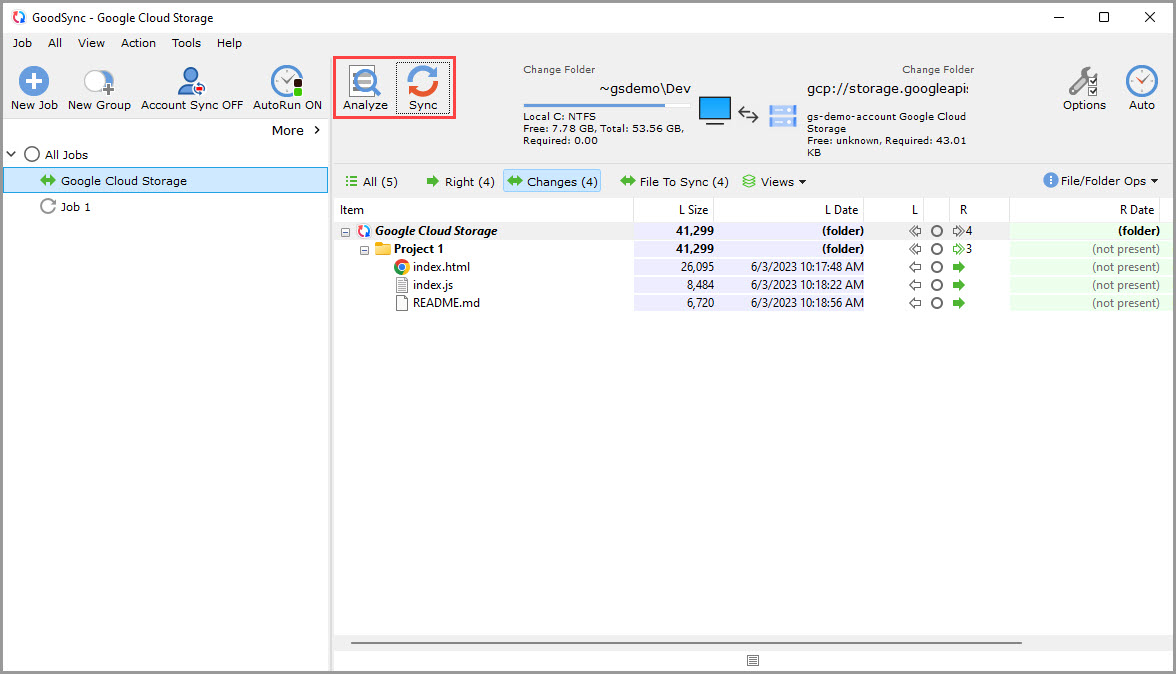
11) Ihr Auftrag ist jetzt bereit für „Analysieren“ und „Synchronisieren“.
HINWEIS: Informationen zum Konfigurieren des Auftrags mit Automatisierung oder weiteren Einstellungen finden Sie hier.
So erhalten Sie einen HMAC-Schlüssel für Google Cloud Storage
1) Melden Sie sich bei Ihrem Google-Cloud-Console-Konto an.
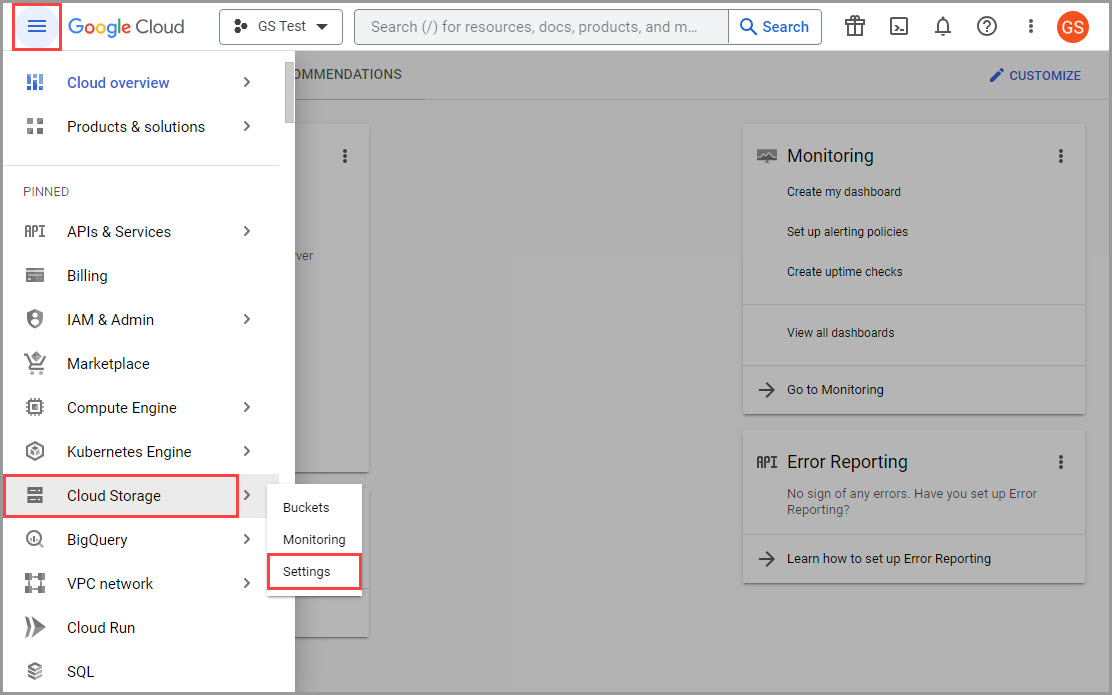
2) Klicken Sie links oben auf das Symbol des Navigationsmenüs und wählen Sie den Eintrag „Cloud Storage“ >> „Settings“.
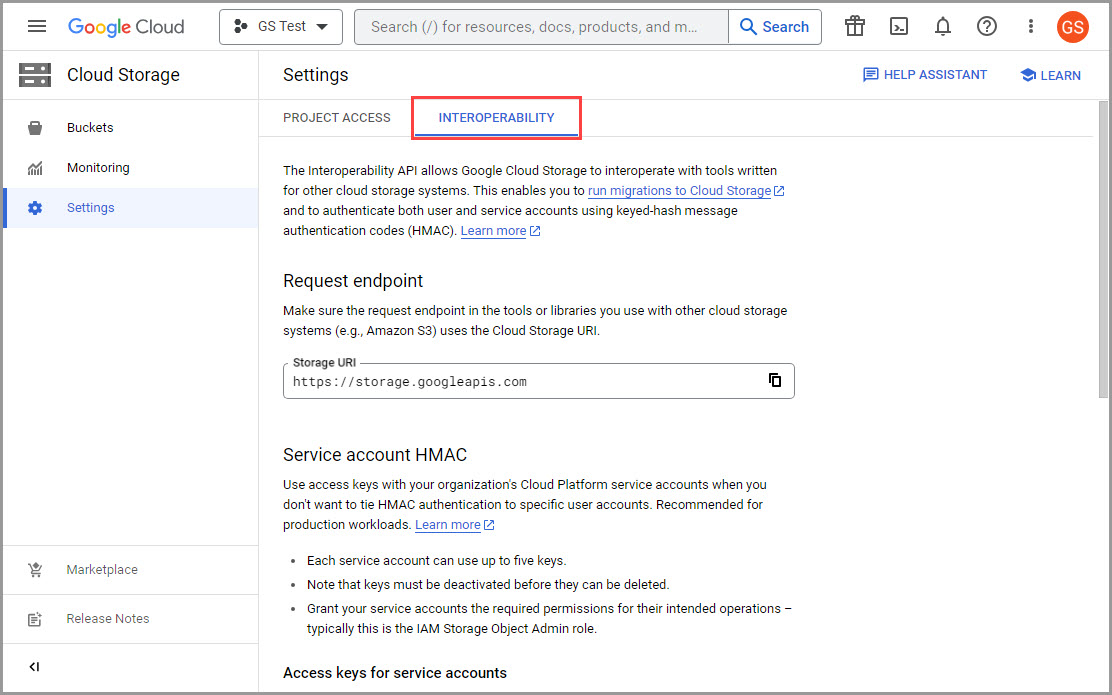
3) Wählen Sie die Registerkarte „Interoperability“ aus.
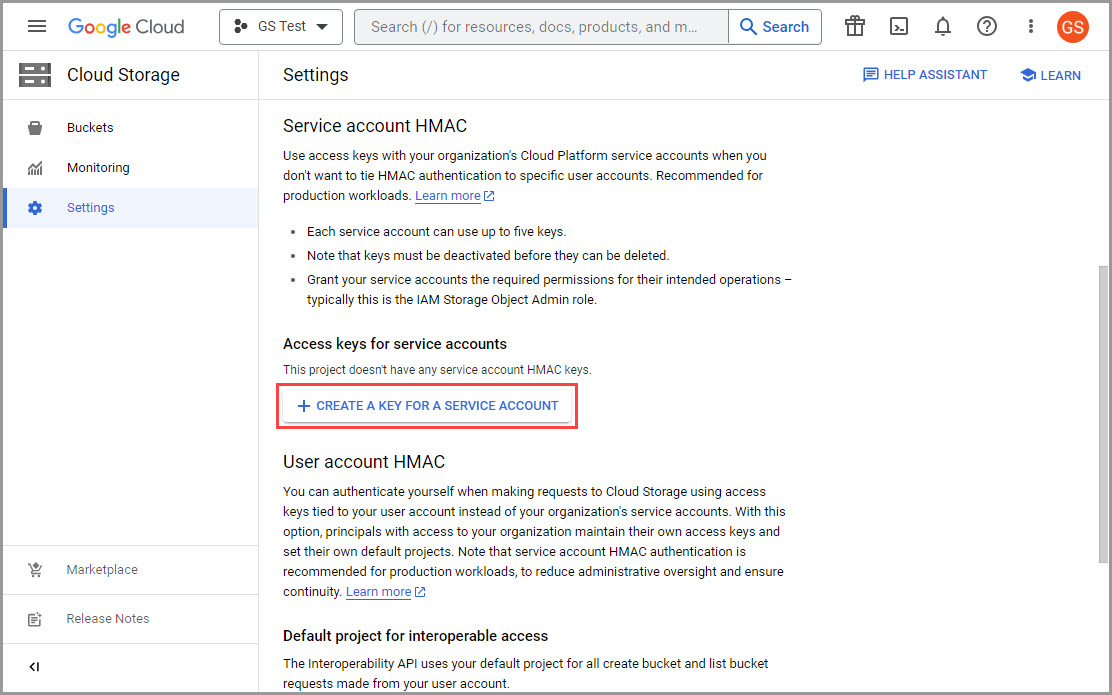
4) Scrollen Sie nach unten und klicken Sie auf die Schaltfläche „Create a key for a service account“.
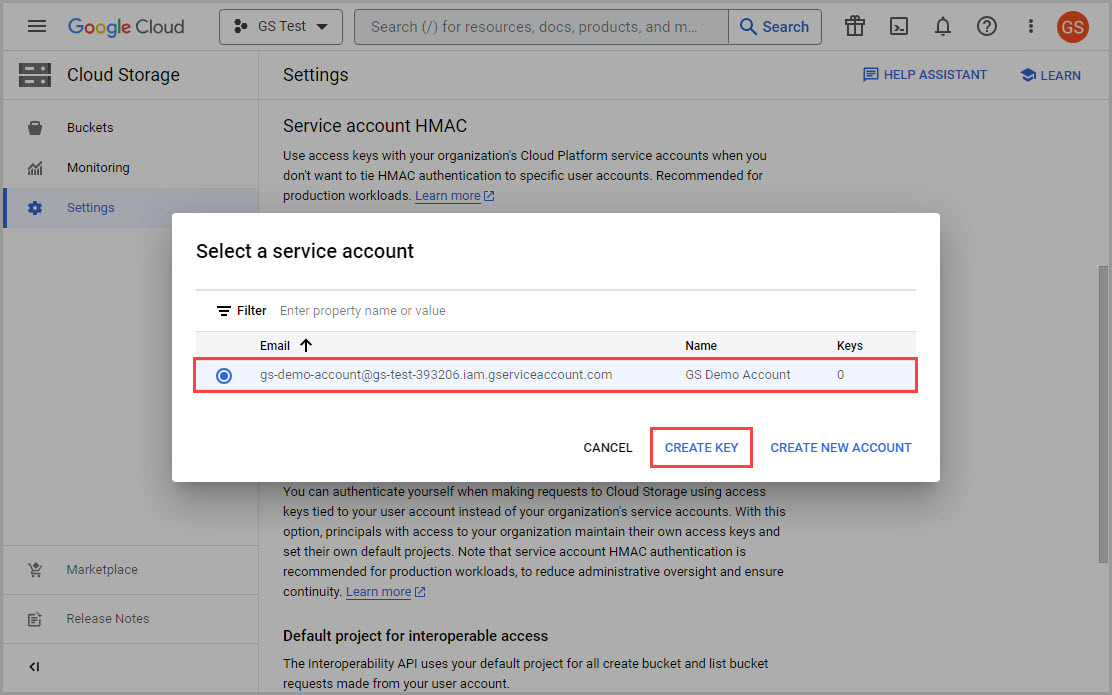
5) Wählen Sie das Dienstkonto aus, für das Sie einen Schlüssel erstellen möchten, und klicken Sie auf „Create key“.
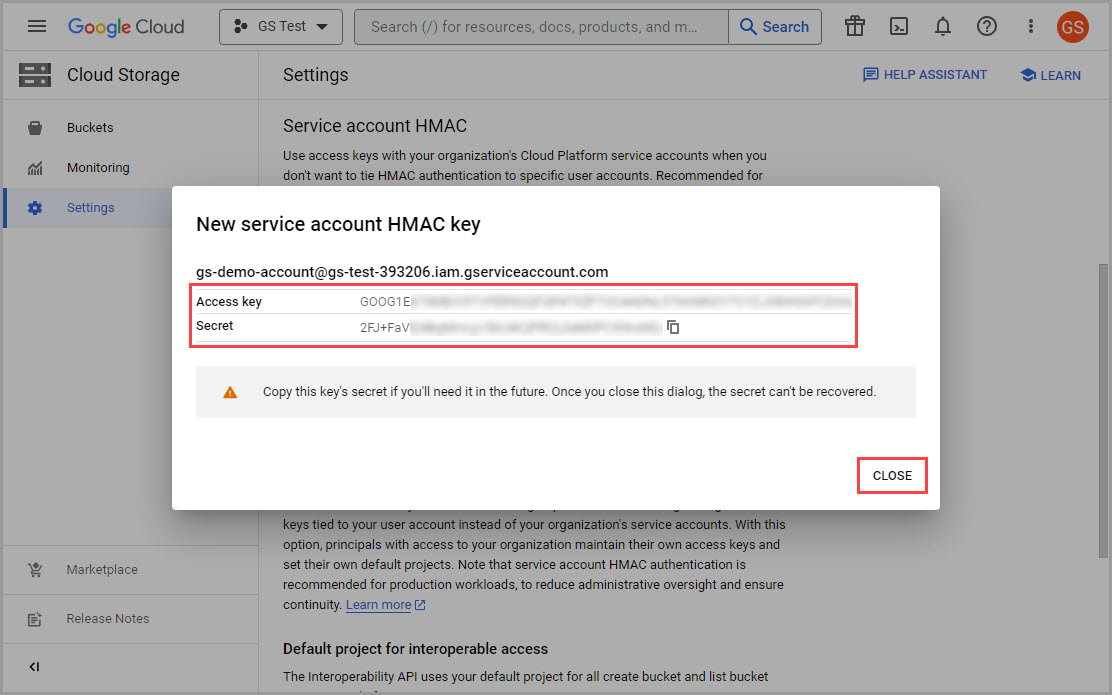
6) Ihr neuer HMAC-Schlüssel wird angezeigt. Dort finden Sie den „Access key“ und das „Secret“ zur Verwendung in GoodSync.
HINWEIS: Wir empfehlen, das HMAC-Schlüsselpaar an einem sicheren Ort aufzubewahren, etwa in einer SafeNote von RoboForm.
Klicken Sie abschließend auf „Close“.